

So importieren Sie eine Excel-Inventarliste in Werp™, ohne sie vorher umzubauen, auch mit Titelzeile, verbundenen Zellen und Datums- und Preisangaben im gewohnten Format. Mit den drei Entscheidungen vorab, den Ansichten zur Spaltenzuordnung und Prüfung sowie Foto-Ergänzung und Rückgängigmachen nach dem Import, gezeigt an echten Bildschirmen.
Wer ein System für die Equipment-Verwaltung einführt, braucht für die erste Erfassung am längsten. Eine Excel-Liste mit Hunderten Zeilen muss erst in die Form gebracht werden, die das neue System verlangt, und erst dann lässt sie sich importieren. Das ist so aufwendig, dass der Umstieg selbst oft verschoben wird.
Der Import von Werp™ liest Ihre bestehende Liste, ohne dass Sie sie umbauen müssen. Er liest auch Blätter mit Titelzeile und verbundenen Zellen und ordnet jede Spalte anhand ihrer Überschrift einem Ziel zu. Das Ergebnis prüfen Sie vor dem Import Zeile für Zeile, und den Import neuer Artikel können Sie innerhalb von 30 Tagen rückgängig machen. In diesem Beitrag erfahren Sie, was Sie vor dem Umzug festlegen, wie der Import abläuft und was danach zu tun ist.
Eine Liste, die schon lange im Einsatz ist, sieht meist ungefähr so aus:
Eine Importfunktion, die feste Spaltennamen und eine feste Reihenfolge verlangt, zwingt Sie, die Tabelle zuerst herzurichten: Titel löschen, Zellen trennen, Datumsangaben neu schreiben, Spalten wie vorgegeben umbenennen. Je mehr Zeilen, desto zäher wird das.
Werp™ kann die Tabelle unverändert lesen. Wenn Sie aber vorher entscheiden, wie ihr Inhalt in Werp™ abgebildet werden soll, müssen Sie später nicht lange überlegen.
Werp™ trennt die Produktinformation (den Artikel) von den einzelnen Einheiten. Gibt Ihre Liste je Modell eine Menge an, etwa „Kamera: 3“, erzeugt die importierte Mengenspalte drei Einheiten unter demselben Artikel.
Eine Seriennummer lässt sich aber nur bei Zeilen mit der Menge 1 vergeben. Geräte, die Sie einzeln über Seriennummer oder Inventarnummer verfolgen wollen, führen Sie deshalb mit einer Zeile pro Einheit. Kleinteile wie Kabel können Sie weiter nach Menge zusammenfassen.
Importieren lassen sich: Name, Marke, Modell, Kategorie und Beschreibung (Artikel); Menge, Standort, Seriennummer, Inventarnummer, Spitzname, Besitzer, Status und Notiz (Einheit); Kaufdatum, Preis und Lieferant (Kauf). Pflicht ist nur der Name.
Eine Spalte, die zu keinem davon passt, müssen Sie nicht verwerfen. Sie lässt sich als „Spaltenname: Wert“ in der Notiz jeder Einheit behalten. Als Faustregel gilt: Wollen Sie nach dieser Spalte suchen oder filtern? Wenn Sie etwa nach Abteilungen filtern möchten, überlegen Sie, die Abteilungsspalte als Kategorie oder als Standort zu importieren.
Standorte und Kategorien werden über den Namen abgeglichen und neu angelegt, wenn es sie noch nicht gibt. Stehen in Ihrer Liste „Lager Nord“ und „Lager-Nord“ nebeneinander, entstehen zwei getrennte Standorte. Gleichen Sie die Namen vorher mit „Suchen und Ersetzen“ oder durch Sortieren in Excel an, dann müssen Sie später weniger korrigieren.
Sie müssen nicht alles aufräumen, bevor Sie anfangen. Den Import neuer Artikel können Sie innerhalb von 30 Tagen rückgängig machen. Probieren Sie es daher zuerst mit einem Blatt oder einigen Zeilen und importieren Sie den Rest, wenn das Ergebnis passt.
Die Importansicht öffnen Sie auf der Seite „Inventar“ über das „▾“ neben „Neue Ausrüstung“, dort unter „Aus Excel/CSV importieren“ (nur für Admins). Wählen Sie „Neue Artikel anlegen“, dann geht es in vier Schritten weiter. Gespeichert wird erst, wenn Sie im letzten Schritt den Import ausführen.
Excel-Dateien (.xlsx) können Sie direkt auswählen. Enthält die Datei mehrere Blätter, wählen Sie das Blatt für den Import. CSV und TSV funktionieren ebenfalls, die Kodierung wird automatisch erkannt. Sie können auch in Excel oder Google Sheets einen Zellbereich markieren, kopieren und einfügen.
Eine Datei darf bis zu 20 MB groß sein, ein Import umfasst bis zu 5.000 Zeilen. Das alte .xls-Format lässt sich nicht lesen. Speichern Sie es in Excel erneut als .xlsx oder .csv. Die Datei wird im Browser gelesen. Im Schritt „Prüfen“ gehen die Zeilendaten zum Abgleich an Werp™, gespeichert wird aber erst beim Ausführen des Imports.
Für jede Spalte der Datei sehen Sie Überschrift, Beispielwerte und Ziel. Das Ziel wird automatisch aus der Überschrift gewählt: „Gerät“, „Bezeichnung“ und „Name“ gelten alle als Artikelname. Stimmt eine Zuordnung nicht, wählen Sie ein anderes Ziel. Die bestätigte Zuordnung merkt sich der Browser pro Workspace, sodass sie beim nächsten Import einer Tabelle mit denselben Überschriften schon eingetragen ist.
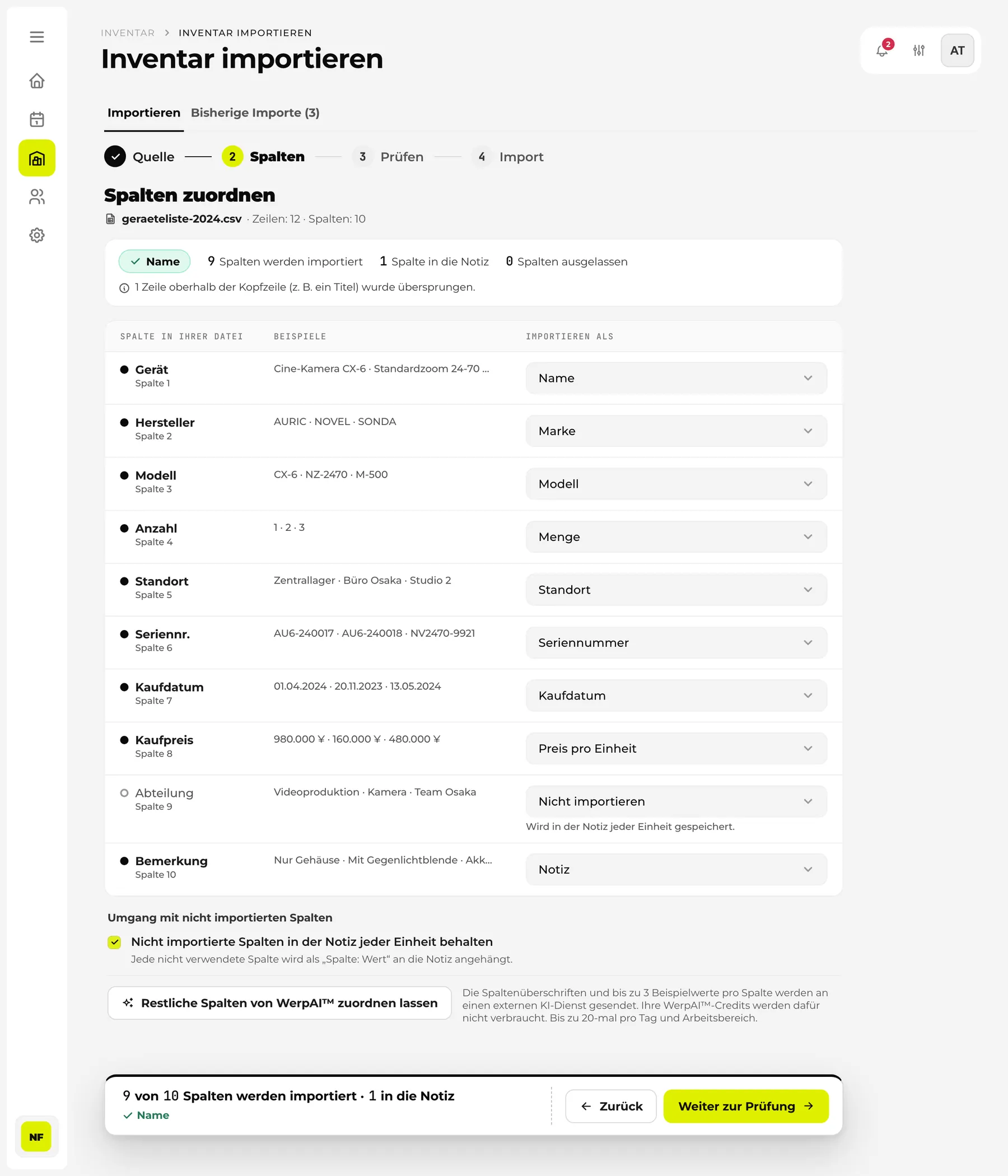
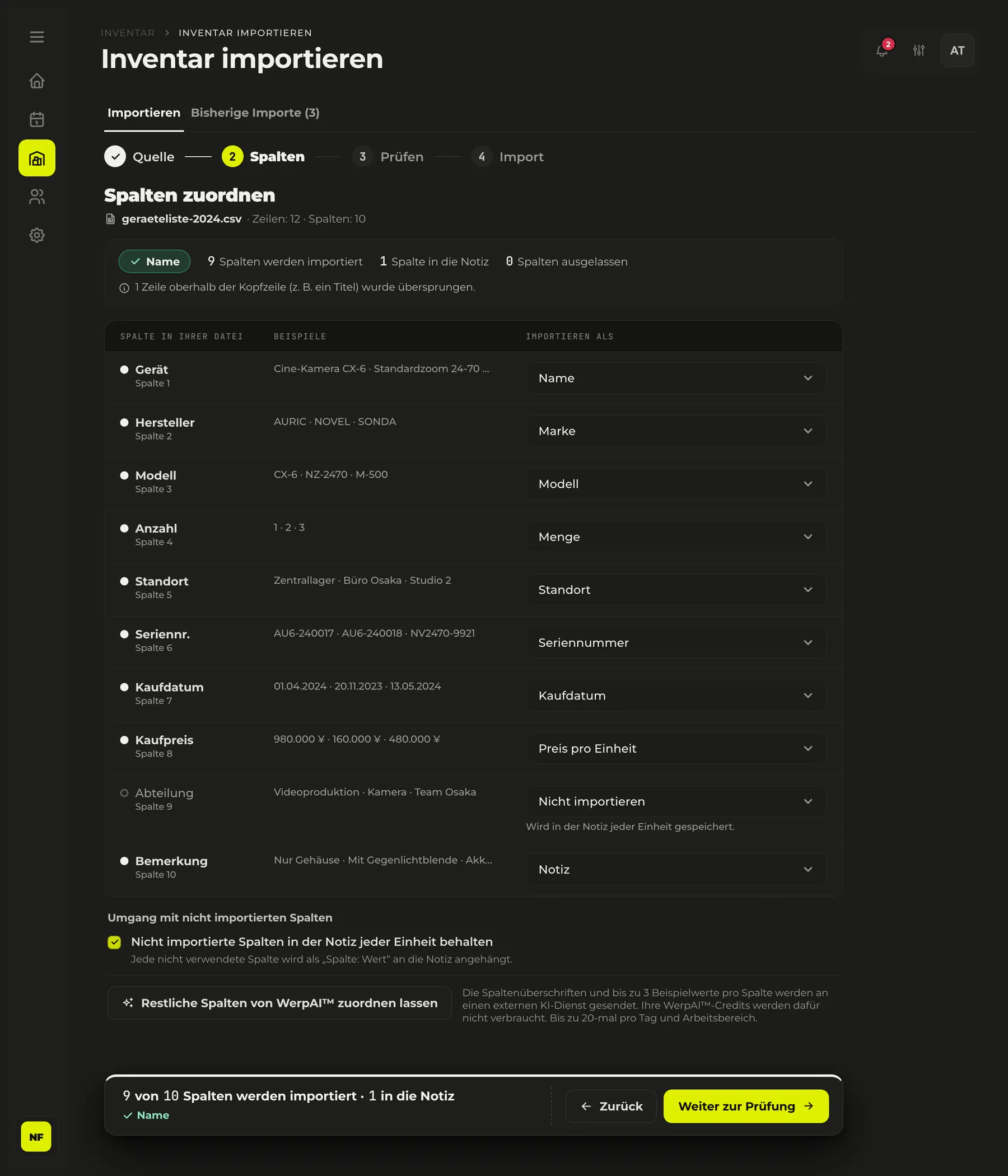
Spalten, die sich aus den Überschriften nicht ergeben, können Sie mit „Restliche Spalten von WerpAI™ zuordnen lassen“ von WerpAI™ vorschlagen lassen. An den externen KI-Dienst gehen dabei nur die Spaltenüberschriften und je Spalte bis zu 3 Beispielwerte, E-Mail-Adressen und Zahlen mit 9 oder mehr Stellen werden maskiert. Es werden keine WerpAI™-Credits verbraucht, und pro Workspace sind 20 Nutzungen pro Tag möglich.
Der Schritt „Prüfen“ führt denselben Abgleich durch wie der echte Import, speichert aber nichts. Zuerst steht die Zahl der Einheiten, die importiert werden, darunter folgt die Behandlung jeder Zeile.
| Anzeige | Bedeutung |
|---|---|
| Neu | Wird als neuer Artikel angelegt |
| Hinzugefügt | Fügt einem bereits registrierten Artikel Einheiten hinzu. Die Zahl der Einheiten vorher und nachher wird ebenfalls angezeigt |
| Übersprungen | Zeile, deren Seriennummer schon registriert ist. Zeilen mit Seriennummer werden nicht doppelt angelegt, wenn Sie dieselbe Datei erneut importieren |
| Fehler | Zeile, die sich nicht importieren lässt, zum Beispiel weil der Preis nicht lesbar ist. Der Grund wird angezeigt |
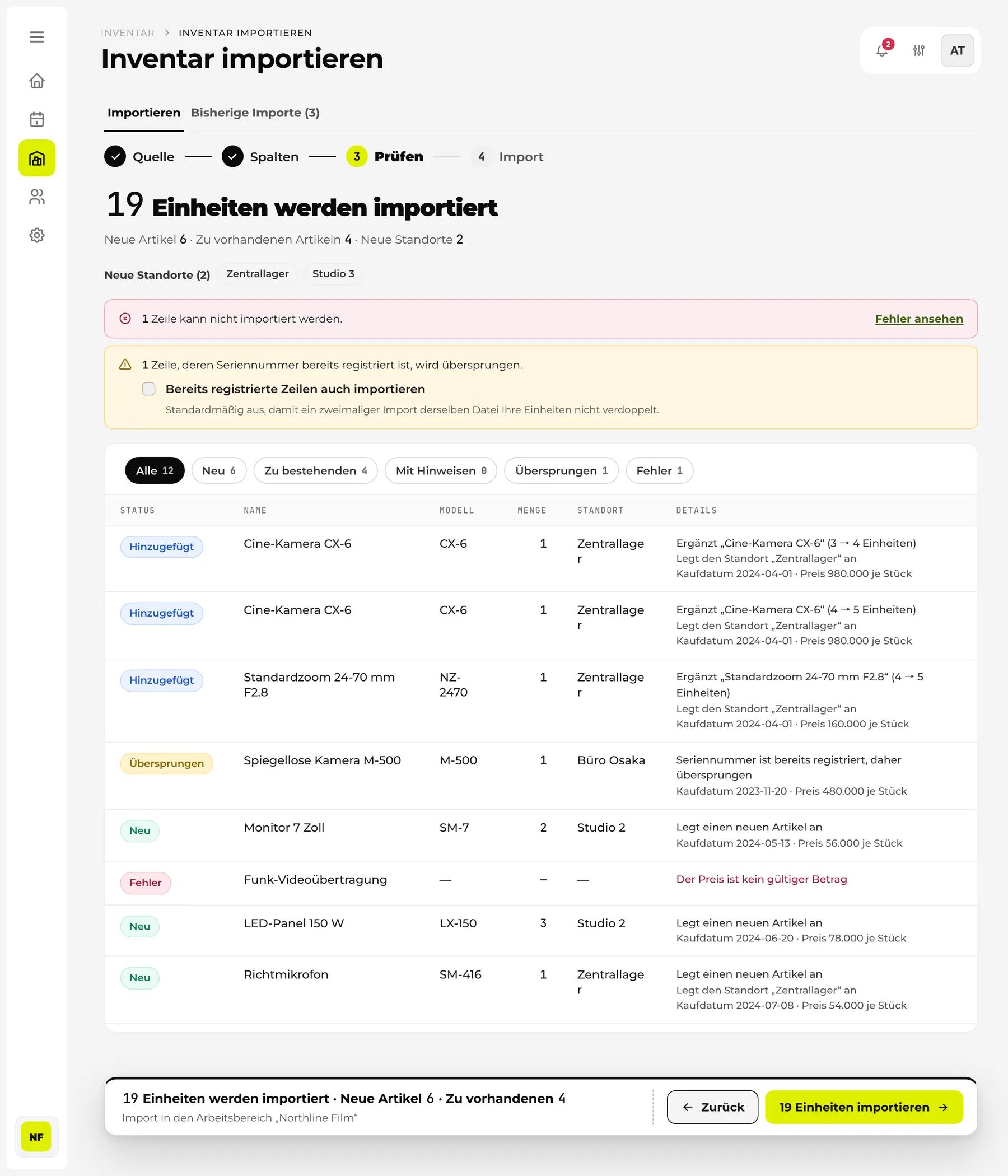
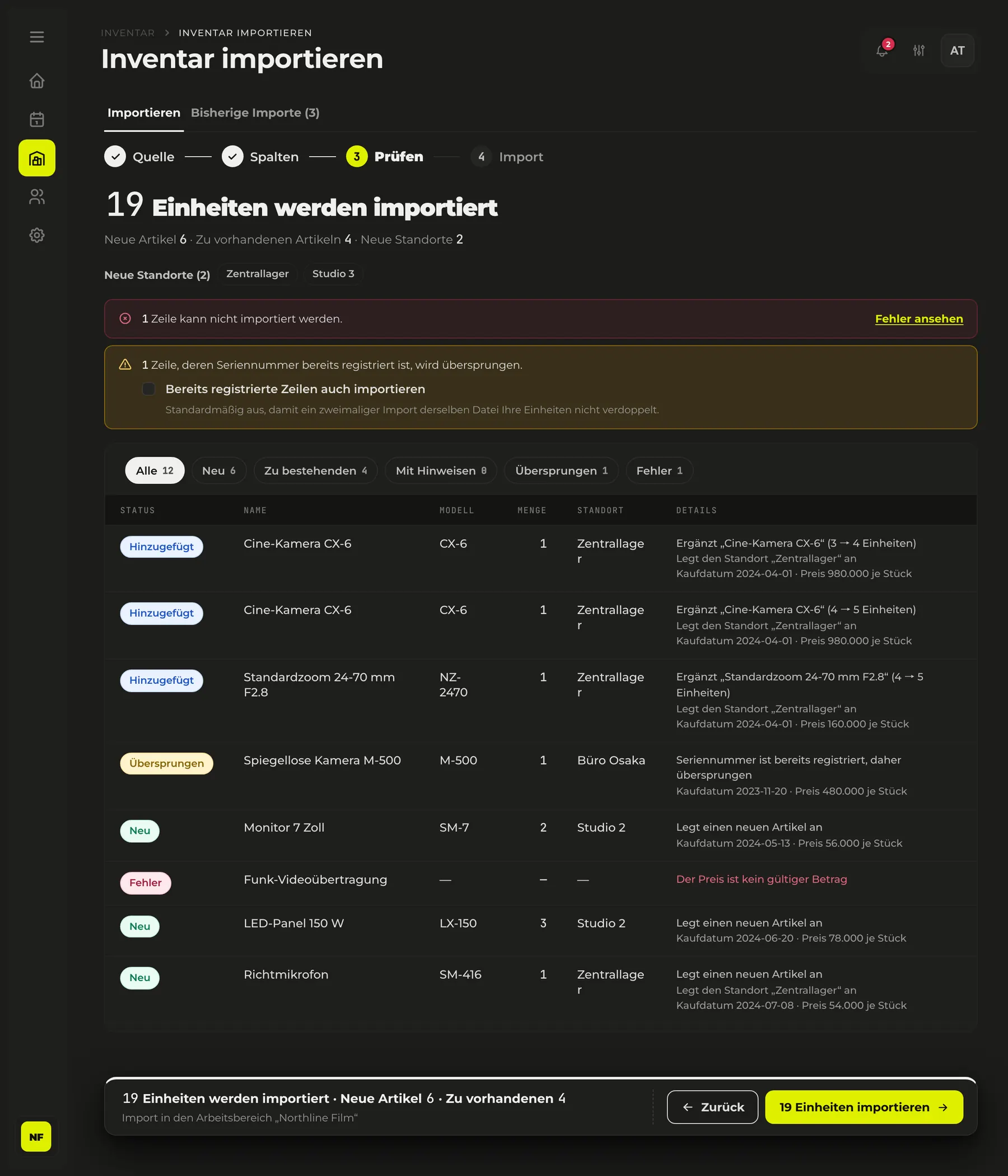
Außerdem zeigt die Ansicht die Standorte und Kategorien, die neu angelegt werden, die gelesenen Kaufdaten und Preise sowie die Zahl der Einheiten nach dem Import und die Grenze Ihres Plans. Würden Sie die Grenze überschreiten, können Sie nur so viele Einheiten von oben importieren, wie hineinpassen, oder Ihren Plan überdenken.
Beim Ausführen werden die Zeilen in Blöcken zu je 200 Zeilen gesendet, mit Fortschrittsanzeige. Bricht die Verbindung unterwegs ab, setzt „Verbleibende Zeilen erneut versuchen“ dort fort, wo es aufgehört hat, und bereits gesendete Zeilen werden nicht doppelt angelegt. Zeilen, die nicht importiert wurden, laden Sie mit „Nicht importierte Zeilen herunterladen (CSV)“ herunter, mit einer Spalte für den Grund. Korrigieren Sie sie in der Datei und importieren Sie nur diese Zeilen noch einmal.
| Ihre Liste | So behandelt der Import sie |
|---|---|
| Titel- oder Erstellungsdatumszeilen über der Tabelle | Die Überschriftenzeile wird in den ersten 10 Zeilen gesucht, alles darüber wird übersprungen |
| Verbundene Zellen | Der Wert wird auf den gesamten verbundenen Bereich verteilt. Eine vertikal verbundene Menge wird durch die Zeilenzahl geteilt |
| Datums- und Preisangaben im gewohnten Format (z. B. „01.04.2024“, „1.234,56“) | Werden so gelesen, wie sie dastehen. Bei Formeln liest der Import das Ergebnis, das Excel gespeichert hat |
| Eine Mengenspalte pro Standort | Wählen Sie als Ziel jeder dieser Spalten „Menge an diesem Standort“ |
| Spalten, die nur Ihr Unternehmen hat | Lassen sich als „Spaltenname: Wert“ in der Notiz jeder Einheit behalten |
| Ausgeblendete oder per Filter verborgene Zeilen | Werden importiert. Die Zeilenzahl steht auf dem Bildschirm; löschen Sie unerwünschte Zeilen vorher aus der Datei |
| Summen- und Zwischensummenzeilen | Werden nicht als Equipment importiert, sondern übersprungen |
| Eingefügte Bilder | Bilder lassen sich nicht importieren. Fotos können Sie nach dem Import ergänzen |
Nach dem Import können Sie mit „Fotos und Links mit WerpAI™ ergänzen“ die leeren Felder neuer Artikel mit Modellnummer füllen. Passt das Modell zu einem Gerät im Werp™-Katalog, stammen die Daten aus dem Katalog, und es werden keine Credits verbraucht. Fehlt es im Katalog, kommt die WerpAI™-Suche zum Einsatz, mit höchstens 1 Credit pro Artikel. Sie trägt nur Links und Fotos von Seiten ein, deren Titel die Modellnummer genau enthält. Bereits Eingetragenes wird nicht überschrieben.
Für die Ergänzung gehen nur Marke und Modellnummer als Text an externe KI- und Suchdienste. Name, Beschreibung, Seriennummer, Inventarnummer und Kaufangaben werden nicht gesendet. Dieser Text wird außerdem im Suchprotokoll von Werp™ gespeichert. Heben Sie die Auswahl bei Artikeln auf, deren Modellnummer eine interne Bezeichnung oder ein unveröffentlichtes Produkt ist. Importierte Daten gelangen nie in den Katalog, den sich alle Workspaces teilen.
Jeder Import wird unter „Bisherige Importe“ festgehalten, und den Import neuer Artikel können Sie innerhalb von 30 Tagen rückgängig machen. Vorher sehen Sie, wie viele Einheiten entfernt werden und wie viele bleiben. Einheiten, die seit dem Import in Gebrauch genommen wurden, bleiben erhalten, etwa solche mit Buchung, Ausleihe, Bearbeitung, Scan oder Inventurprotokoll, und es verschwindet keine Buchung.
Sobald Ihre Liste in Werp™ ist, können Sie für jede Einheit ein QR-Label drucken. Sie müssen nicht alles auf einmal bekleben. Fangen Sie mit dem an, was Sie am häufigsten verleihen: Bei jeder beklebten Einheit können Sie Ausleihe und Rückgabe sofort per Smartphone erfassen.
Wie Sie Ausleihe und Rückgabe mit QR-Labels organisieren, beschreiben wir in einem eigenen Beitrag.Beitrag lesen: Ausleihe und Rückgabe per QR-Code verwaltenWenn Sie viele Standorte oder Besitzer auf einmal ändern wollen, exportieren Sie im Anlagenverzeichnis mit „Einheiten exportieren (CSV)“, korrigieren die Datei in Excel und laden sie in der Importansicht über „Vorhandene Artikel gesammelt korrigieren“. Vor dem Speichern sehen Sie je Einheit den Stand davor und danach, leere Zellen lassen den aktuellen Wert unverändert. Dieses Update lässt sich nicht rückgängig machen. Sehen Sie sich deshalb die Änderungen in der Prüfansicht an, bevor Sie es ausführen.
Welche Dateien lesbar sind, alle importierbaren Felder und was nach dem Rückgängigmachen bleibt, steht in der Dokumentation.Zur Dokumentation des Excel- und CSV-ImportsDas Umbauen der Liste in ein neues Format ist der häufigste Grund, warum ein Umstieg stockt. Der Import von Werp™ liest eine Excel-Datei auch mit Titelzeile und verbundenen Zellen und ordnet die Spalten anhand der Überschriften zu. Drei Dinge legen Sie vorab fest: eine Zeile pro Einheit oder eine Menge pro Modell, welche Spalten in die Notiz kommen und ob die Standortnamen einheitlich sind. Das Ergebnis prüfen Sie vor dem Import, und den Import neuer Artikel können Sie innerhalb von 30 Tagen rückgängig machen. Probieren Sie es zuerst mit einem Teil Ihrer eigenen Liste.
Erfassen, verfolgen, buchen und übergeben – ohne Toolwechsel.