

表題の行、結合したセル、和暦の日付が残ったままの Excel 台帳を、作り直さずに Werp™ へ取り込む手順です。先に決めておく3つのこと、列の対応と確認の画面の読み方、取り込んだあとの写真の補完と取り消しまでを、実際の画面で説明します。
備品管理のシステムを入れるとき、いちばん時間がかかるのは最初の登録です。何百行もある Excel の台帳を、新しいシステムが決めた形に作り直してから取り込む。この作業が重くて、移行そのものが先送りになることがよくあります。
Werp™ の取り込みは、いまの台帳を作り直さずに読み込むための機能です。表題の行や結合したセルが残っていても読み、列は見出しから取り込み先を振り分けます。結果は取り込む前に1行ずつ確かめられ、新しい備品の取り込みは30日以内なら取り消せます。この記事では、移す前に決めておくこと、取り込みの手順、取り込んだあとにやることを順に説明します。
長く使ってきた備品台帳は、たいてい次のような形をしています。
決まった列名と並び順を求める取り込み機能では、こうした表をまず整える必要があります。表題を消し、結合を解き、日付を書き直し、列名を指定どおりに変える。行が多いほど、ここで手が止まります。
表はそのまま読めますが、台帳の中身をどう Werp™ に載せるかは、先に決めておくと迷いません。
Werp™ は、製品の情報(備品)と、1台ずつの個体(ユニット)を分けて持ちます。台帳が「カメラ 3台」のように機種ごとに数量を書く形なら、数量の列を取り込めば、同じ備品の下にユニットが3台できます。
ただし、シリアル番号を付けられるのは数量が1の行だけです。シリアル番号や資産番号で1台ずつ追いたい機材は、1台1行にしておきます。ケーブルのような小物は、数量でまとめたままで構いません。
取り込めるのは、品名・ブランド・型番・カテゴリ・説明(備品)、数量・保管場所・シリアル番号・資産番号・ニックネーム・使用者・状態・メモ(ユニット)、購入日・金額・購入先(購入)です。必須は品名だけです。
どれにも当てはまらない列は、捨てずに各ユニットのメモに「列名: 値」の形で残せます。分け方の目安は、その列で検索したり絞り込んだりしたいかどうかです。部署ごとに絞り込みたいなら、部署の列をカテゴリか保管場所として取り込むことも考えます。
保管場所とカテゴリは名前で照合し、まだ無ければ新しく作ります。台帳の中で「本社倉庫」と「本社 倉庫」が混ざっていると、別の保管場所が2つできます。取り込む前に、Excel の置換や並べ替えで名前をそろえておくと、あとの手直しが減ります。
全部を整えてから始める必要はありません。新しい備品の取り込みは30日以内なら取り消せるので、まず1つのシートや一部の行で試し、結果を見てから残りを取り込む進め方もできます。
取り込みの画面は、備品一覧の「新規備品」の横の「▾」にある「Excel/CSV から取り込み」から開きます(使えるのは管理者だけです)。「新しい備品を登録する」を選ぶと、次の4つの段階で進みます。最後の段階で実行するまで、何も保存されません。
Excel のファイル(.xlsx)はそのまま選べます。シートが複数あれば、取り込むシートを選びます。CSV と TSV も使え、文字コードは自動で判別します。Excel や Google スプレッドシートでセルを範囲選択してコピーし、貼り付けることもできます。
1ファイル20MBまでで、1回に取り込めるのは5,000行までです。古い形式の .xls は読めないので、Excel で .xlsx か .csv として保存し直してください。ファイルはブラウザの中で読み取ります。確認の段階では照合のために行のデータを Werp™ に送りますが、実行するまで何も保存されません。
ファイルの列ごとに、見出し・中身の例・取り込み先が並びます。取り込み先は見出しから自動で選ばれていて、「機材名」も「品名」も「Name」も品名として扱います。違っていれば選び直してください。確かめた対応はワークスペースごとにブラウザが覚えていて、次に同じ見出しの表を取り込むときは最初から入っています。
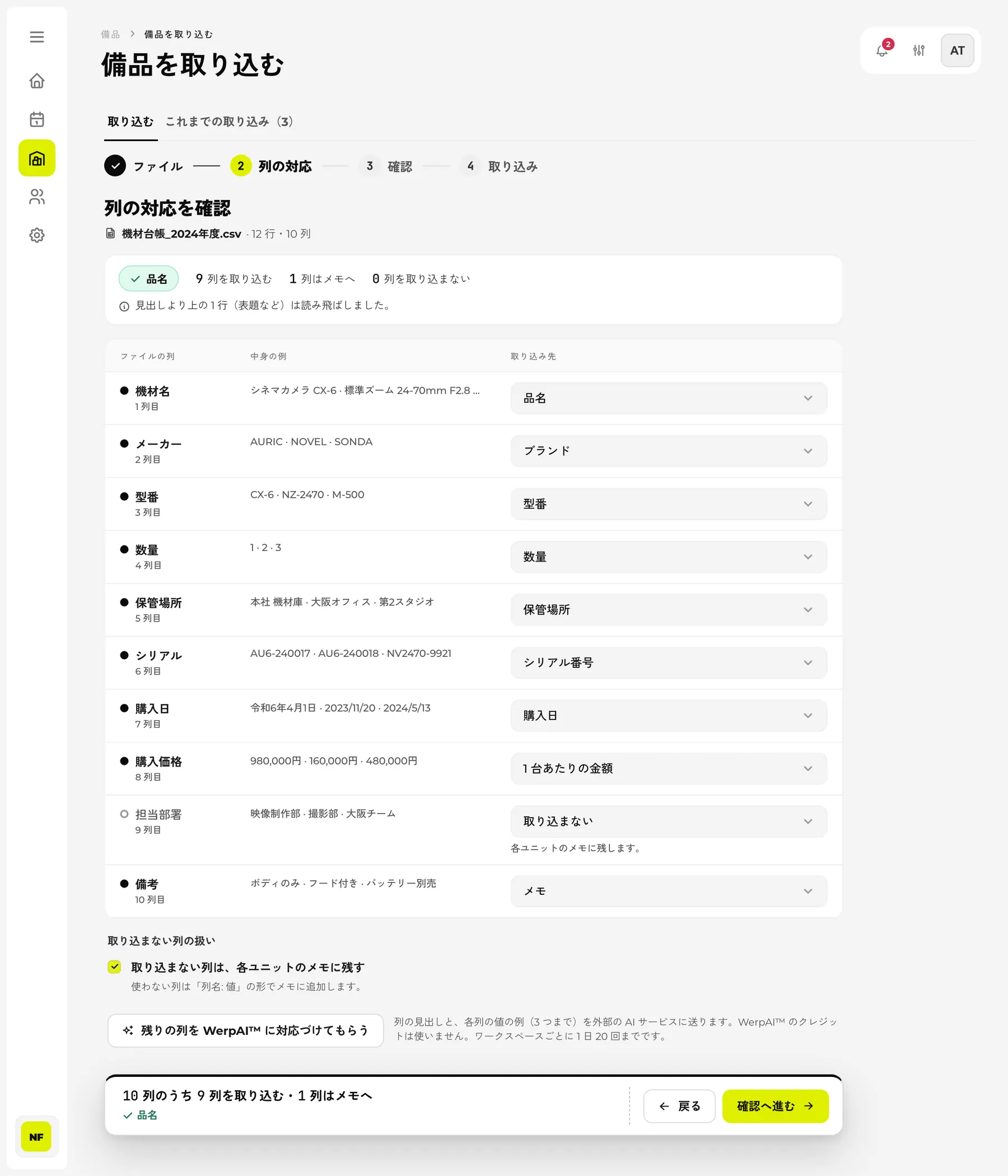
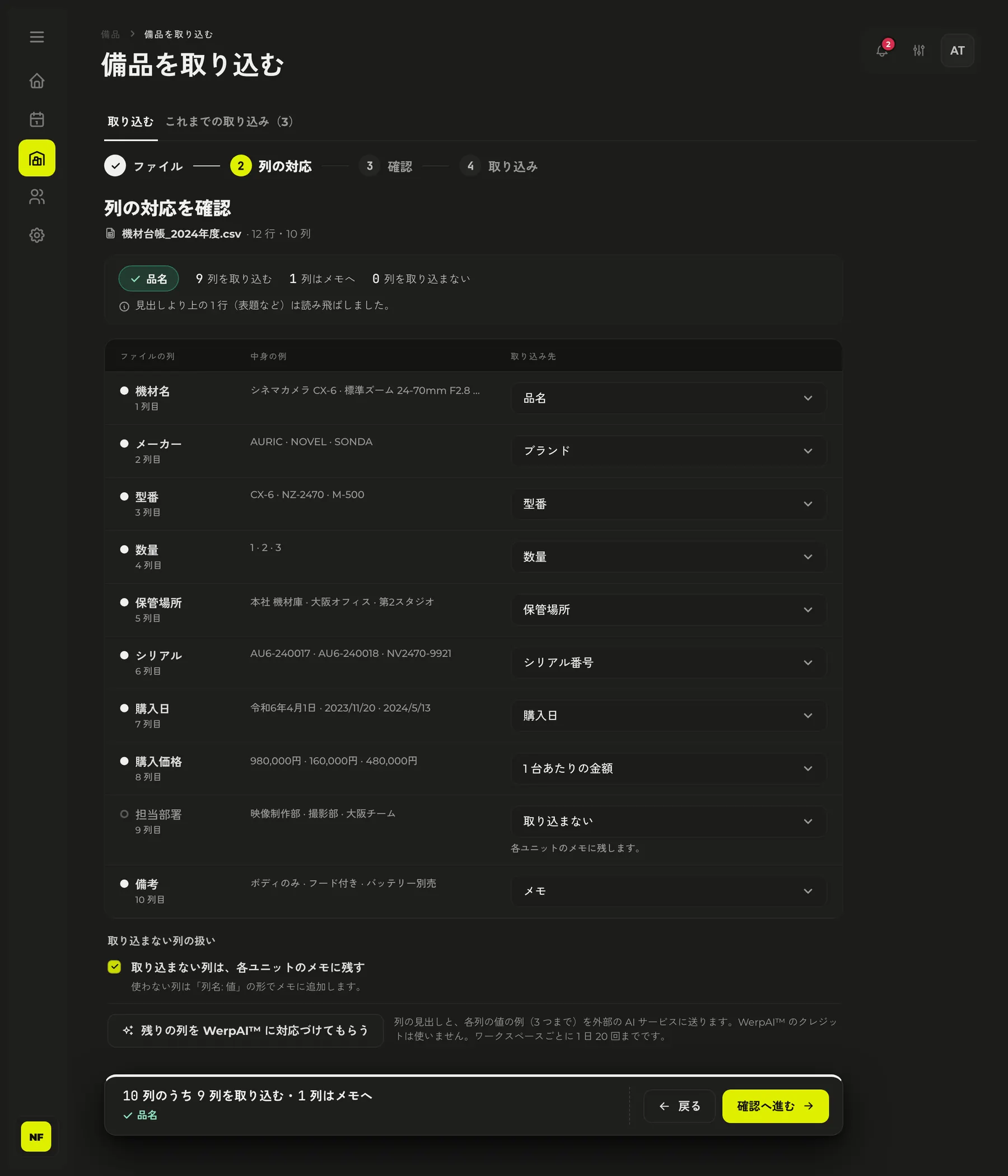
見出しから決まらなかった列は、「残りの列を WerpAI™ に対応づけてもらう」で WerpAI™ に提案してもらえます。このとき外部の AI サービスに送るのは、列の見出しと各列の値の例(3つまで)だけで、メールアドレスと9桁以上の数字は伏せて送ります。WerpAI™ のクレジットは使わず、ワークスペースごとに1日20回まで使えます。
確認の段階では、実行したときと同じ照合を、何も保存せずに行います。最初に取り込む台数が出て、その下に行ごとの扱いが並びます。
| 表示 | 意味 |
|---|---|
| 新規 | 新しい備品として登録します |
| 追加 | 登録済みの備品にユニットを足します。足す前と後の台数も出ます |
| 取り込まない | シリアル番号が登録済みの行です。シリアル番号のある行は、同じファイルを2回取り込んでも二重になりません |
| エラー | 金額が読めないなど、取り込めない行です。理由が出ます |
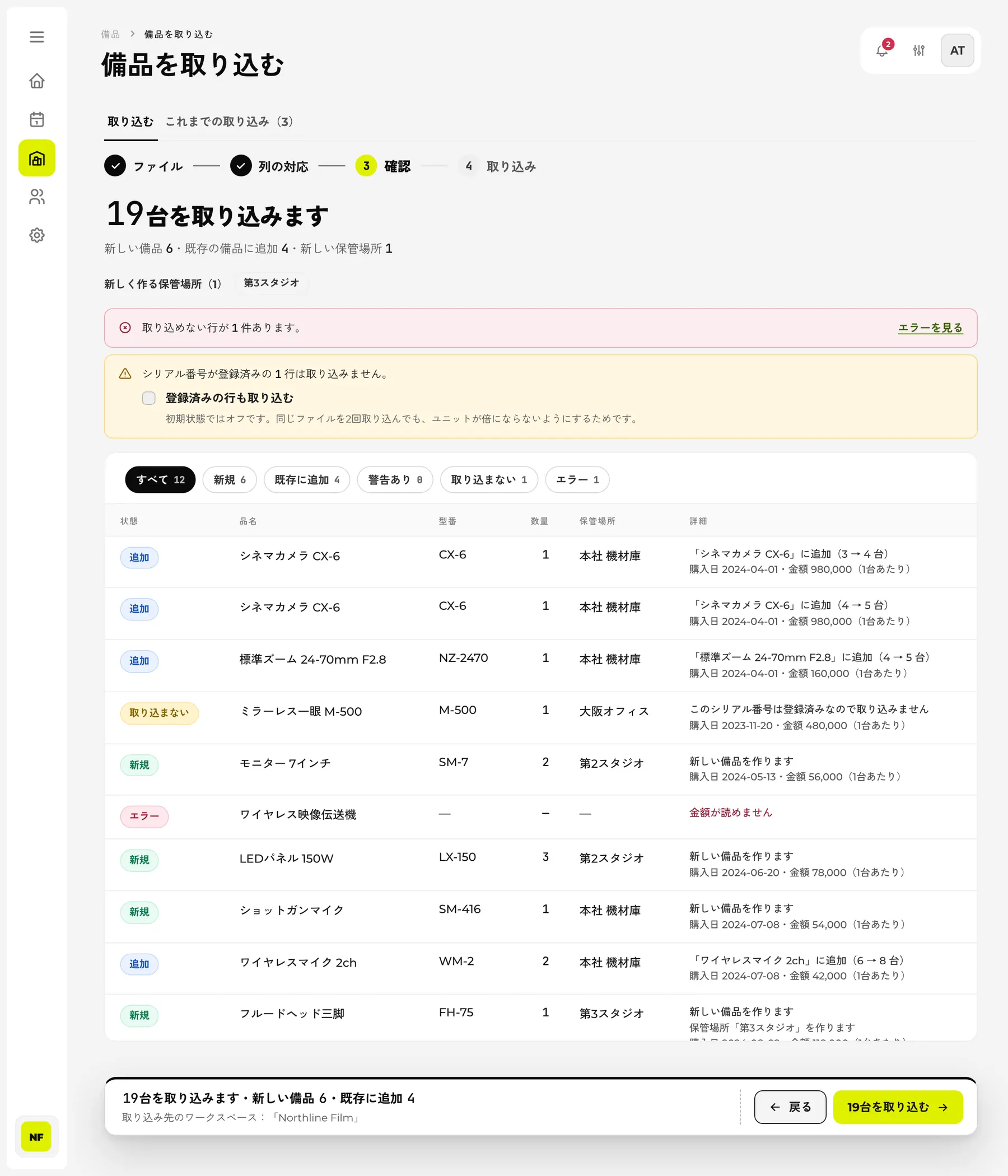
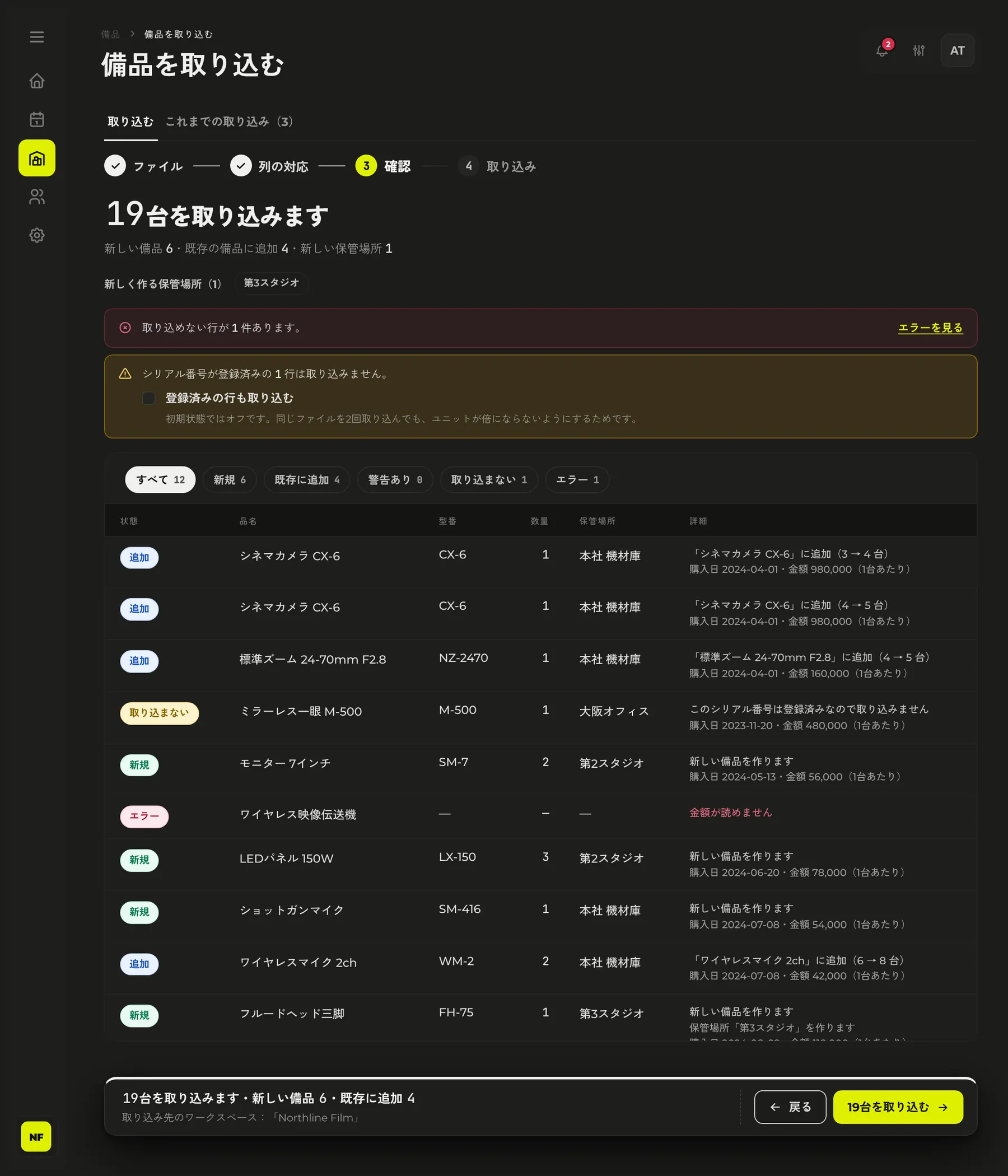
あわせて、新しく作る保管場所とカテゴリ、読み取った購入日と金額、取り込んだあとの台数とプランの上限も出ます。上限を超えそうなら、先頭から入る分だけ取り込むか、プランを見直すかを選べます。
実行すると、行を200行ずつ順に送り、進み具合を出します。途中で通信が切れても「残りの行をやり直す」で続けられ、送り終えた行が二重に登録されることはありません。取り込まなかった行は「取り込まなかった行をダウンロード(CSV)」で、理由の列つきで取り出せます。ファイルで直して、その行だけもう一度取り込めます。
| 台帳の形 | 取り込みでの扱い |
|---|---|
| 表の上に表題や作成日の行がある | 見出しの行を先頭の10行から探し、それより上は読み飛ばします |
| セルを結合している | 値を結合の範囲全体に広げます。縦に結合した数量は行の数で割ります |
| 和暦や「¥120,000-」の書き方 | そのまま読みます。数式は、Excel が保存した計算結果を読みます |
| 保管場所ごとに数量の列がある | それぞれの列の取り込み先に「この保管場所の数量」を選びます |
| その会社だけの列がある | 各ユニットのメモに「列名: 値」の形で残せます |
| 非表示の行やフィルタで隠した行がある | 取り込みます。行数が画面に出るので、要らなければ先にファイルから消します |
| 合計・小計の行がある | 備品としては取り込まず、飛ばします |
| 画像を貼っている | 画像は取り込めません。写真は取り込んだあとに補えます |
取り込みが終わったら、「WerpAI™ で写真とリンクを補完」で、型番のある新しい備品の空欄を埋められます。型番が Werp™ のカタログの機種と一致すればカタログから入れ、クレジットは使いません。カタログに無ければ WerpAI™ の検索を使い、1備品につき最大1クレジットで、ページのタイトルに型番がそのまま含まれるページのリンクと写真だけを入れます。入力済みの内容は上書きしません。
補完で外部の AI・検索サービスに送るのは、備品のブランドと型番の文字列だけです。品名・説明・シリアル番号・資産番号・購入の情報は送りません。この文字列は、検索の記録として Werp™ にも残ります。社内だけの呼び名や未発表品の型番が入った備品は、選択を外してください。取り込んだデータが、ほかのワークスペースと共有するカタログに載ることはありません。
取り込みはすべて「これまでの取り込み」に記録され、新しい備品の取り込みは30日以内なら取り消せます。取り消す前に、消えるユニットと残るユニットの数が出ます。予約・貸出・編集・スキャン・棚卸しの記録があるユニットのように、取り込んだあとに使われ始めたものは残し、予約が消えることもありません。
台帳が Werp™ に入れば、ユニットごとのQRラベルを印刷できます。全部を一度に貼る必要はありません。よく貸し出すものから順に貼っていけば、貼ったものからスマホで貸出と返却を記録できます。
QRラベルを使った貸出・返却の回し方は、別の記事にまとめています。QRコードで貸出・返却を管理する方法を読む保管場所の移動や使用者の変更をまとめて直したいときは、資産台帳の「個体一覧を CSV で書き出す」で書き出し、Excel で直して、取り込みの画面の「今ある備品をまとめて直す」から読み込みます。保存の前に、ユニットごとに変更前と変更後が並び、空のセルは今の値のままです。この更新は取り消せないので、確認の画面を見てから実行してください。
読めるファイルの細かい条件、取り込める項目の一覧、取り消しで残るものの条件は、ドキュメントにまとめています。Excel・CSV の取り込みのドキュメントを見る台帳を新しい形に作り直す作業が、移行を止めるいちばんの理由です。Werp™ の取り込みは、表題の行や結合したセルが残ったままの Excel を読み、見出しから取り込み先を振り分けます。先に決めておくのは、1台1行にするか、どの列をメモに回すか、保管場所の名前をそろえるかの3つです。結果は取り込む前に確かめられ、新しい備品の取り込みは30日以内なら取り消せるので、まずは手元の台帳の一部で試してみてください。