
Excel台帳の取り込み

いまのExcel台帳をそのまま移す

今使っている Excel・CSV の備品台帳を、Werp™ の書式に合わせて作り直さずに取り込めます。見出しから取り込み先を振り分けたうえで、保存する前に1行ずつ結果を確かめられ、新しい備品の取り込みは30日以内なら取り消せます。取り込みは Free を含むすべてのプランで使えます。
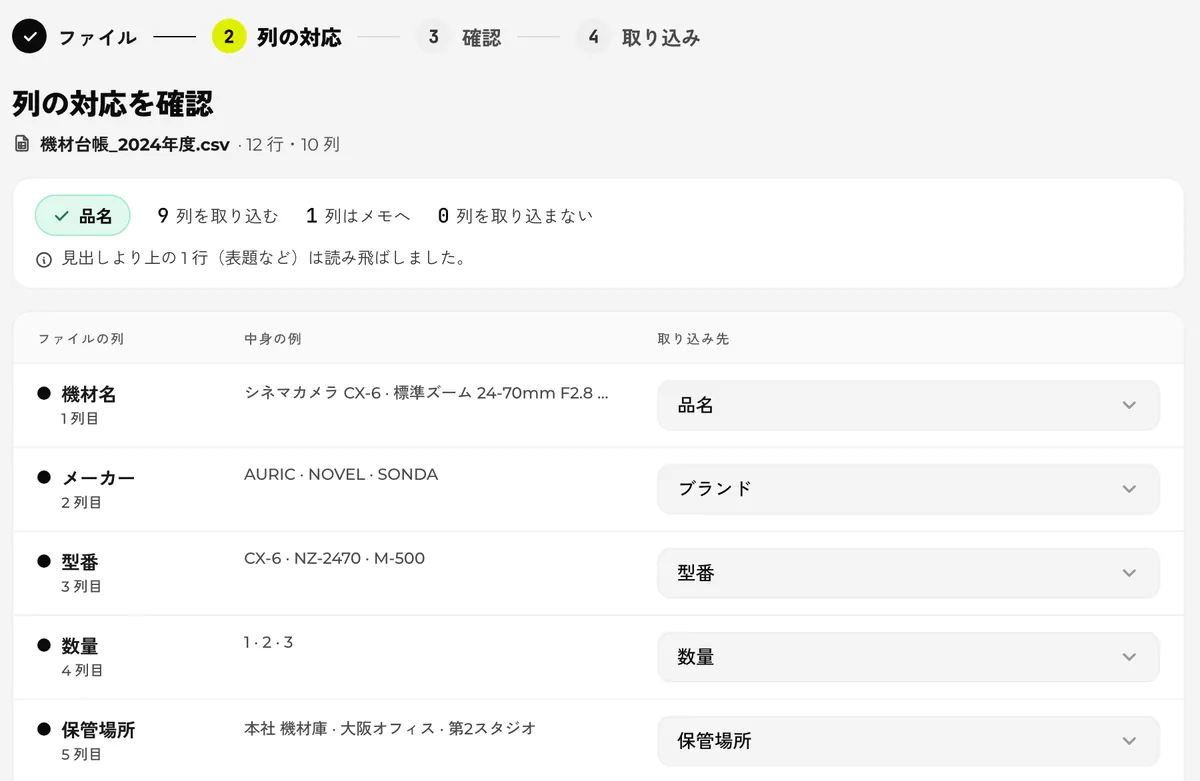
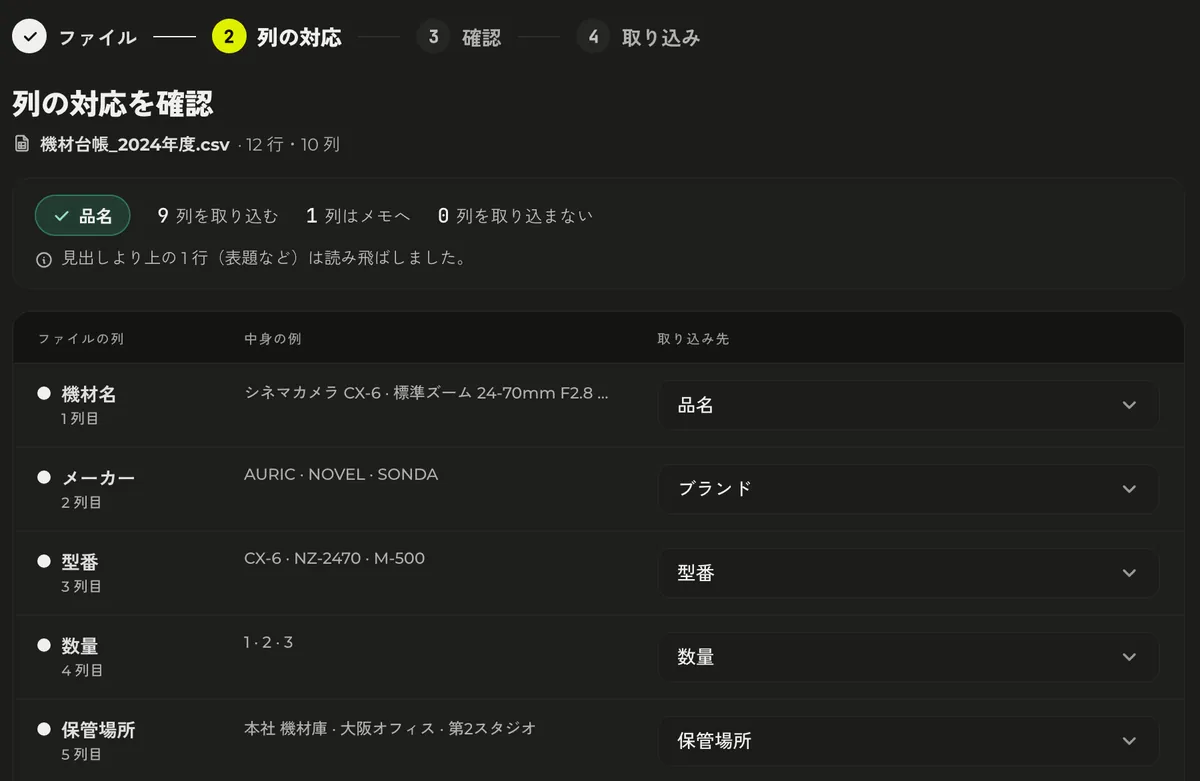
Werp™ の取り込みの画面。表の列ごとに、中身の例と見出しから選んだ取り込み先が並ぶWerp™ の取り込みの画面。表の列ごとに、中身の例と見出しから選んだ取り込み先が並ぶ
列の対応の画面。表題の行を読み飛ばし、10列のうち9列の取り込み先を見出しから選んでいます。

Excelからの移行で手が止まるところ

書式の決まった取り込みのとき
  • 決まった書式のCSVに合わせて、列を並べ替えたり名前を付け直したりする
  • 表題の行、結合したセル、和暦の日付を、読み込む前に手で直す
  • 読み込んでから間違いに気づき、1件ずつ消して入れ直す
  • 写真や型番の情報を、移したあとに1件ずつ足していく
移す前に表を直す作業が大半を占める
Werp™で取り込むとき
  • 列の名前も並び順も今のままで、見出しから取り込み先を振り分ける
  • 表題の行、結合したセル、「令和6年4月1日」の日付、Shift_JIS の CSV もそのまま読む
  • 保存する前に1行ずつ結果を確かめ、新しい備品の取り込みは30日以内なら取り消せる
  • 型番が分かれば、取り込んだあとに WerpAI™ で写真とリンクを補える
今の台帳のまま移して、結果を見てから決められる

取り込みの流れ

取り込みは4つの段階で進み、最後に実行するまでは何も保存されません。ファイルの読み取りはブラウザの中で行います。
1
ファイルを選ぶ
Excel や CSV のファイルを選ぶか、表をコピーして貼り付けます。シートが複数あれば、使うシートを選びます。
2
列の対応を確かめる
列ごとに、中身の例と、見出しから選んだ取り込み先が並びます。違っていれば選び直します。
3
結果を確かめる
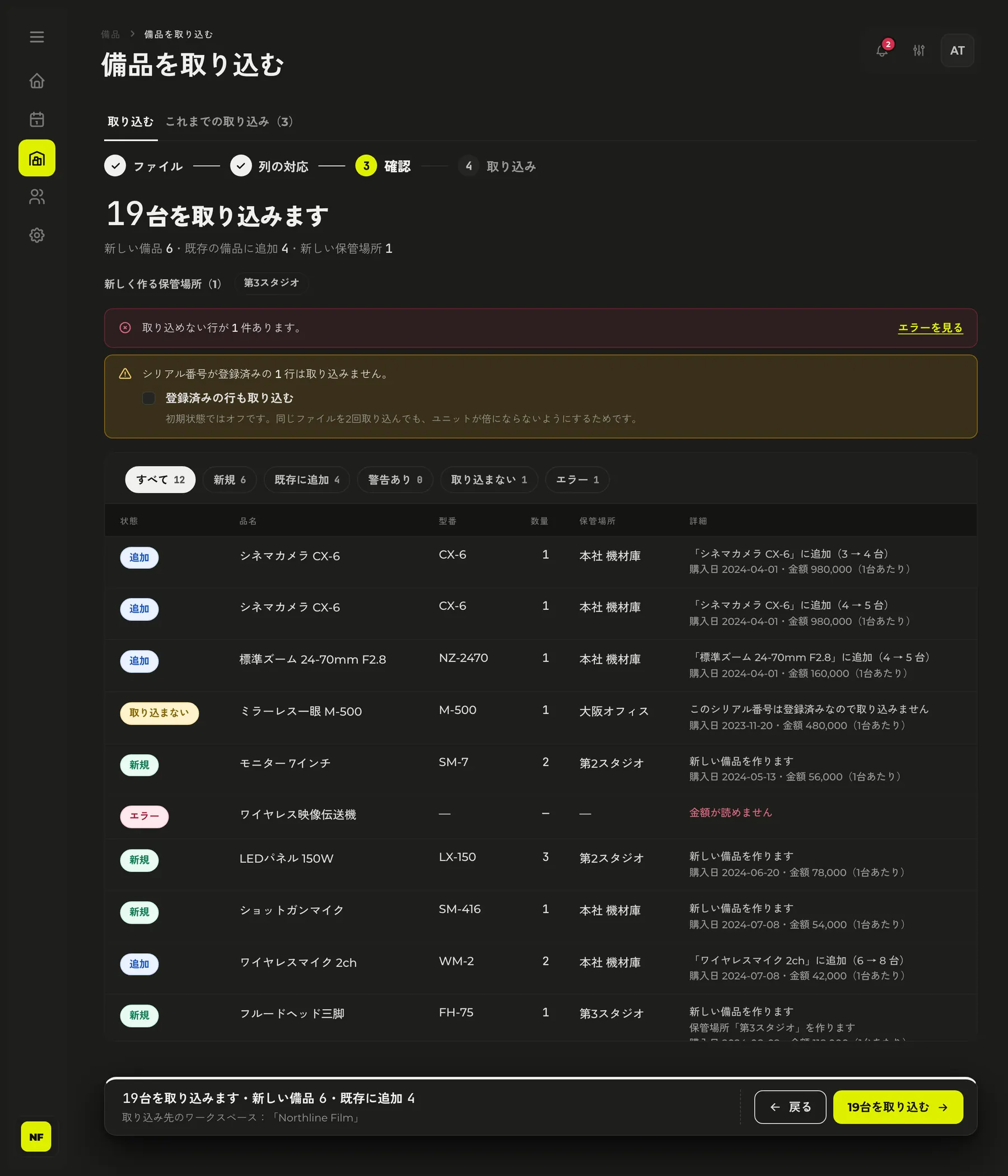
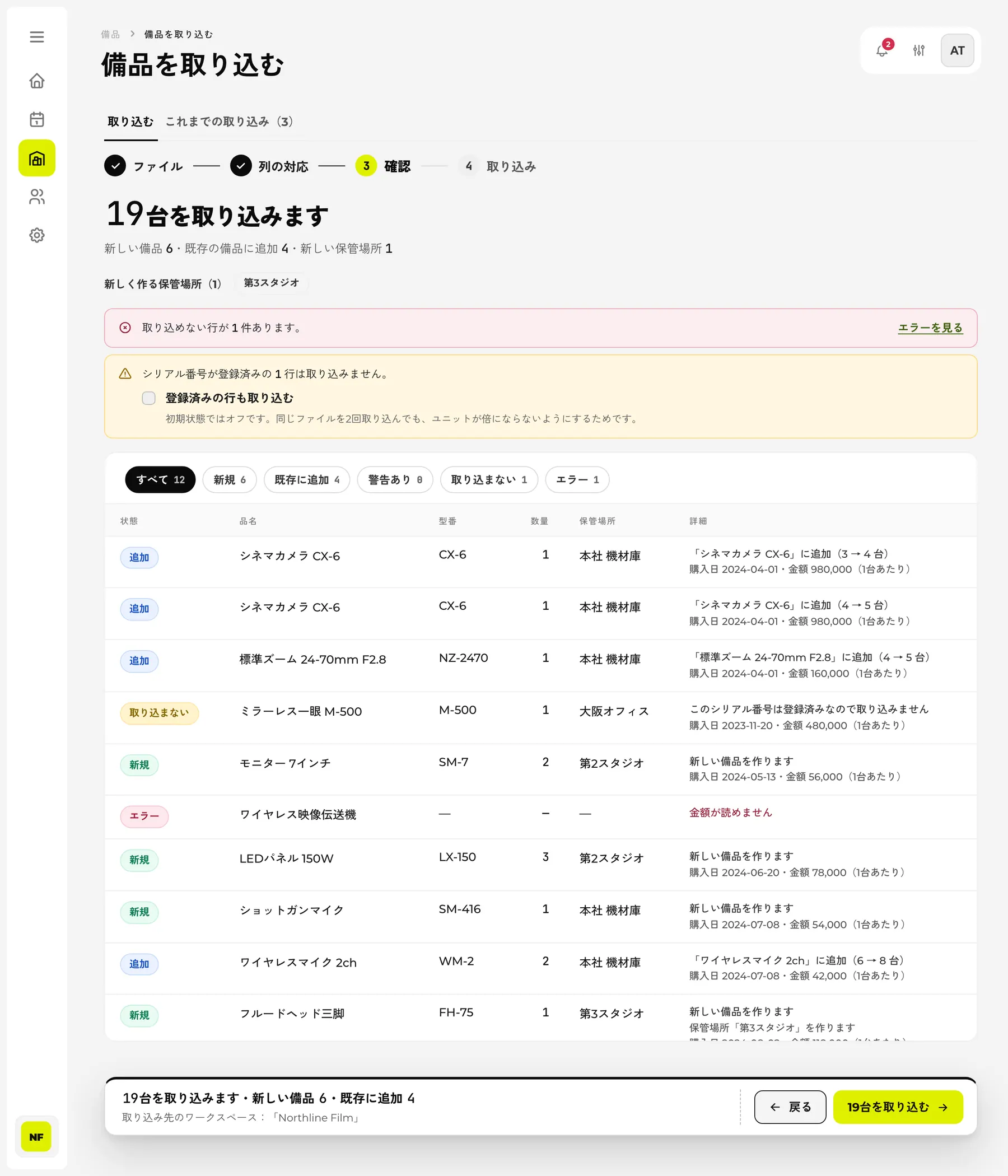
新しい備品になる行、登録済みの備品に台数を足す行、取り込めない行を1行ずつ確かめます。ここまでは何も保存されません。
4
取り込む
実行すると200行ずつ順に送り、進み具合を表示します。取り込めなかった行は、理由つきのCSVで取り出せます。
取り込む前の確認の画面。行ごとに新規・既存に追加・取り込まない・エラーのどれになるかが並ぶ取り込む前の確認の画面。行ごとに新規・既存に追加・取り込まない・エラーのどれになるかが並ぶ
取り込む前の確認の画面。行ごとに、新規・既存に追加・取り込まない・エラーのどれになるかが出ます。

取り込みでできること

1
読めるファイル
Excel(.xlsx・.xlsm)、CSV、TSV、テキストと、Excel や Google スプレッドシートからのセルの貼り付けに対応します。文字コードは UTF-8 と Shift_JIS などを自動で判別し、1ファイル20MB・1回5,000行まで読めます。
2
見出しからの振り分け
「機材名」「品名」「Name」のように書き方が違っても、品名の列として扱います。判別できなかった列は、ボタンを押せば WerpAI™ に取り込み先を提案してもらえます(クレジットは使わず、1日20回まで)。
3
取り込める項目
品名・ブランド・型番・カテゴリ・説明に加えて、1台ずつの数量・保管場所・シリアル番号・資産番号・使用者・状態と、購入日・金額・購入先まで入ります。どこにも当てはまらない列は「列名: 値」の形でメモに残せます。
4
取り込む前の確認
行ごとに「新規」「既存に追加」「取り込まない」「エラー」のどれになるかと、新しく作るカテゴリと保管場所、取り込んだあとの台数とプランの上限が先に出ます。
5
履歴と取り消し
取り込みはすべて履歴に残ります。新しい備品の取り込みは30日以内なら取り消せ、取り込んだあとに予約や貸出に使われ始めたユニットは残ります。
6
写真とリンクを補う
型番が Werp™ のカタログの機種と一致すれば、ブランド・説明・リンク・写真をクレジットを使わずに入れます。カタログに無い備品は WerpAI™ で探し、1つにつき最大1クレジットを使います。

登録済みの備品の保管場所や使用者をまとめて直すときも、ユニットの一覧をCSVで書き出し、Excelで直して読み込めます。 手順は取り込みのヘルプに、台帳の準備から取り込んだあとの運用までは 記事「Excel の備品台帳をそのまま Werp™ に移す」にまとめています。

よくある質問

Werp™ の書式に合わせて、表を作り直す必要はありますか?
ありません。列の名前も並び順も自由で、見出しから取り込み先を自動で選び、違っていれば取り込む前に選び直せます。必須の項目は品名だけです。表を一から作る場合に備えて、品名・型番・数量・保管場所の4列のひな形もダウンロードできます。
古い .xls のファイルは読めますか?
読めません。古い形式の .xls、パスワードのかかった .xlsx、.xlsb、.ods、Numbers、PDF は対象外なので、Excel で .xlsx か .csv として保存し直してから選んでください。Excel や Google スプレッドシートでコピーしたセルの貼り付けは、そのまま使えます。
一度に何行まで取り込めますか?
1ファイルは20MBまで、1回に確認・取り込みできるのは5,000行までです。行は200行ずつ順に送り、途中で通信が切れても、送り終えた行が二重に登録されることはありません。
同じファイルを2回取り込むと、備品が二重になりますか?
シリアル番号が登録済みの行は「取り込まない」になるので二重になりません。シリアル番号の無い行は、もう一度取り込むと重ねて追加されます。前に同じファイルを取り込んでいれば、確認の画面にいつ誰が取り込んだかが出ます。
間違えて取り込んだときは、元に戻せますか?
新しい備品を登録した取り込みは、30日以内なら「これまでの取り込み」から取り消せます。取り消しは論理削除で、取り込んだあとに予約・貸出・編集・棚卸しの記録ができたユニットは残ります。「今ある備品をまとめて直す」で更新した内容は取り消せません。
取り込みに料金はかかりますか?
取り込みは Free を含むすべてのプランで使え、追加の料金はかかりません。ただしプランの上限(備品の点数)は取り込みにもかかり、超えそうなときは確認の画面で知らせます。取り込んだあとに WerpAI™ で写真とリンクを補う場合は、カタログに無い備品1つにつき最大1クレジットを使います。
取り込みは誰でもできますか?
取り込みと取り消しができるのは、ワークスペースの管理者だけです。メンバーは取り込まれた備品を予約し、貸し借りに使います。

今の台帳の一部で試してみる

無料プランでも50点までの備品を取り込めます。結果を確かめてから使い始められ、新しい備品の取り込みは30日以内なら取り消せます。