

取り込みの流れ
取り込みは4つの段階で進みます。最後の段階で実行するまで、何も保存されません。
- ファイル:Excel や CSV のファイルを選ぶか、表をコピーして貼り付けます。シートが複数あれば、使うシートを選びます。
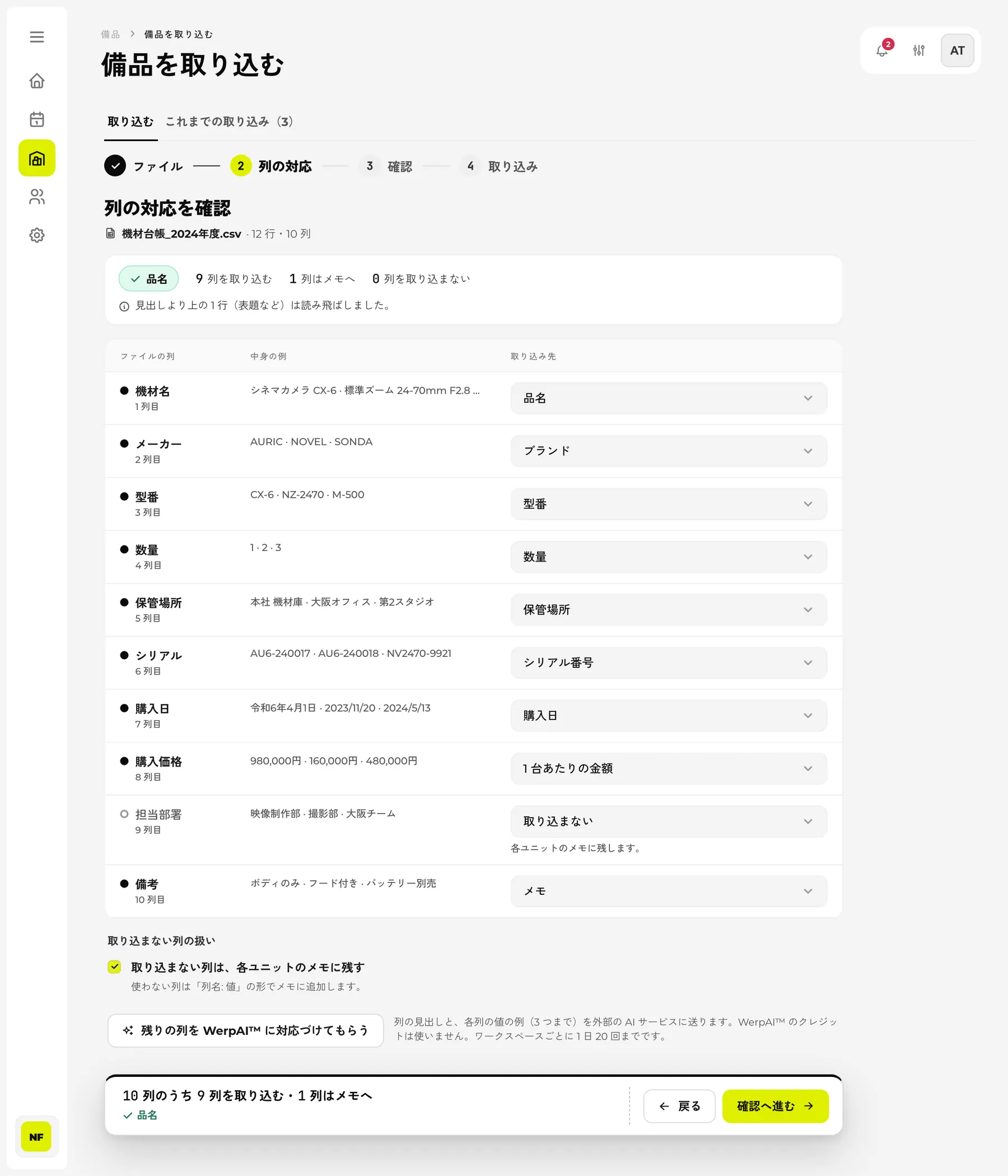
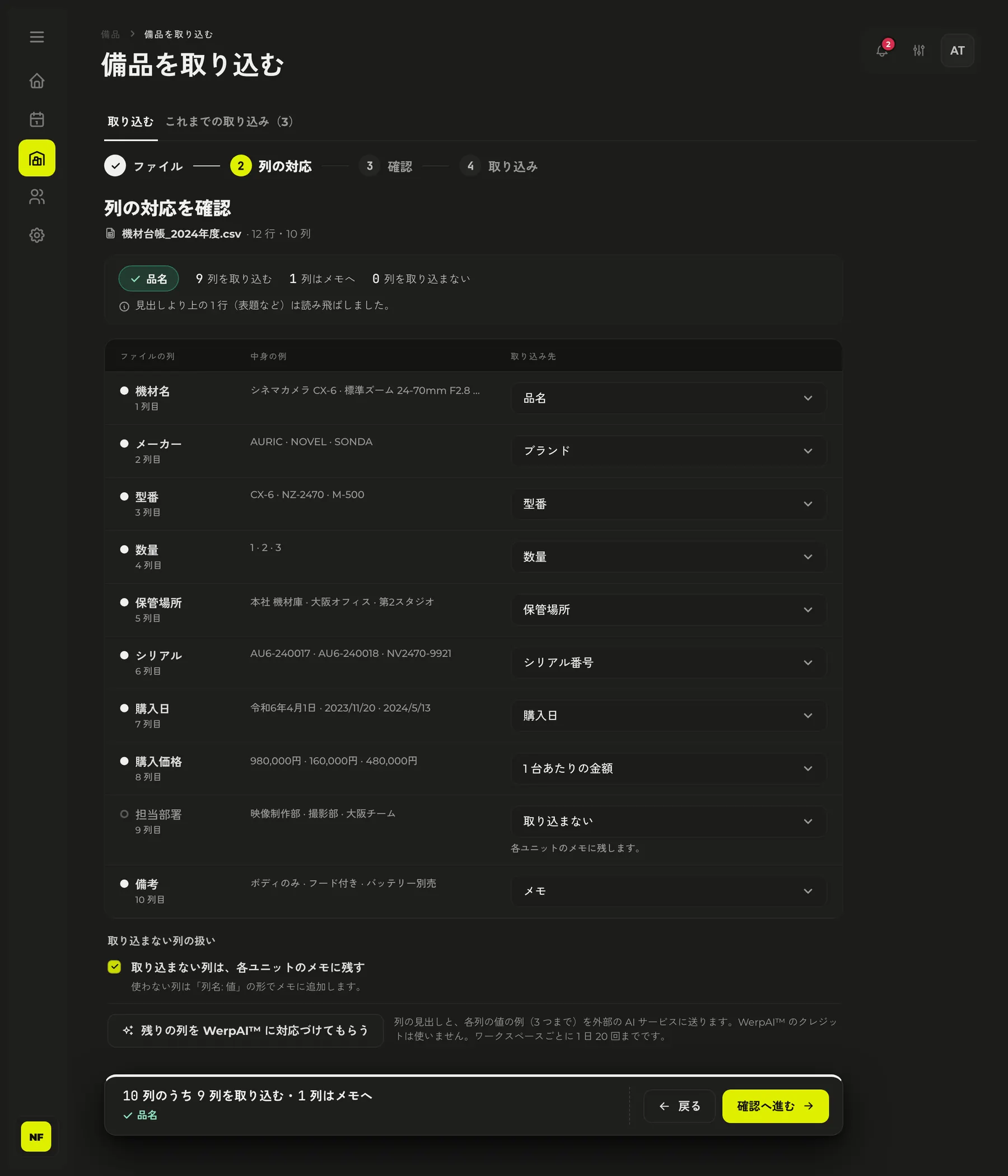
- 列の対応:ファイルの列ごとに、何として取り込むかを確かめます。見出しから自動で選んだ取り込み先が、最初から入っています。
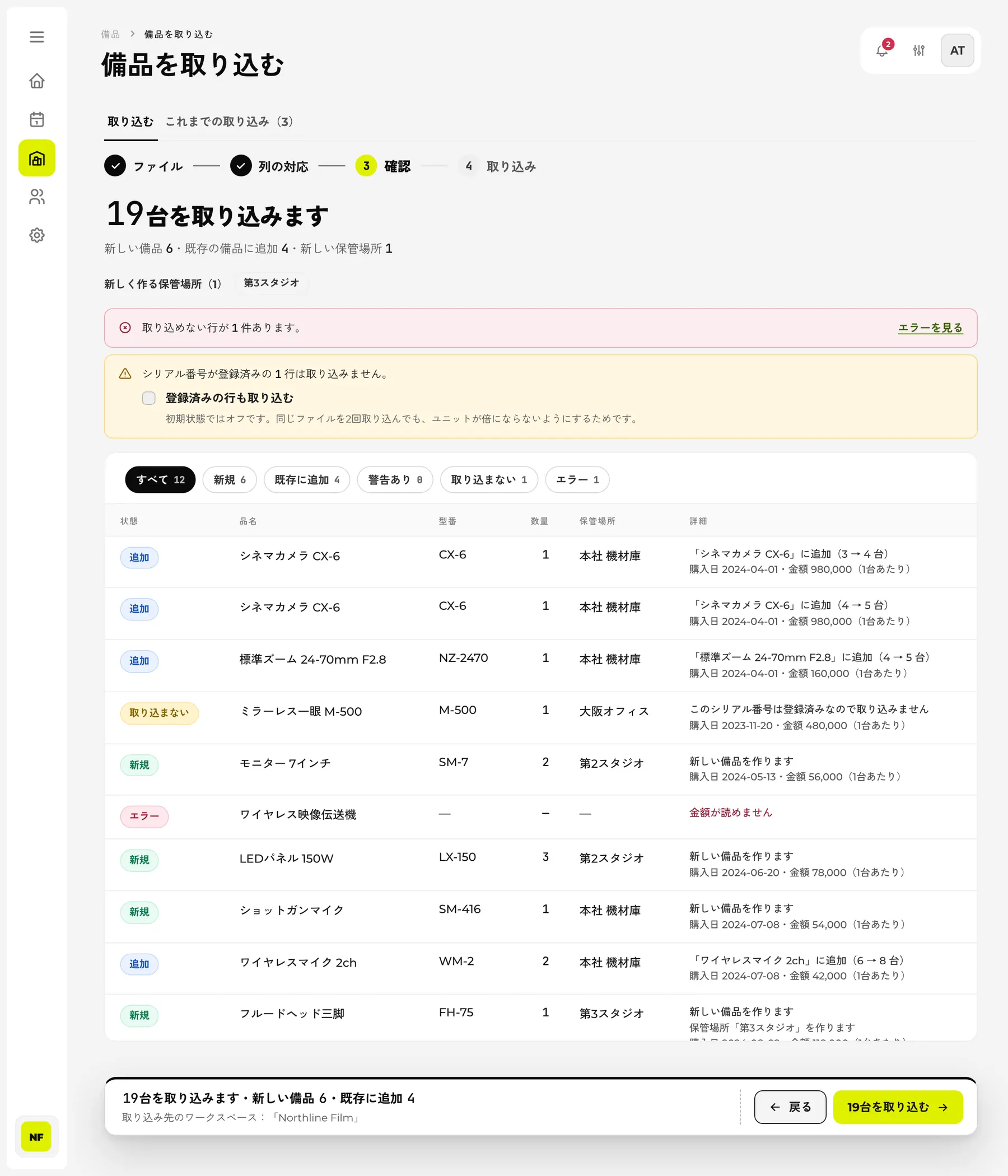
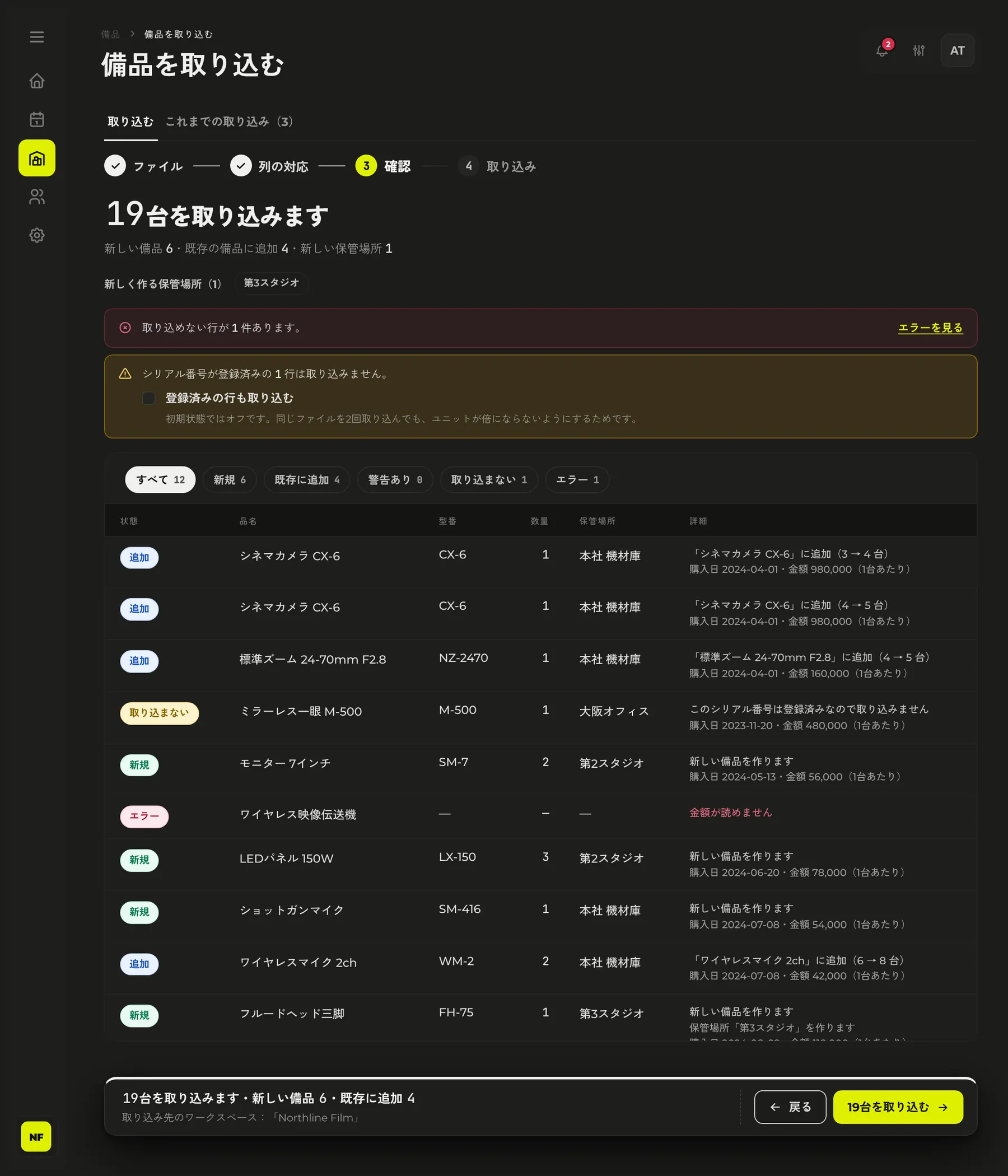
- 確認:新しい備品になる行、登録済みの備品にユニットを足す行、取り込めない行を、1行ずつ確かめます。
- 取り込み:実行します。行が多いときは200行ずつ順に送り、進み具合を出します。
始める前に
- 取り込みを使えるのは管理者だけです。Freeプランを含む全プランで使えます。
- 入口は、備品一覧の「新規備品」の横の「▾」にある「Excel/CSV から取り込み」です。開いた画面で「新しい備品を登録する」を選びます。もう1つの「今ある備品をまとめて直す」は、このページの最後の節で説明します。
- 決まった書式は要りません。列の名前も並び順も自由です。表を一から作るときは、「CSV のひな形をダウンロード」で品名・型番・数量・保管場所の4列のひな形も取れます。
- プランの上限(備品とユニットの数)は取り込みにもかかります。超えそうなときは確認の段階で知らせるので、先頭から入る分だけ取り込むか、プランを見直すかを選べます。
読めるファイル
| 項目 | 内容 |
|---|---|
| 形式 | Excel(.xlsx・.xlsm)、CSV、TSV、テキスト(.txt)。Excel や Google スプレッドシートでコピーしたセルの貼り付けも使えます。 |
| 大きさ | 1ファイル20MBまで。1回に確認・取り込みできるのは5,000行までです。 |
| シート | シートが複数ある .xlsx は、取り込むシートを選びます。非表示のシートは一覧の後ろに「非表示」と出ます。 |
| 文字コード | UTF-8、Shift_JIS(日本語版 Excel で保存した CSV)、Windows-1252、UTF-16 を自動で判別します。区切りはカンマ・セミコロン・タブに対応します。 |
| 読めないもの | 古い形式の .xls、パスワードのかかった .xlsx、.xlsb、.ods、Numbers、PDF など。Excel で .xlsx か .csv として保存し直してから選んでください。 |
自動で読み取ること
現場の台帳は、きれいな表とは限りません。次のような表は、手で整えなくても読めます。
- 表の上の表題や作成日の行:見出しの行を先頭の10行から探し、それより上は読み飛ばします。見出しの行が無い表は、その旨を選べば1行目からデータとして読みます。
- 見出しの書き方のゆれ:「機材名」「品名」「Name」、全角と半角の違い、「保管・設置場所」のようにまとめた見出しも読みます。日本語・英語・ドイツ語の見出しに対応します。
- 結合したセル:値をその範囲全体に広げます。縦に結合した数量は行の数で割ります(3 が3行にまたがっていれば1台ずつ)。
- 日付:「2024/4/1」「2024-04-01」「令和6年4月1日」「R6.4.1」「01.04.2024」や、Excel の日付の値を読みます。
- 金額と数量:「¥120,000」「12万円」「¥120,000-」や、「3台」「3」「一式」を読みます。
- 数式:Excel が保存した計算結果を読みます。
- 合計・小計の行:備品としては取り込まず、飛ばします。
列の対応を確かめる
ファイルの列ごとに、見出し・中身の例(3つまで)・取り込み先が1行ずつ並びます。取り込み先には、見出しから自動で選んだものが入っています。違っていれば選び直してください。同じ取り込み先を別の列で選ぶと、先に選んでいた列からはその取り込み先が外れます。
取り込み先の横のしるしで、どう決まったかが分かります。「自動」は見出しから判別したもの、「WerpAI™」は WerpAI™ が提案したもの、「変更済み」は自分で選び直したものです。
確かめた対応は、ワークスペースごとにこのブラウザに記憶されます。次に同じ見出しの表を取り込むと、前回の対応が最初から入ります。
判別できなかった列を WerpAI™ に任せる
見出しから決まらなかった列は、「残りの列を WerpAI™ に対応づけてもらう」で、WerpAI™ に取り込み先を提案してもらえます。押したときだけ動き、提案は画面で確かめてから使えます。
どこにも当てはまらない列
取り込み先のない列は、捨てずに残せます。初期設定では「取り込まない列は、各ユニットのメモに残す」がオンで、「列名: 値」の形で各ユニットのメモに入ります(連番の No. の列は除きます)。メモに残したくなければ、オフにしてください。
取り込める項目
取り込み先は、備品(製品の情報)、ユニット(1台ずつの情報)、購入の3つに分かれます。必須は品名だけです。
| 区分 | 項目 |
|---|---|
| 備品 | 品名(必須)、ブランド、型番、カテゴリ、説明 |
| ユニット | 数量、保管場所、シリアル番号、資産番号、ニックネーム、使用者、状態、メモ |
| 購入 | 購入日、金額(1台あたり、または行の合計)、購入先 |
- 品名が空でも、ブランドか型番があれば「ブランド 型番」を品名にします。品名と型番が同じ行は、1つの備品にまとめます。
- カテゴリと保管場所は名前で照合し、まだ無ければ作ります。保管場所ごとに数量の列が分かれた表(「本社」「大阪」の列など)は、それぞれの列の取り込み先に「この保管場所の数量」を選びます。
- 数量は1行あたり1〜99台で、空なら1台です。シリアル番号を付けられるのは、数量が1の行だけです。
- 使用者は、メンバーのメールアドレス・ユーザーコード・名前の順で照合します。見つからなければユニットは共有のままにし、名前をメモに残します。
- 状態は「故障」「修理中」「紛失」「廃棄」「売却」などの書き方を読みます。除却にするユニットには理由が要り、状態の文言か理由の列から取ります。貸出中・予約中という状態は取り込みません。
- 金額は、1台あたりか行の合計かを選びます。1台あたりなら、その行のユニットそれぞれに同じ金額を入れます。ただし資産番号のある行(一式で1つの資産にしている場合など)は、先頭の1台に金額×台数をまとめて入れます。行の合計を選んだときも、先頭の1台にまとめて入れます。
- Excel に貼った画像は取り込めません。写真は、取り込んだあとに WerpAI™ で補えます(このページの「写真とリンクを補う」)。
取り込む前の確認
確認の段階では、実行したときと同じ照合を、何も保存せずに行います。最初に「19台を取り込みます」のように結論が出て、その下に行ごとの扱いが並びます。
- 新規:新しい備品として登録します。
- 既存に追加:登録済みの備品にユニットを足します。足す前と後の台数が出ます(3 → 4 台 など)。
- 取り込まない:シリアル番号が登録済みの行です。シリアル番号のある行は、同じファイルをもう一度取り込んでも二重になりません(シリアル番号の無い行は、もう一度取り込むと重ねて追加されます)。
- エラー:取り込めない行です。読めなかった項目と理由が出ます。
あわせて、新しく作るカテゴリと保管場所、読み取った購入日と金額、ほかのユニットと重なっている資産番号、取り込んだあとの台数とプランの上限が出ます。前に同じファイルを取り込んでいれば、いつ誰が取り込んだかも出ます。
取り込みの実行
行は200行ずつ順に送り、進み具合を出します。1行の失敗で全体が止まることはありません。
途中で通信が切れたときは、「残りの行をやり直す」か「ここで終えて結果を見る」を選べます。やり直しても、送り終えた行が二重に登録されることはありません。
取り込まなかった行は、「取り込まなかった行をダウンロード(CSV)」で取り出せます。最後の列に理由が入っているので、ファイルで直してから、もう一度取り込めます。
履歴と取り消し
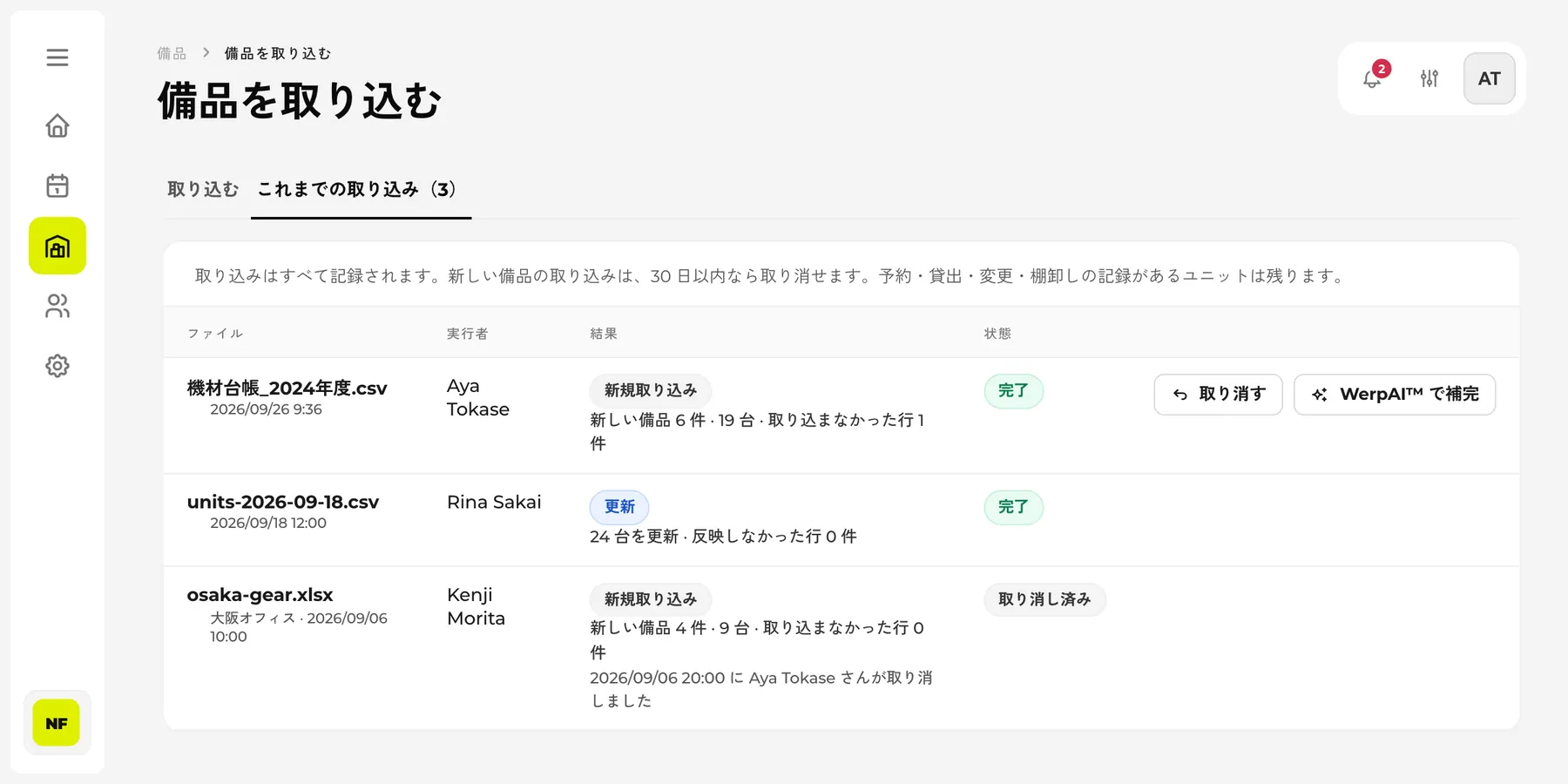
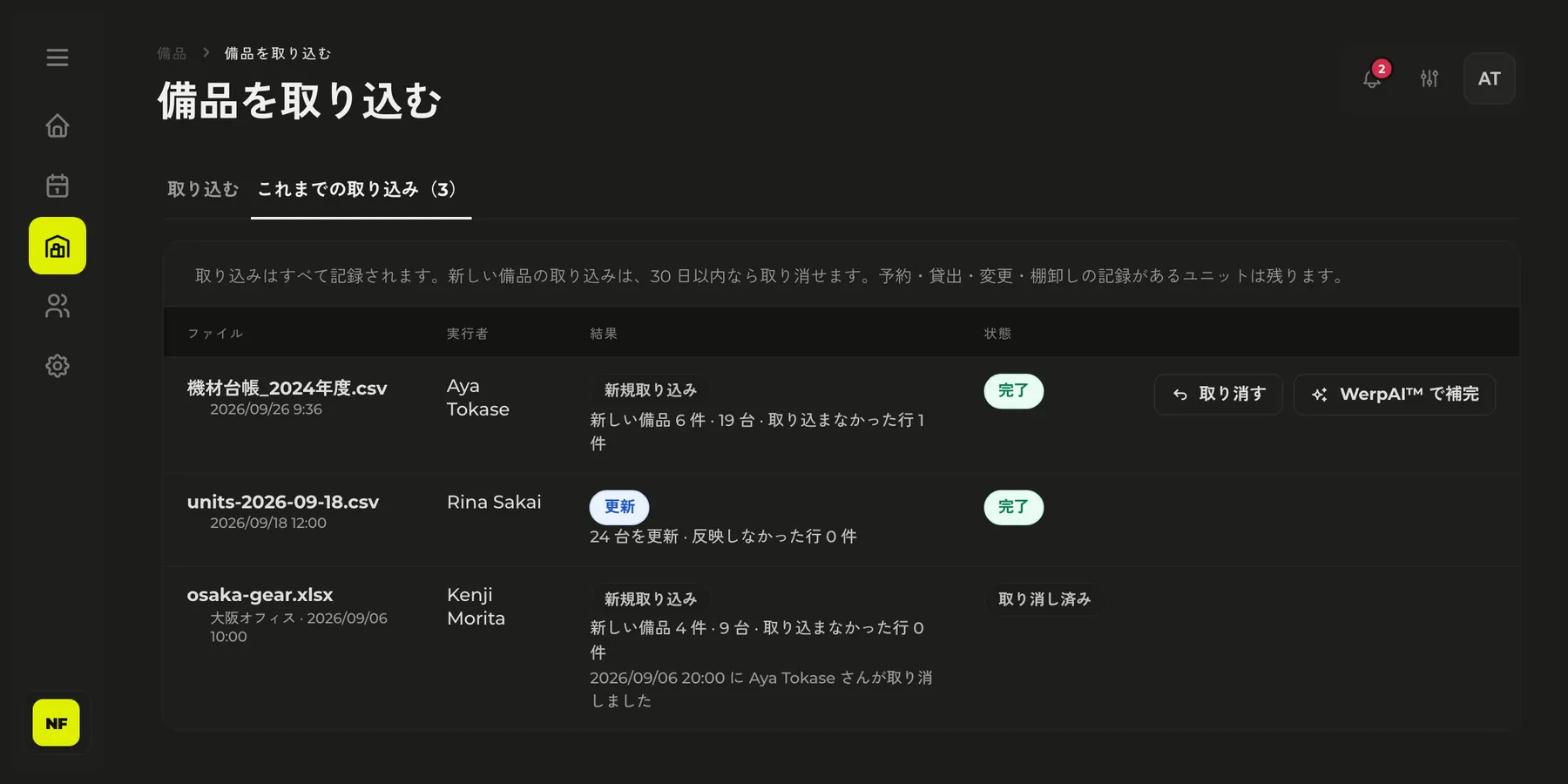
取り込みはすべて「これまでの取り込み」に記録され、ファイル名、実行した人、結果、状態(完了・未完了・取り消し済み)が並びます。
新しい備品を登録した取り込みは、30日以内なら「取り消す」で取り消せます。取り消す前に、消えるユニットと残るユニットの数と、残る理由が出ます。取り消しは論理削除で、予約が消えることはありません。
取り消しても残るもの
取り込んだあとに使われ始めたユニットは、取り消しても残します。
- 予約の記録があるユニット(終わった予約も含みます)と、貸出中・予約中のユニット
- 取り込んだあとに編集・スキャン・棚卸しをしたユニット
- Google カレンダーの連携、キオスク、写真を設定したユニット
取り込みで作られた備品・カテゴリ・保管場所は、ほかから使われておらず、取り込んだあとに編集もされていなければ取り除きます。
写真とリンクを補う
取り込みが終わったら、「WerpAI™ で写真とリンクを補完」で、型番のある新しい備品の空欄を埋められます。あとからでも、履歴の「WerpAI™ で補完」から実行できます。1回に50件までです。
- 型番が Werp™ のカタログの機種と一致すれば、ブランド・説明・リンク・写真をカタログから入れます。この場合、クレジットは使いません。
- カタログに無ければ WerpAI™ の検索を使い、1備品につき最大1クレジットを使います。入れるのは、ページのタイトルに型番がそのまま含まれるページのリンクと写真だけです。確かでなければ入れません。
- 埋めるのは空欄だけで、入力済みの内容は上書きしません。型番の無い備品は対象外です。
取り込みの時点でも、型番がカタログの機種とちょうど1つだけ一致し、ブランドが食い違わなければ、空のブランドと説明を無料で補います。写真は入りません。
今ある備品をまとめて直す
登録済みのユニットの保管場所・使用者・状態などを一度に直すときは、資産台帳から書き出した個体一覧を Excel で直して読み込みます。
- 備品一覧の「ツール」から資産台帳を開き、「個体一覧を CSV で書き出す」を押します。
- Excel で、直したい列だけを書き換えます。ほかの列はそのままで構いません。
- 取り込みの画面で「今ある備品をまとめて直す」を選び、そのファイルを選びます。
ユニットはユニットのコード(item_code の列)で照合します。保存の前に「変更内容の確認」で、ユニットごとに「項目: 変更前 → 変更後」が並び、「更新する」を押すまで何も変わりません。
直せるのは、ニックネーム・保管場所・使用者・資産番号・シリアル番号・購入日・購入金額(1台あたり)・購入先・メモ・状態(除却理由・除却日を含む)です。品名・ブランド・型番・カテゴリ・説明は、ここでは変わりません。
- 空のセルは、今の値のままにします。空のセルで値を消したいときは「ファイルで空の値は消す」をオンにします(状態・除却理由・除却日は消えません)。
- 貸出中のユニットの状態を変えることと、状態を貸出中・予約中にすることは、ファイルからはできません。
- まとめて更新した内容は取り消せません。履歴には「更新」として残ります。
うまくいかないとき
| こんなとき | どうするか |
|---|---|
| .xls のファイルが読めない | Excel で開き、.xlsx か .csv として保存し直してから選びます。 |
| 5,000行を超えている | ファイルを5,000行以下に分け、何回かに分けて取り込みます。 |
| 列が違う項目に入っている | 列の対応の段階で、取り込み先を選び直します。次回からはその対応が最初から入ります。 |
| 日付の月と日が入れ替わった | ファイルの日付を「2024/4/1」のように年から書く形に直してから取り込みます。 |
| 一部の行が取り込まれなかった | 「取り込まなかった行をダウンロード(CSV)」で理由を見て、直してから、その行だけもう一度取り込みます。 |
| 間違えて取り込んだ | 30日以内なら、「これまでの取り込み」から取り消せます。 |