

クイックスタート
次の6つの手順で、最初の備品を登録してラベルを貼り、予約して貸し出すところまで進めます。最後にメンバーを招待します。
Excel や CSV の台帳がすでにあるなら、手順 2・3 の代わりにまとめて取り込めます(30 行を超えるなら、こちらが速く、保存する前に全部の行を確かめられます)。Excel・CSV の取り込み1
アカウントを作成する
werp.inで氏名・メールアドレス・パスワードを入れて登録し、メールに届く確認コードを入力したあとで、ワークスペースの名前を決めます。
2
WerpAI™で備品を登録する
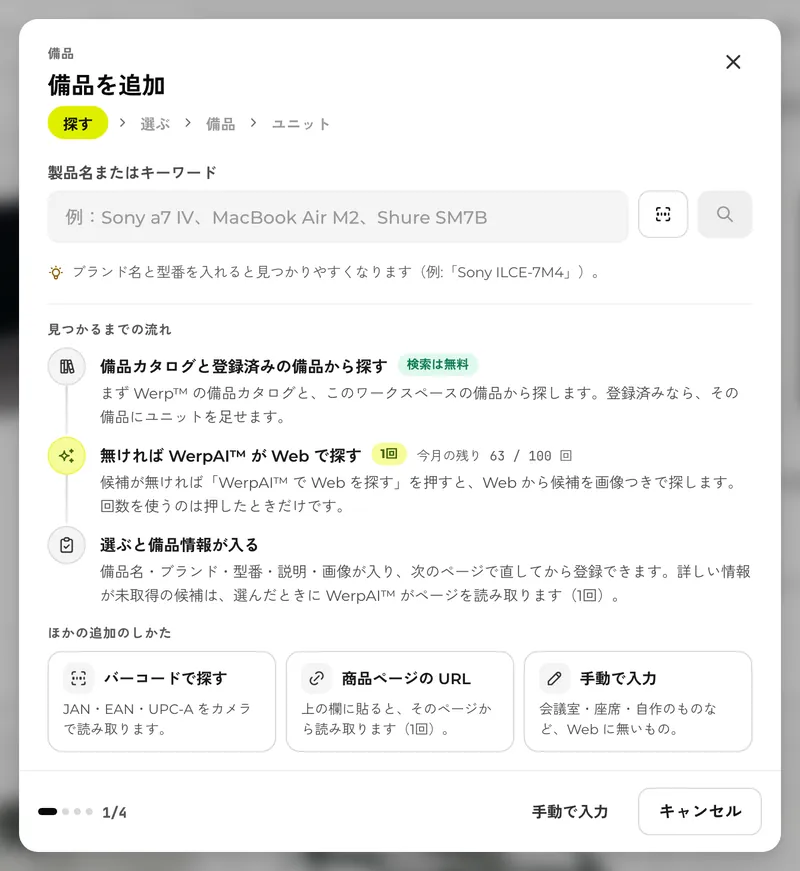
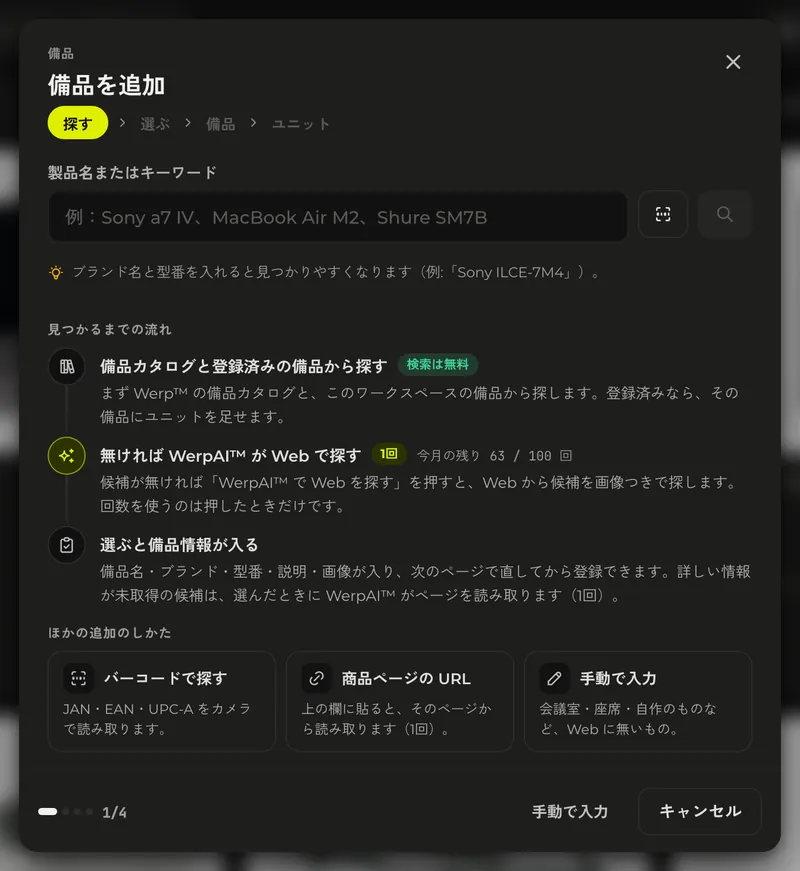
サイドバーの「備品」を開いて「新規備品」を押し、製品名(例:「Axeon M7 IV」)を入れて検索します。検索欄の下には、見つかるまでの流れと、バーコード・商品ページの URL・手動で入力の3つの入口も出ています。結果は WerpAI™ のチャットに並び、備品カタログに無いときは「WerpAI™ で Web を探す」を押します。表示された候補を選ぶと、備品名・ブランド・型番・画像などが入力されます。
3
ユニットの数と保管場所を決める
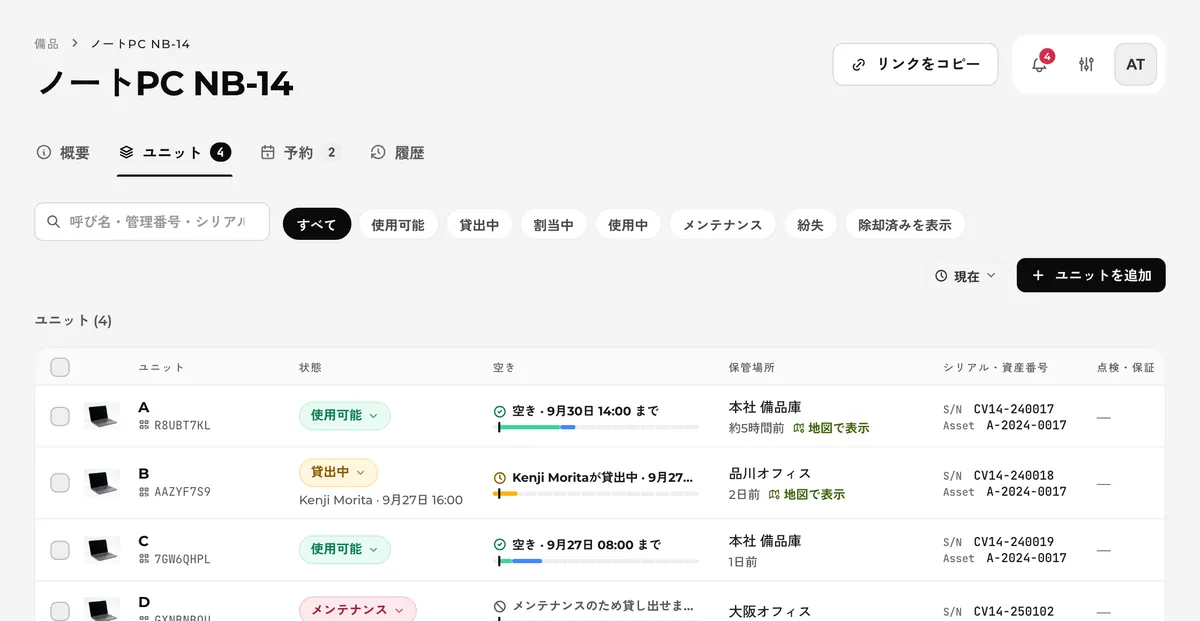
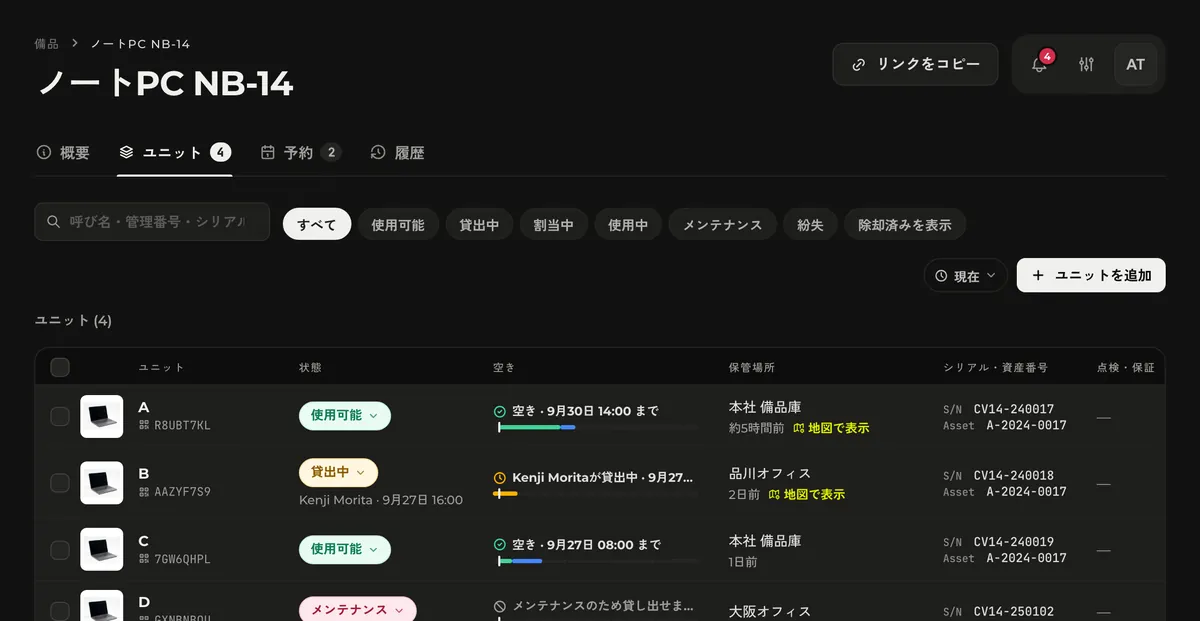
候補を選ぶと「備品」のページに進み、写真や名前を確かめて「ユニットへ」を押します。「ユニット」のページで「台数」と「保管場所」を決めて登録すると、台数分のユニットが作られ、それぞれにコードとQRコードが自動で付きます。ユニットの名前は「ブランド 型番 #番号」の形で自動で付きます。このページで1台ずつ名前やシリアル番号を入れることも、あとから「ニックネーム」で変えることもできます。
4
QRラベルをプリントして貼る
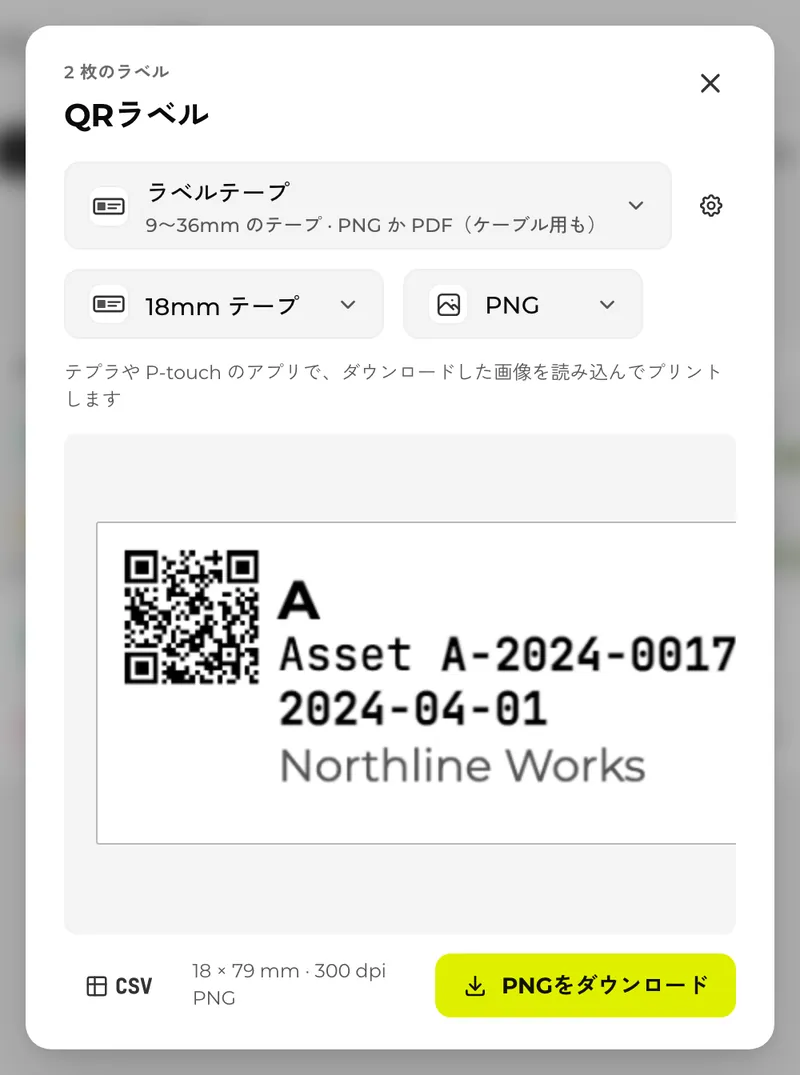
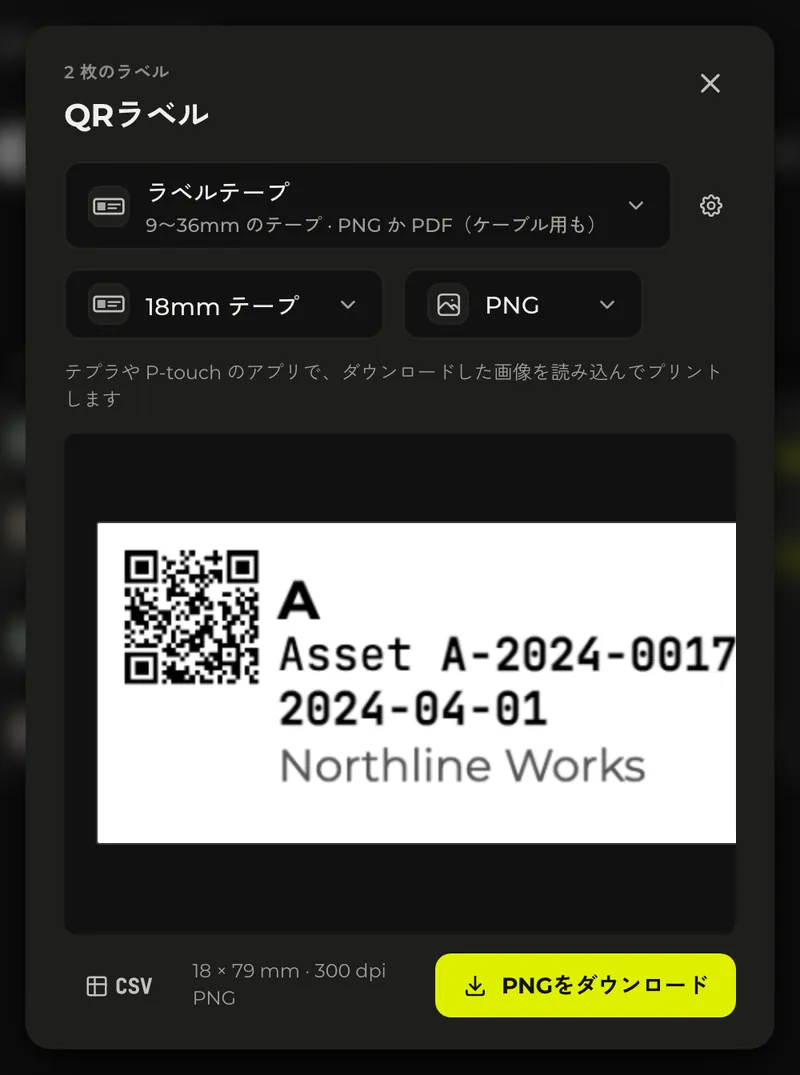
登録が終わると備品のページが開きます。ユニットのチェックボックスを選んで「ラベルを印刷」を押し、テープのラベルプリンターなら「ラベルテープ」(テープの幅と、PNG か PDF を選ぶ)、普通のプリンターなら「ラベル用紙」の PDF でプリントして、ユニットに貼ります。プリンターごとの手順は「ラベルプリンター別の印刷」のページにあります。
5
予約して貸し出す
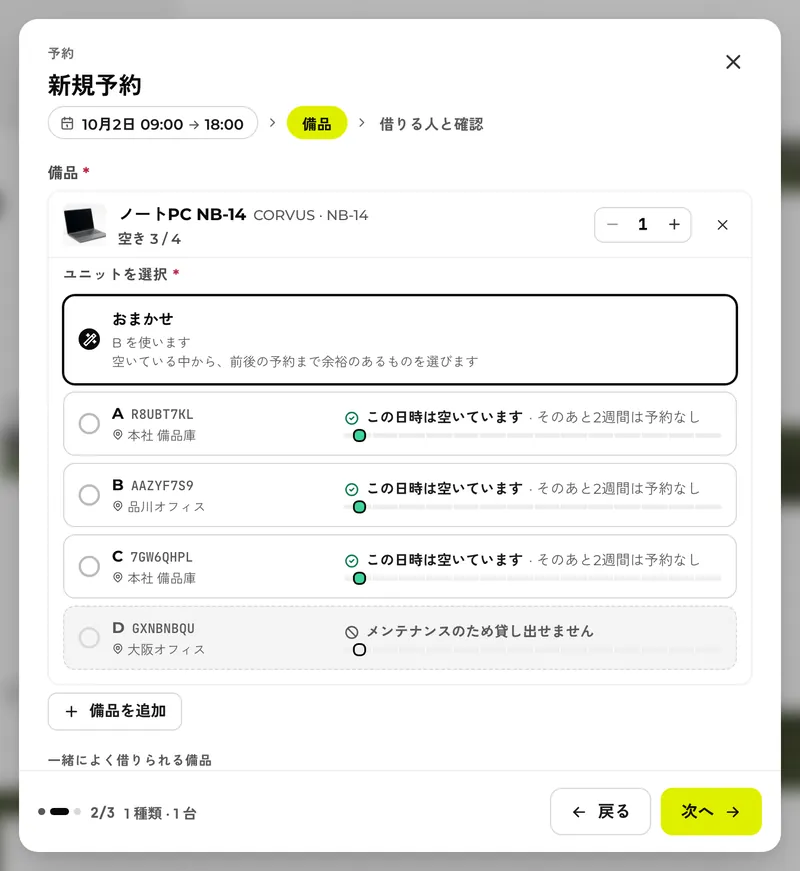
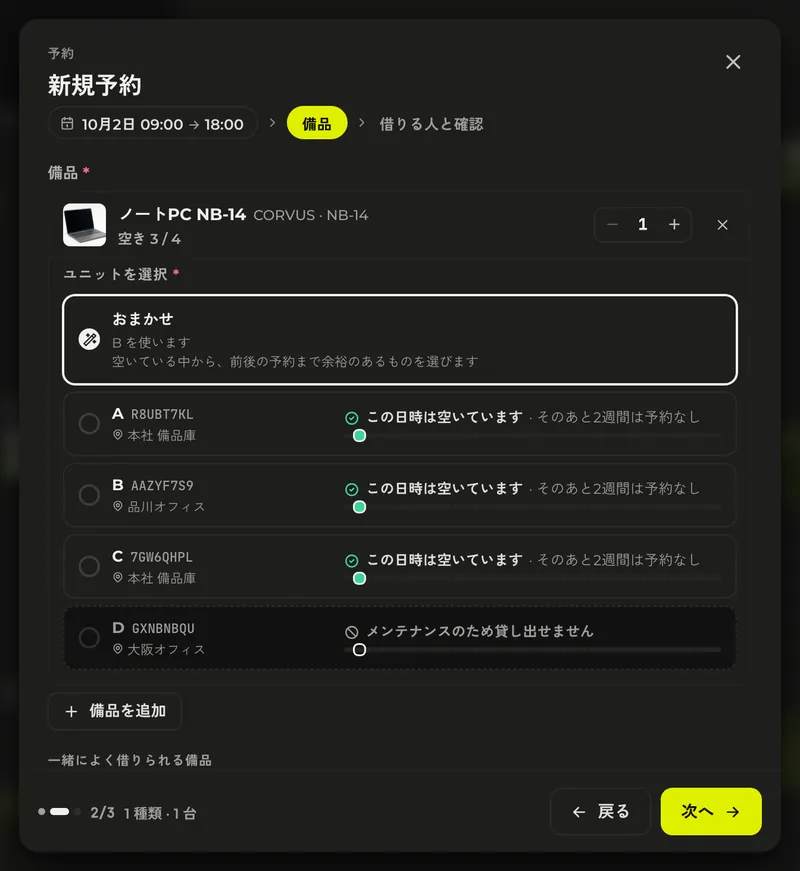
サイドバーの「予約」で「新規予約」を押し、期間を決めて備品を選び、「借りる人と確認」のページで借りる人を選んで「予約を作成」を押します。借りる人が受け取るときは、予約の詳細で「受け取りを確認する」を押します。予約なしでその場で貸すなら、「スキャンして貸出」でラベルの QR を続けて読みます。
6
チームを招待する
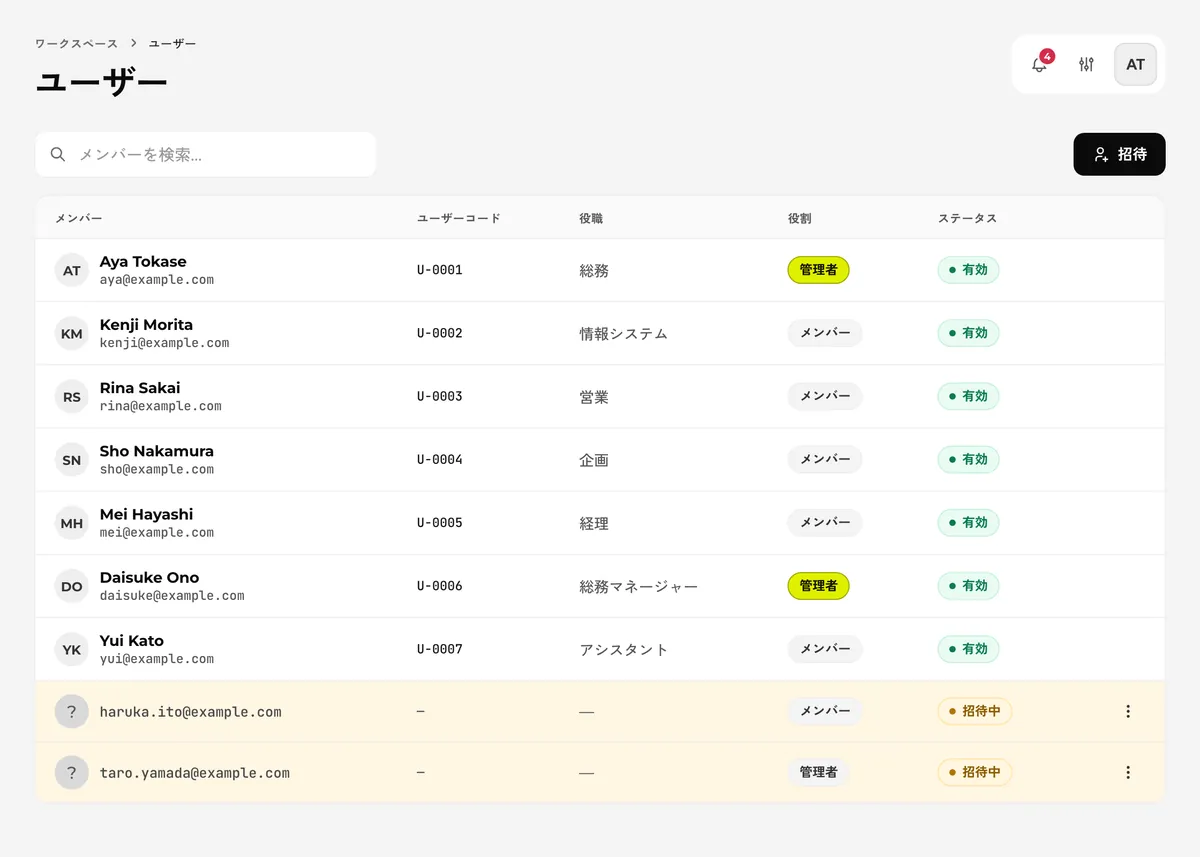
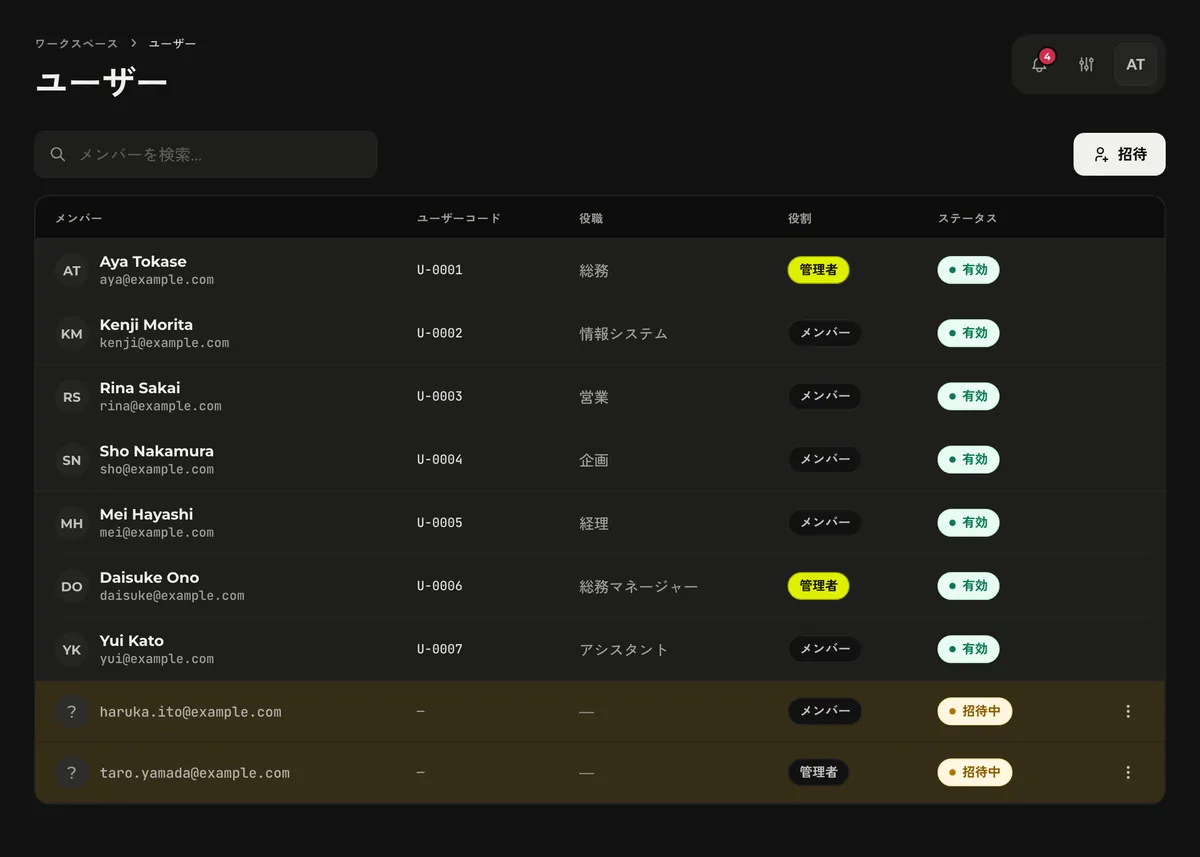
サイドバーの「ユーザー」で「招待」を押し、同僚のメールアドレスと役割(管理者・マネージャー・メンバー)を入れて送ります。招待メールのリンクは7日間有効です。まだ承諾されていない招待も、プランの人数の上限に数えられます。
これでセットアップは完了です。チームのメンバーが備品の空き状況を確かめたうえで、予約や貸出・返却を行えるようになりました。ほかの機能については、ドキュメントのトップから機能ごとのページをご覧ください。
ワークスペースを作成する
まず werp.in でサインアップし、ワークスペースを作ります。ワークスペースはチームごとの専用の場所です。備品・予約・メンバーはワークスペースごとに分かれていて、ほかのワークスペースからは見えません。1つのアカウントで複数のワークスペースに入ることもできます(例: 複数の取引先と仕事をするフリーランス)。
1
サインアップ
メールアドレスでアカウントを作成します。
2
ワークスペース名を設定
会社名またはチーム名を入力します。
3
備品を登録
最初の備品を、手で入力するかWerpAI™で探して登録します。
4
チームを招待
同僚に招待メールかリンクを送ります。
5
予約を開始
最初の予約を作成します。
サインアップすると、操作ツアーが基本の操作を順に案内します。ツアーはベルの「操作ツアー」からいつでも見直せます。メンバーと備品の上限はプランごとに決まっており、Freeはメンバー3名・備品50点、Starterは10名・300点、Teamは備品1,500点、Businessは備品5,000点までで、TeamとBusinessにはメンバー数の上限がありません。まだ承諾されていない招待もメンバーの数に含まれます。
役割別の最初の一歩
自分の役割に合わせて、次の順に読んでください。
管理者
ワークスペースを預かる人です。メンバーを招待し、プランとセキュリティを決めます。
マネージャー
備品と貸し出しを回す人です。備品を登録し、貸し方を決め、割り当てと棚卸しを進めます。
メンバー
予約して借りる人です。予約の入れ方と通知、自分の私物の貸し方を確かめます。