Werp™ ist ein Cloud-Dienst zur Verwaltung der Ausrüstung, die ein Team gemeinsam nutzt. Erfassen Sie Kameras, Beamer, Laborgeräte und mehr und halten Sie alles von der Buchung über die Ausgabe bis zur Rückgabe fest.
Werp™ ist für bis zu 3 Mitglieder und 50 Artikel kostenlos, ohne Kreditkarte.Kostenlos starten
Schnellstart
Mit diesen sechs Schritten erfassen Sie Ihren ersten Artikel, kleben ein Etikett auf, buchen ihn und leihen ihn aus. Im letzten Schritt laden Sie Mitglieder ein.
Registrieren Sie sich auf werp.in mit Name, E-Mail-Adresse und Passwort. Geben Sie den Bestätigungscode ein, der per E-Mail kommt, und wählen Sie dann einen Namen für Ihren Workspace.
2
Ausrüstung mit WerpAI™ erfassen
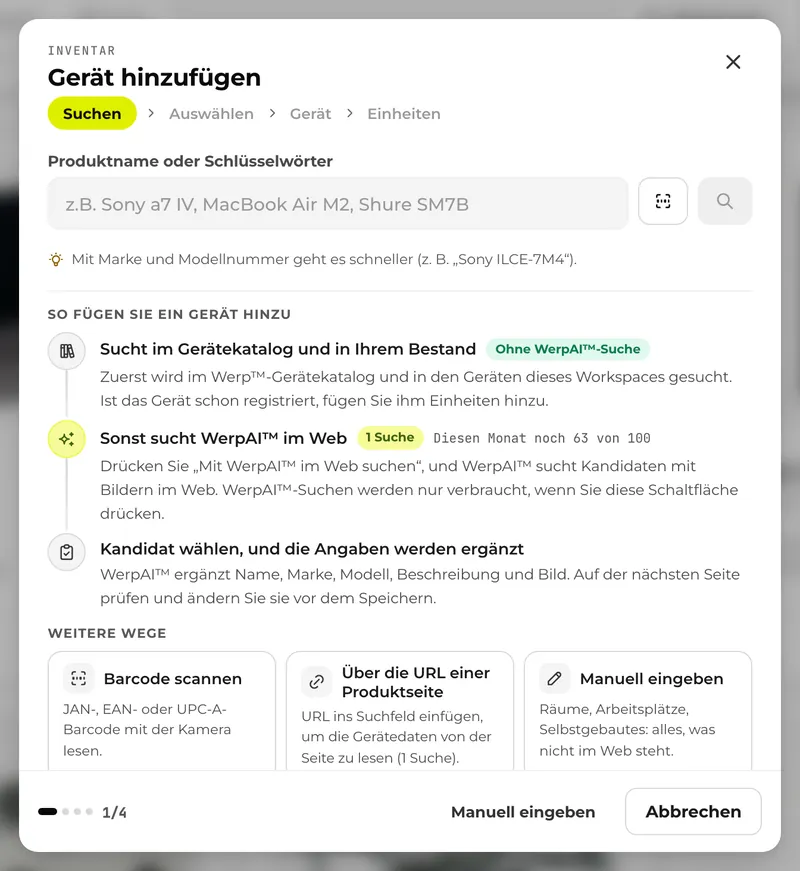
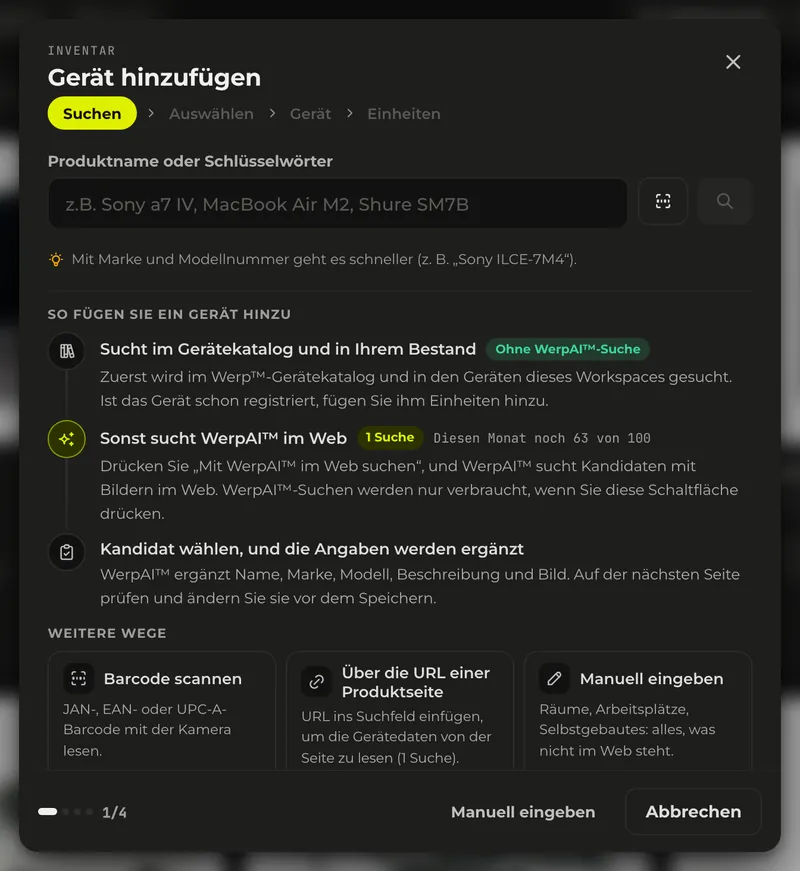
Öffnen Sie „Inventar“ in der Seitenleiste und drücken Sie „Neue Ausrüstung“. Geben Sie einen Produktnamen ein (zum Beispiel „Axeon M7 IV“) und suchen Sie. Unter dem Suchfeld sehen Sie außerdem, wie das Gerät gefunden wird, und drei weitere Wege: Barcode, URL einer Produktseite oder manuelle Eingabe. Die Ergebnisse erscheinen im WerpAI™-Chat; steht das Produkt nicht im Katalog, drücken Sie „Mit WerpAI™ im Web suchen“. Wenn Sie einen Kandidaten wählen, werden Artikelname, Marke, Modell, Bild und mehr eingetragen.
Die erste Seite. Unter dem Suchfeld: wie das Gerät gefunden wird, in drei Schritten (mit den in diesem Monat verbleibenden WerpAI™-Suchen), und die weiteren Wege (Barcode, URL einer Produktseite, manuelle Eingabe)Mehr: WerpAI™
3
Anzahl der Einheiten und Standort festlegen
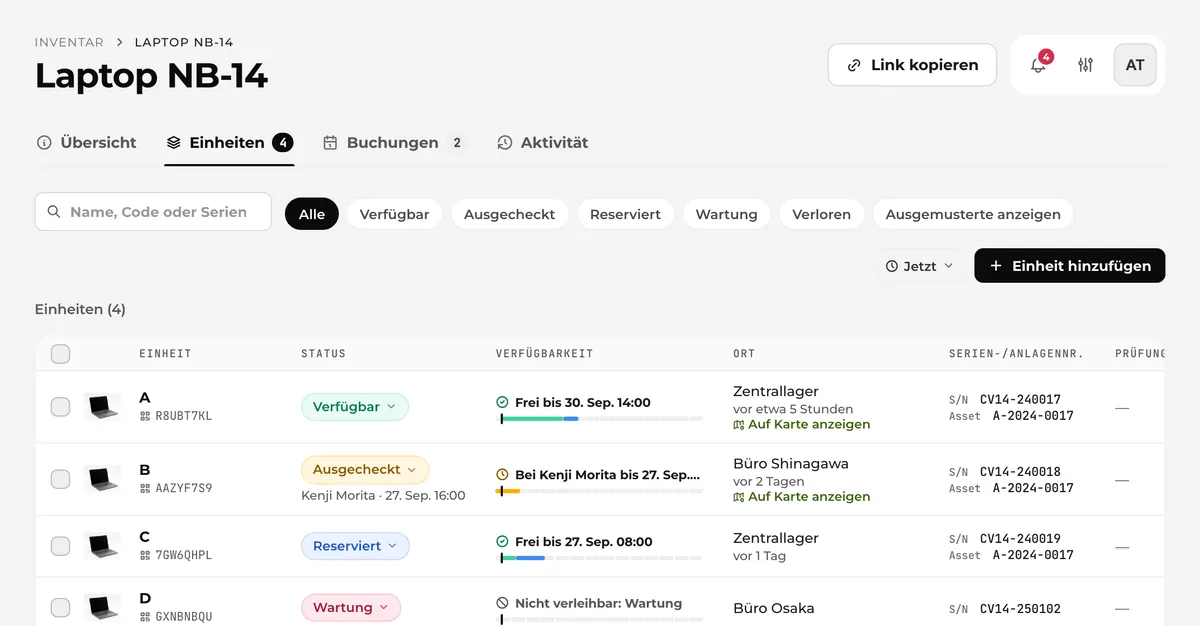
Wählen Sie einen Kandidaten, gelangen Sie zur Seite „Gerät“. Prüfen Sie Fotos und Namen und drücken Sie „Zu den Einheiten“. Legen Sie auf der Seite „Einheiten“ die „Anzahl“ und den „Lagerort“ fest und legen Sie an. Es entstehen so viele Einheiten wie angegeben, jede mit automatisch vergebenem Code und QR-Code. Jede Einheit erhält außerdem einen Namen der Form „Marke Modell #Nummer“; auf dieser Seite können Sie jeder Einheit einen eigenen Namen oder eine Seriennummer geben oder den Namen später im „Spitzname“ ändern.
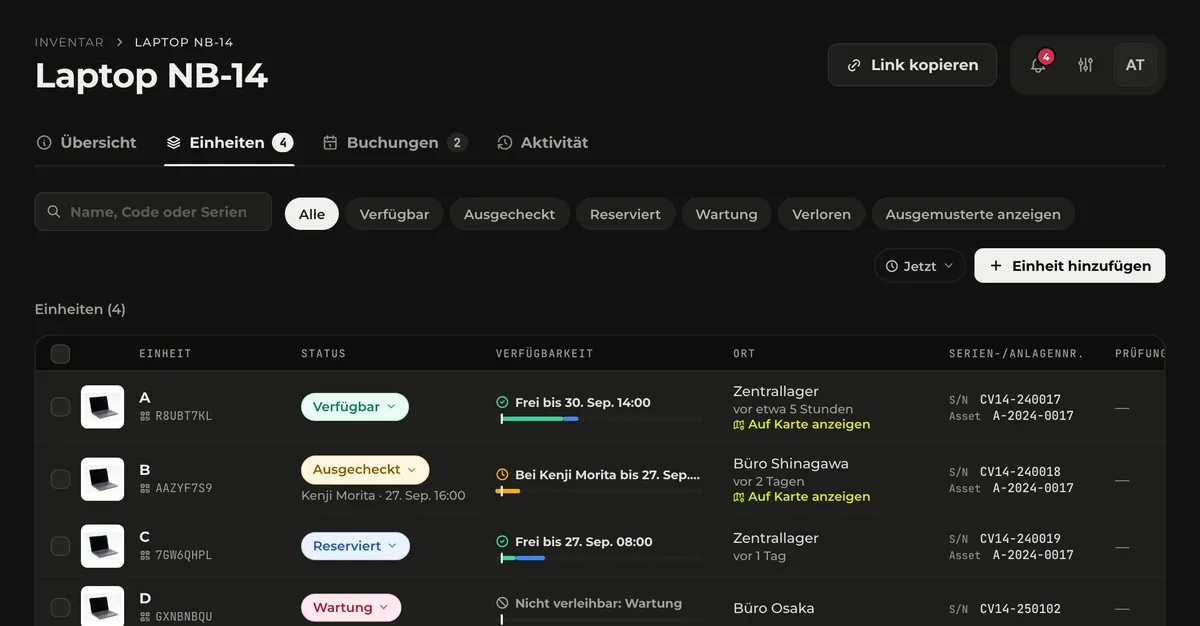
Die Registerkarte „Einheiten“ einer Artikelseite. Die vier Laptops stehen je in einer Zeile; Status, freie Zeit bis zur nächsten Buchung, Ort sowie Serien- und Anlagennummer lassen sich Einheit für Einheit vergleichen.Mehr: Geräteverwaltung
4
QR-Etiketten drucken und aufkleben
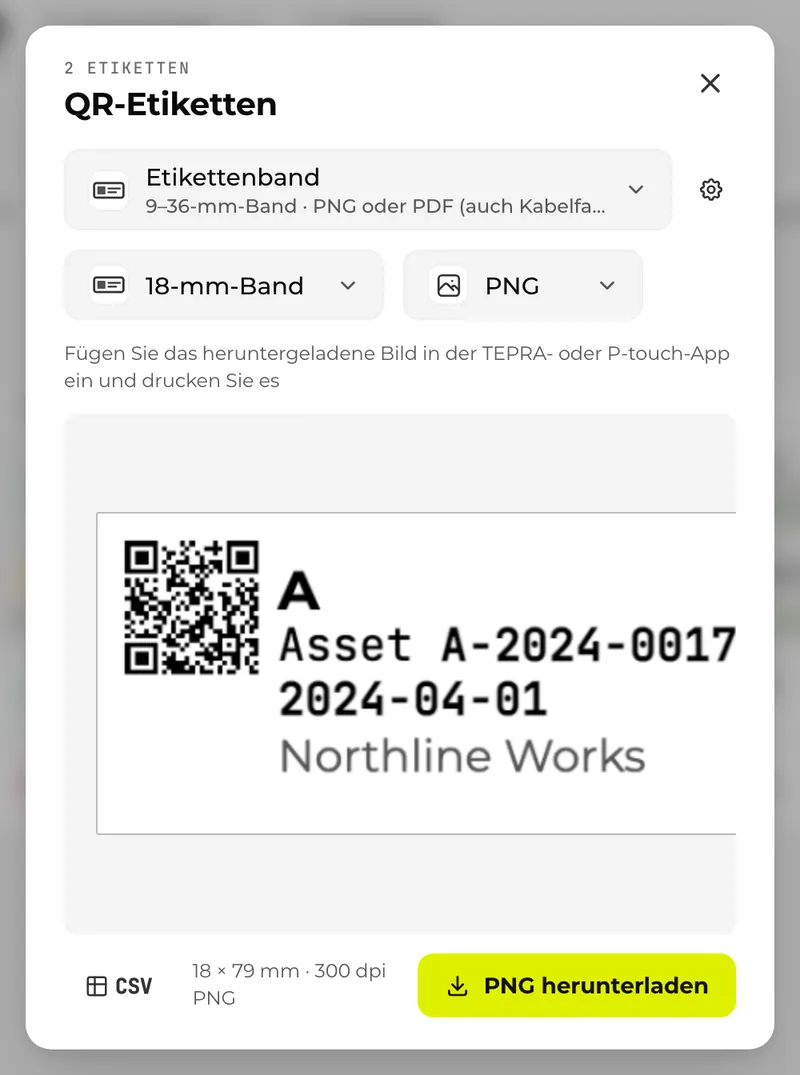
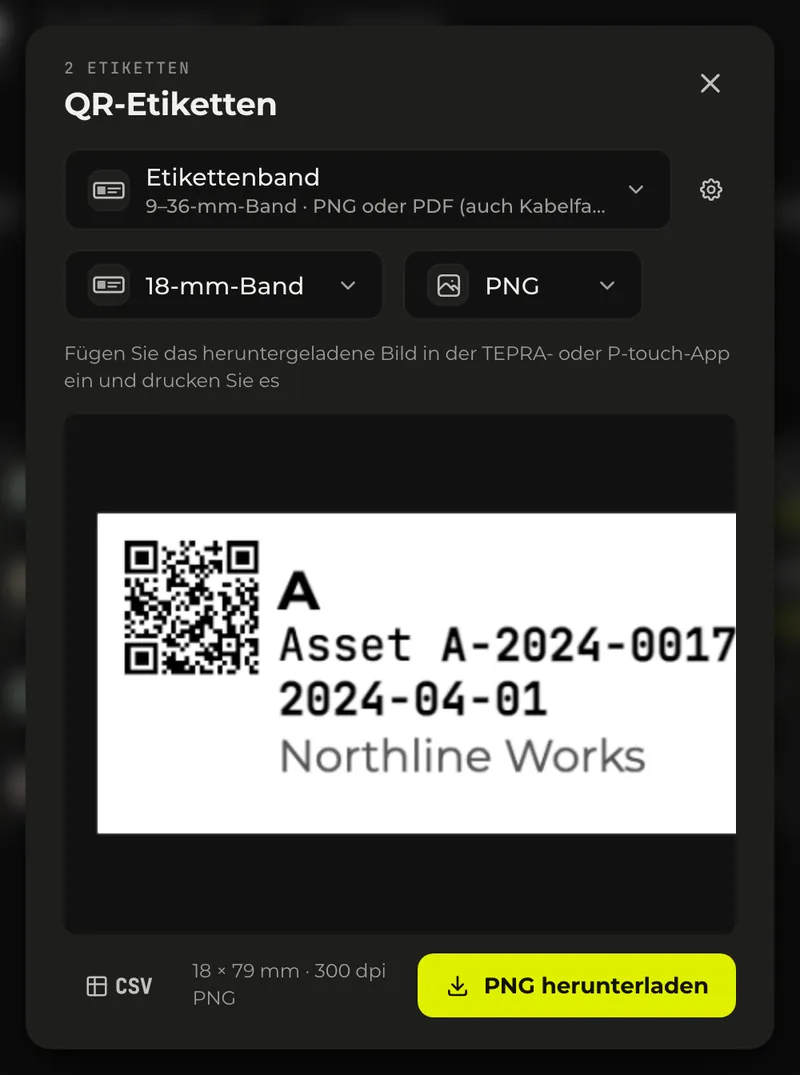
Nach dem Erfassen öffnet sich die Seite des Artikels. Kreuzen Sie die Einheiten an und drücken Sie „Etiketten drucken“. Für einen Band-Etikettendrucker wählen Sie „Etikettenband“ (Bandbreite und PNG oder PDF), für einen normalen Drucker das PDF unter „Etikettenbögen“. Kleben Sie die Etiketten dann auf die Einheiten. Die Schritte je Drucker stehen auf der Seite „Drucken je Etikettendrucker“.
Der Druckbildschirm für QR-Etiketten mit „Etikettenband“, „18-mm-Band“ und „PNG“. Prüfen Sie die Vorschau und speichern Sie mit „PNG herunterladen“.Mehr: QR-Etiketten
5
Buchen und ausleihen
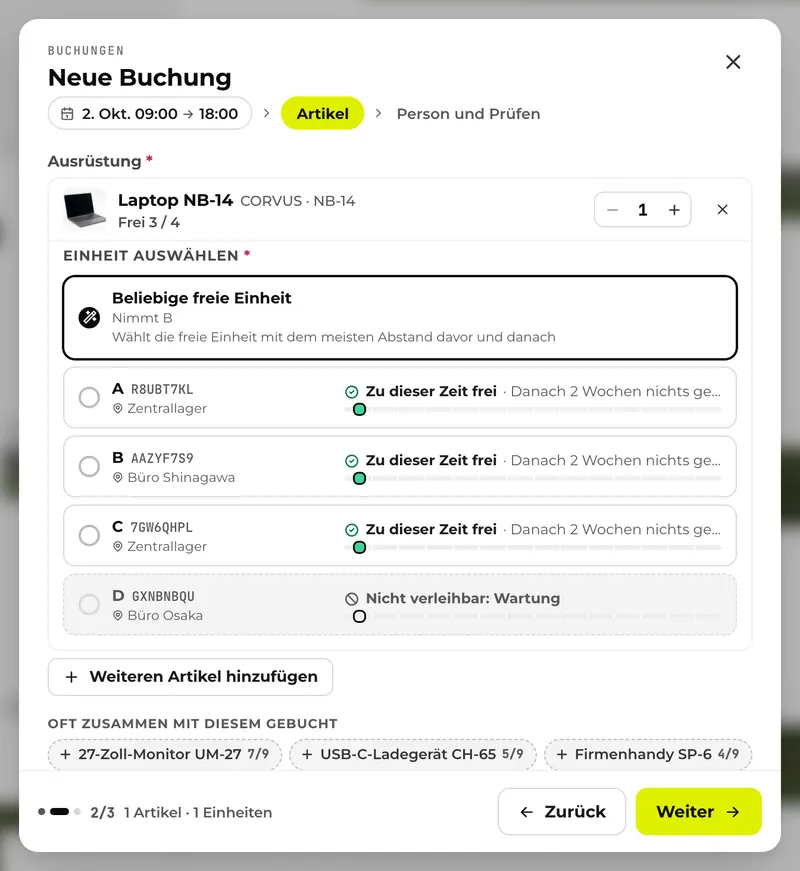
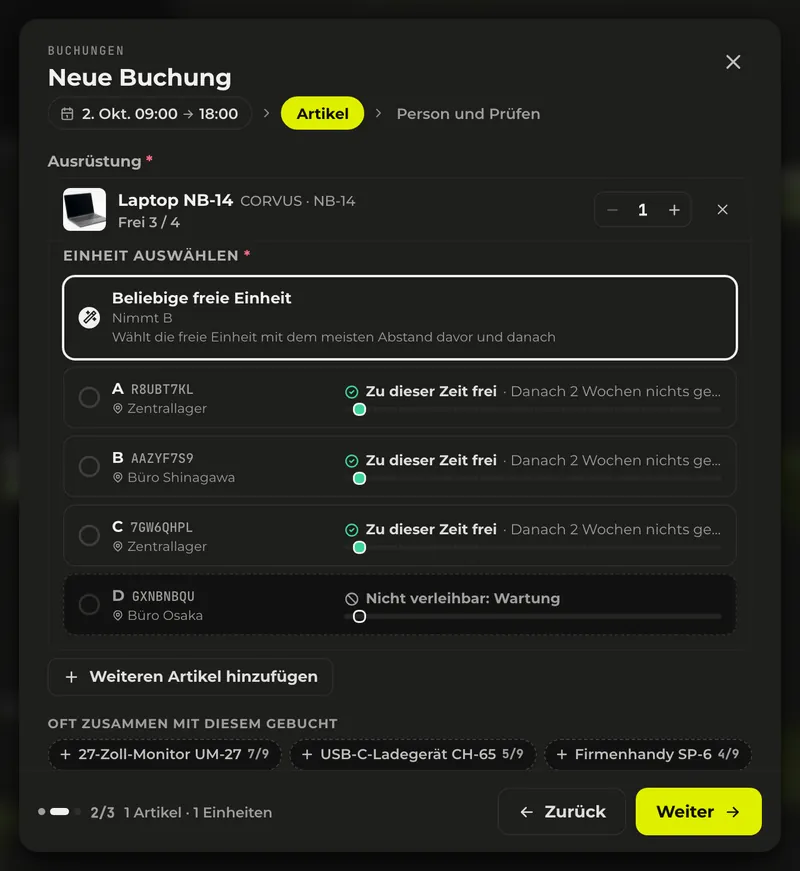
Drücken Sie unter „Buchungen“ in der Seitenleiste „Neue Buchung“, legen Sie den Zeitraum fest, wählen Sie den Artikel und auf der Seite „Person und Prüfen“ die ausleihende Person, dann „Buchung erstellen“. Bei der Abholung drücken Sie in der Buchung „Empfang bestätigen“. Um ohne Buchung sofort auszuleihen, nutzen Sie „Scannen und ausleihen“ und scannen die Etiketten nacheinander.
Die zweite Seite des Formulars „Neue Buchung“. Nach Zeitraum und Artikel zeigt jede Einheit ihre Buchungen rund um den Zeitraum auf einem Streifen.Mehr: Reservierungen
6
Team einladen
Drücken Sie unter „Benutzer“ in der Seitenleiste „Einladen“, geben Sie die E-Mail-Adresse einer Kollegin oder eines Kollegen und eine Rolle (Admin, Manager oder Mitglied) ein und senden Sie die Einladung ab. Der Link in der Einladungs-E-Mail ist 7 Tage gültig. Noch nicht angenommene Einladungen zählen ebenfalls auf die Mitgliederobergrenze des Plans.
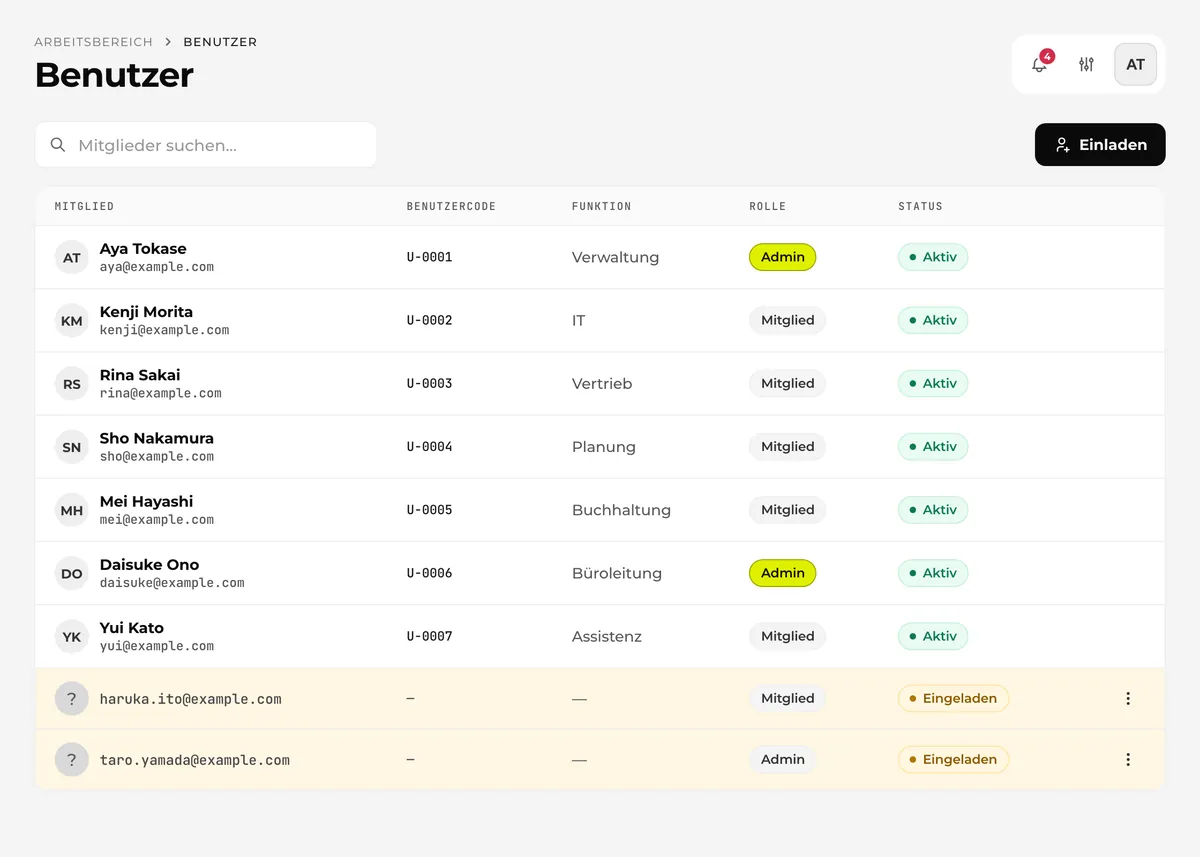
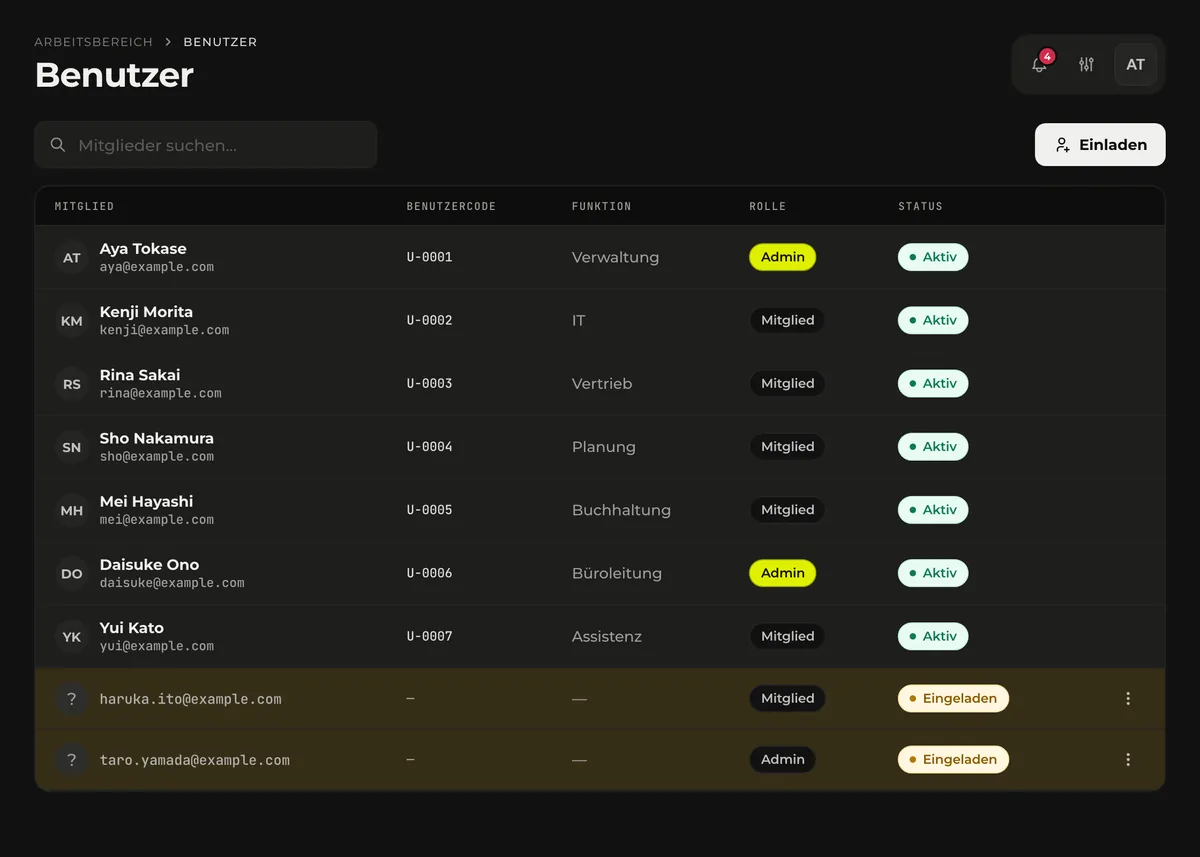
Der Bildschirm „Benutzer“. Unter den Mitgliedern stehen die Einladungen, die noch nicht angenommen wurden. Eingeladen wird über „Einladen“ oben rechts.Mehr: Rollen und Berechtigungen
Sie sind startklar. Ihr Team kann jetzt Verfügbarkeiten einsehen, Buchungen erstellen und Ausrüstung aus- und einbuchen. Alles Weitere finden Sie auf den Seiten der einzelnen Funktionen, ausgehend von der Startseite der Dokumentation.
Ihren Workspace erstellen
Registrieren Sie sich auf werp.in und legen Sie einen Workspace an. Ein Workspace ist ein eigener Bereich für jedes Team: Artikel, Buchungen und Mitglieder sind pro Workspace getrennt, und ein Workspace kann die Daten eines anderen nicht sehen. Ein Konto kann auch mehreren Workspaces angehören (zum Beispiel bei Freelancern, die für mehrere Kunden arbeiten).
1
Registrieren
Erstellen Sie Ihr Konto mit E-Mail-Adresse.
2
Workspace benennen
Geben Sie Ihren Firmen- oder Teamnamen ein.
3
Ausrüstung hinzufügen
Erfassen Sie Ihren ersten Artikel. Tragen Sie ihn von Hand ein oder suchen Sie ihn mit WerpAI™.
4
Team einladen
Senden Sie Ihren Kolleginnen und Kollegen eine Einladungs-E-Mail oder einen Einladungslink.
5
Erste Buchung
Erstellen Sie Ihre erste Reservierung.
Nach der Registrierung führt Sie eine geführte Tour Schritt für Schritt durch die Grundfunktionen. Sie können sie jederzeit über „Geführte Touren“ in der Glocke wiederholen. Die Obergrenzen richten sich nach dem Plan: Free erlaubt 3 Mitglieder und 50 Artikel, Starter bis zu 10 Mitglieder und 300 Artikel, Team 1.500 und Business 5.000 Artikel; Team und Business haben keine Mitgliederobergrenze. In die Zahl der Mitglieder zählen auch Einladungen, die noch nicht angenommen wurden.
Erste Schritte nach Rolle
Lesen Sie die Seiten für Ihre Rolle in dieser Reihenfolge.
Admin
Verantwortet den Workspace: lädt Mitglieder ein und entscheidet über Tarif und Sicherheit.