

Wann Sie es nutzen
Wenn Sie Termine im Voraus sichern wollen, legen Sie stattdessen eine Buchung an. „Scannen und ausleihen“ erfasst, was jetzt mitgenommen wird.
Den Bildschirm öffnen
Öffnen Sie es über „Scannen und ausleihen“ oben auf der Startseite, die gleichnamige Schaltfläche oben auf der Buchungsseite oder das Menü „Tools“ auf der Inventarseite. Es funktioniert auf Handy und PC.
- Mitglieder können nur an sich selbst ausleihen. Admins und Manager können eine „Ausleihende Person“ wählen und an andere ausleihen.
- Beim ersten Kamerazugriff fragt der Browser nach der Erlaubnis. Erteilen Sie sie nicht, können Sie trotzdem Codes eingeben oder einen USB-Barcodeleser verwenden.
Etiketten scannen
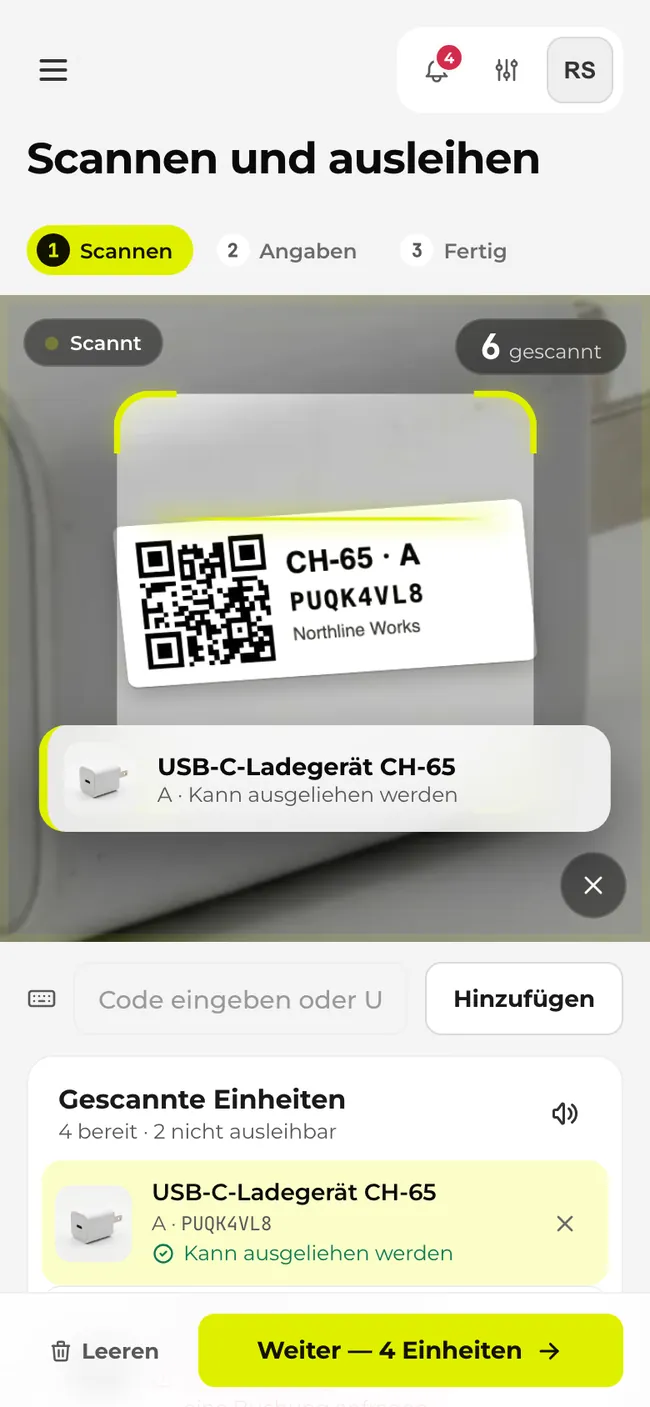
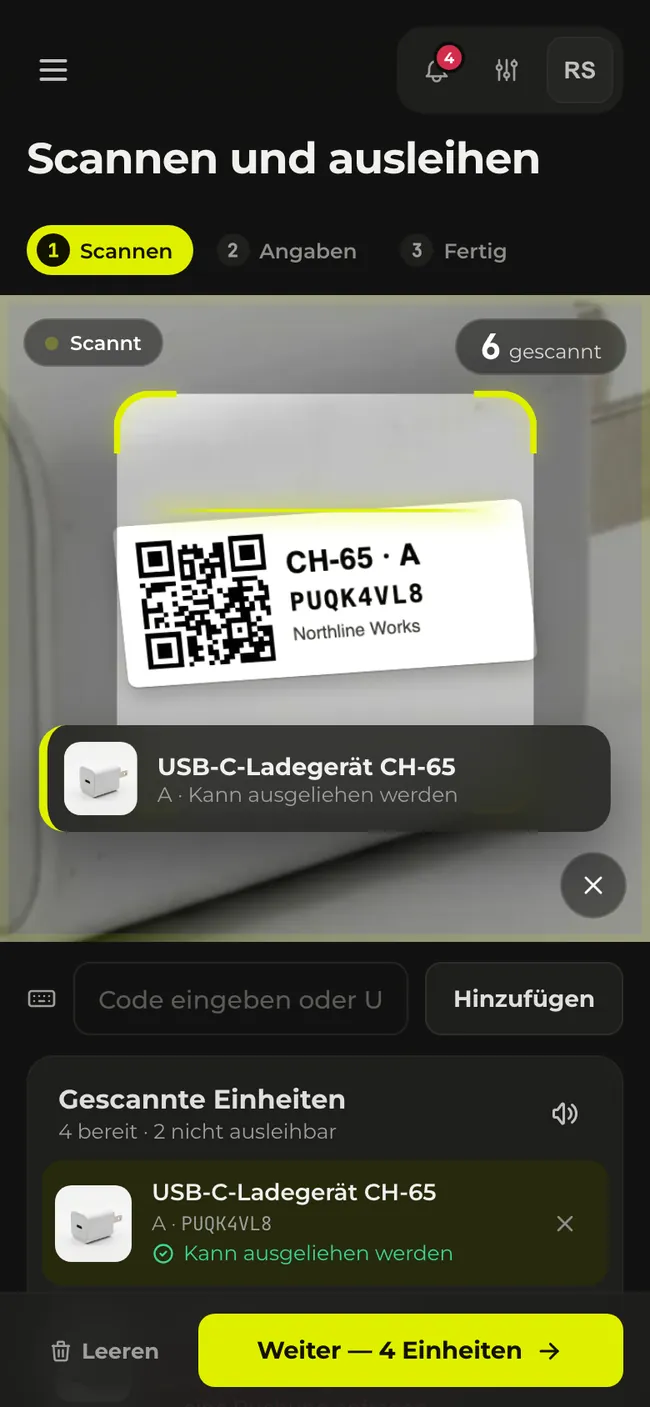
- Tippen Sie auf „Scannen starten“ und halten Sie die Kamera auf das QR-Etikett einer Einheit.
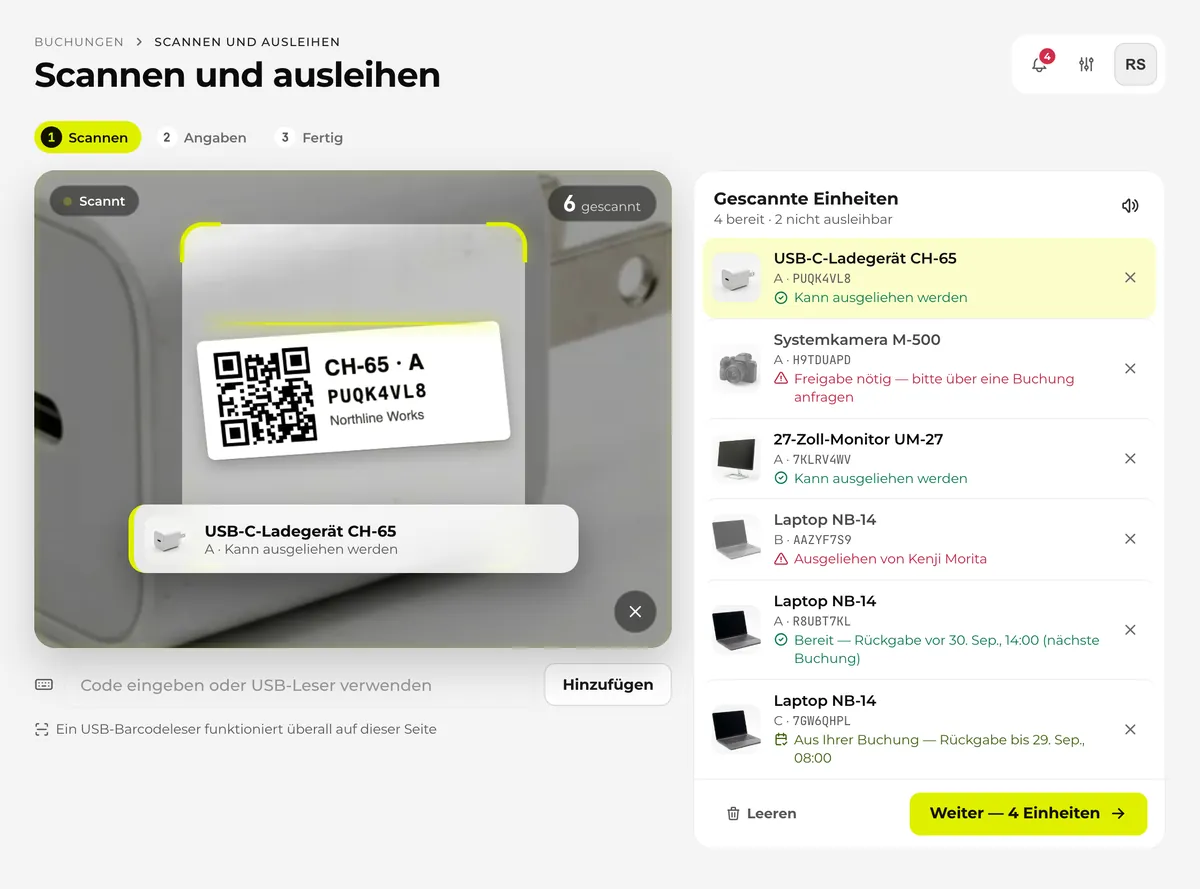
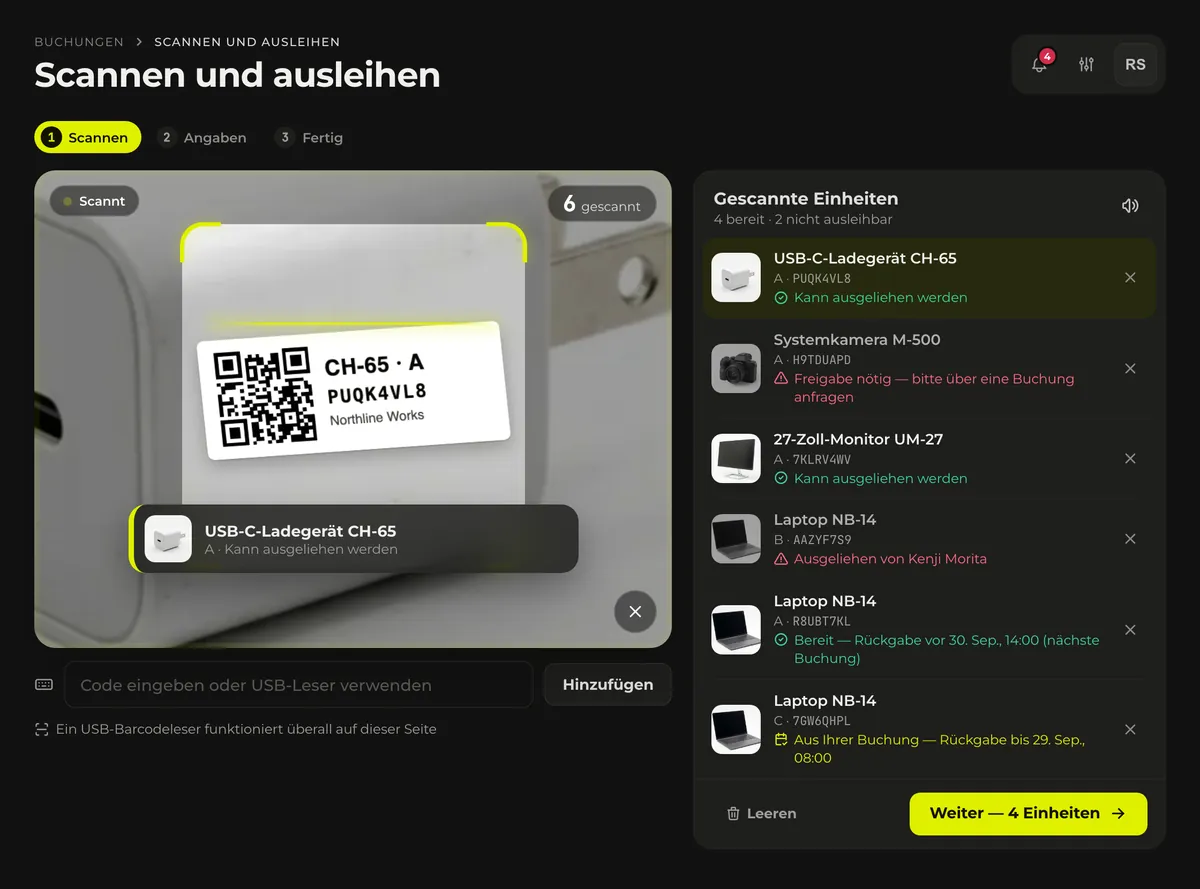
- Bei jedem Scan ertönt ein Ton, und die Einheit kommt unter „Gescannte Einheiten“ dazu (am PC rechts, am Handy unter der Kamera). Halten Sie die Kamera dann gleich auf das nächste Etikett.
- Wenn Sie fertig sind, tippen Sie auf „Weiter — N Einheiten“.
Pro Vorgang können Sie bis zu 50 Einheiten ausleihen. Mit „Entfernen“ nehmen Sie eine versehentlich gescannte Einheit heraus, mit „Leeren“ beginnen Sie von vorn.
Was die Töne bedeuten
- Ausleihbare Einheit: ein hoher Piepton wie an der Kasse.
- Nicht ausleihbare Einheit, kein Werp™-Etikett oder unbekannter Code: zwei tiefe Töne.
- Einheit bereits in der Liste: ein leiser Ton.
- Ausleihe abgeschlossen: drei aufsteigende Töne.
Den Ton schalten Sie mit der Lautsprecher-Schaltfläche neben der Überschrift „Gescannte Einheiten“ stumm. Die Einstellung gilt nur für dieses Gerät. Handys mit Vibration vibrieren bei jedem Scan kurz, auch wenn der Ton aus ist.
Ohne Kamera scannen
- Geben Sie den Code eines Etiketts in das Feld unter der Kamera ein und tippen Sie auf „Hinzufügen“. Das zählt wie ein Kamerascan.
- Mit einem USB-Barcodeleser am PC werden Scans überall auf diesem Bildschirm erkannt. Sie müssen vorher kein Feld anklicken. Der Leser muss wie eine Tastatur tippen und am Ende Enter senden.
- An einem dunklen Regal schaltet „Taschenlampe“ das Licht des Handys ein (sofern vorhanden). Bleibt die Kamera auf demselben Etikett, wird es 2,5 Sekunden lang nicht erneut gezählt.
Die Ergebnisse lesen
Jede Einheit in der Liste zeigt, ob sie sich jetzt ausleihen lässt. Nicht ausleihbare Einheiten bleiben mit Begründung in der Liste und werden nicht verliehen. So halten Sie nie etwas in der Hand, das der Bildschirm stillschweigend übergangen hat.
| Anzeige | Bedeutung |
|---|---|
| Kann ausgeliehen werden | Die Einheit lässt sich so ausleihen. |
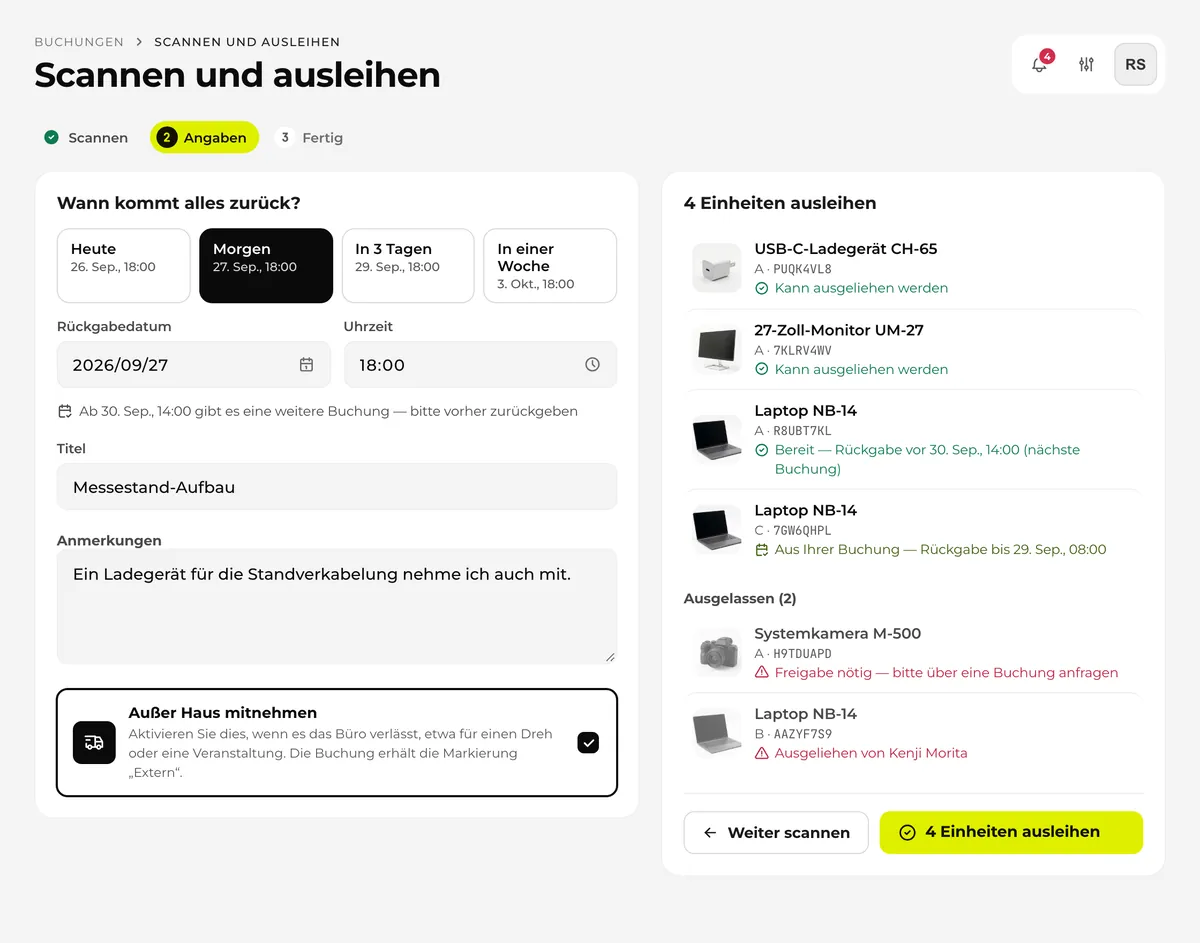
| Bereit — Rückgabe vor … (nächste Buchung) | Später hat jemand anderes gebucht. Liegt die Rückgabezeit davor, lässt sich die Einheit ausleihen. Liegt sie danach, überschneidet sie sich mit dieser Buchung und wird ausgelassen. |
| Aus Ihrer Buchung — Rückgabe bis … | Die ausleihende Person hat diese Einheit gebucht. Sie wird aus dieser Buchung abgeholt statt aus einer neuen (siehe „Gebuchte Einheiten abholen“ unten). |
| Ausgeliehen von … | Die Einheit ist noch an jemand anderen verliehen, die Rückgabe ist nicht erfasst. Ist sie tatsächlich zurück, erfassen Sie zuerst die Rückgabe in dieser Buchung. |
| Haben Sie bereits ausgeliehen | Die ausleihende Person hat diese Einheit bereits ausgeliehen. |
| Überschneidet sich mit der Buchung von … (ab …) | Vor Ihrer Rückgabezeit hat jemand anderes gebucht. Geben Sie früher zurück oder nehmen Sie eine andere Einheit. |
| Zugewiesen — kann nicht ausgeliehen werden | Die Einheit ist einer Person zugewiesen. |
| Status „…“ — kann nicht ausgeliehen werden | Die Einheit hat den Status „In Verwendung“, „Wartung“, „Verloren“ oder „Ausgemustert“. |
| Für diese Person nicht ausleihbar (Ausleihregeln) | Nach den Ausleihregeln darf diese Person die Einheit nicht ausleihen. |
| Freigabe nötig — bitte über eine Buchung anfragen | Auf diesem Bildschirm werden keine Freigabeanfragen angelegt. Legen Sie eine Buchung an und holen Sie die Einheit nach der Freigabe ab. |
| Ihre Buchung wartet auf Freigabe | Die Buchung der ausleihenden Person ist noch nicht freigegeben. |
| In einem anderen Workspace in Gebrauch | Es ist ein privater Gegenstand, den die Person, der er gehört, in einem anderen Workspace ausgeliehen hat oder dort verwendet. |
Scans, die nicht in die Liste kommen
In diesen Fällen erscheint nur ein Hinweis auf dem Bildschirm, die Liste bleibt unverändert.
| Anzeige | Bedeutung |
|---|---|
| Bereits in der Liste | Die Einheit steht schon in der Liste und wird dort hervorgehoben. |
| Dieses Etikett gehört zu einem anderen Workspace | Die Einheit gehört zu einem anderen Workspace, in dem Sie Mitglied sind. Wechseln Sie dorthin und scannen Sie erneut. |
| Keine Einheit mit diesem Code | Die Einheit wurde gelöscht oder liegt außerhalb Ihrer Sichtbarkeit. |
| Kein Werp™-Etikett | Der Code ist kein Werp™-QR-Etikett. Scannen Sie den QR-Code auf einem Einheiten-Etikett. |
| Bis zu 50 Einheiten auf einmal | Die Liste hat 50 Einheiten erreicht. Leihen Sie diese zuerst aus und scannen Sie dann weiter. |
Gebuchte Einheiten abholen
Hat die ausleihende Person eine bestätigte Buchung für eine gescannte Einheit, wird die Einheit aus dieser Buchung abgeholt, statt eine neue anzulegen. Das gilt für Buchungen, die schon begonnen haben, und für Buchungen, die vor der Rückgabezeit beginnen. Solange keine Rückgabezeit festgelegt ist, zählen Buchungen, die innerhalb von 24 Stunden beginnen.
- Fällig ist die Einheit weiterhin zum Ende der Buchung. Die hier gewählte Rückgabezeit ändert daran nichts.
- Holen Sie vor Beginn der Buchung ab, prüft Werp™, dass zwischen jetzt und dem Beginn niemand anderes eine Buchung oder Ausleihe hat. Falls doch, wird die Überschneidung angezeigt und die Einheit ausgelassen. Dieselbe Prüfung gilt beim vorzeitigen Abholen über die Buchungsseite.
- Solange die Buchung auf Freigabe wartet, erscheint „Ihre Buchung wartet auf Freigabe“, und die Einheit kann nicht abgeholt werden. Scannen Sie sie nach der Freigabe erneut.
Rückgabezeit und Angaben festlegen
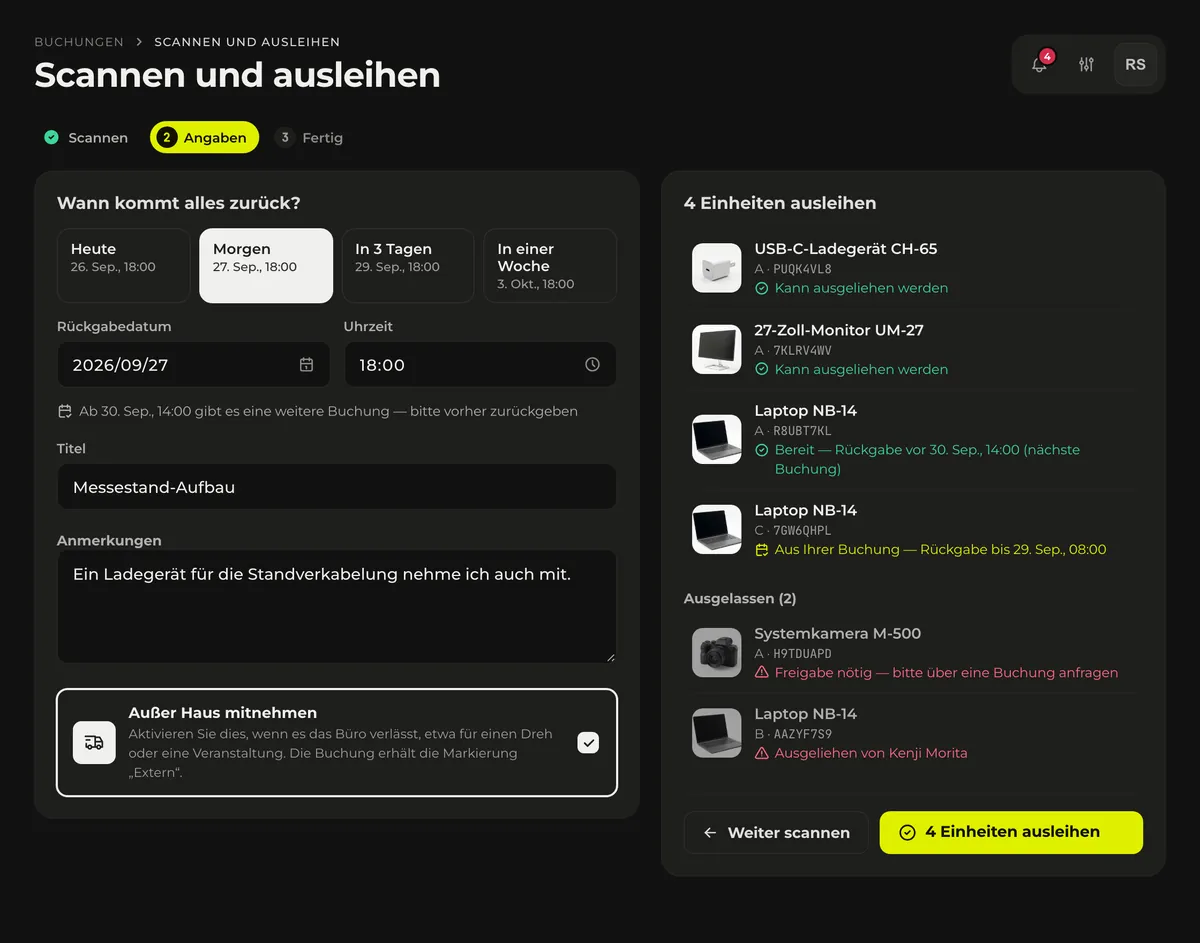
„Weiter“ öffnet „Wann kommt alles zurück?“. Heute, Morgen, In 3 Tagen und In einer Woche bedeuten jeweils 18:00 Uhr an diesem Tag. Datum und Uhrzeit können Sie auch selbst wählen. Die Zeiten richten sich nach der Zeitzone in Ihren Anzeigeeinstellungen.
- Bei jeder Änderung der Rückgabezeit werden alle Einheiten der Liste erneut geprüft. Hat eine Einheit eine spätere Buchung, steht dort „Ab … gibt es eine weitere Buchung — bitte vorher zurückgeben“. Liegt die Rückgabezeit danach, wird die Einheit ausgelassen.
- Titel, Anmerkungen und die Mitnahme außer Haus funktionieren wie bei einer normalen Buchung. Bleibt der Titel leer, erhält die Buchung den Namen des Artikels.
- Admins und Manager sehen zusätzlich das Feld „Ausleihende Person“. Wechseln Sie die Person, wird alles anhand ihrer Buchungen und Ausleihregeln neu geprüft.
- Unter „N Einheiten ausleihen“ und „Ausgelassen“ prüfen Sie die Liste vor dem Ausleihen. Mit „Weiter scannen“ ergänzen Sie, was fehlt.
Ausleihen
Wenn Sie auf „N Einheiten ausleihen“ tippen, wird jede Einheit noch einmal geprüft und dann verliehen. Für Einheiten ohne Buchung wird eine Buchung von jetzt bis zur Rückgabezeit angelegt und abgeholt. Diese neuen Buchungen bilden eine Gruppe.
- Hat jemand anderes dieselbe Einheit zwischen Ihrem Scan und dem Tippen ausgeliehen, wird nur diese Einheit übersprungen, die übrigen werden verliehen. Der Abschlussbildschirm zeigt das Ergebnis für jede Einheit.
- Kommt eine Buchung, die dieser Bildschirm angelegt hat, nicht bis zur Ausleihe, wird sie storniert und blockiert den Zeitraum nicht weiter.
- Haben Sie dem Gerät die Standortfreigabe erlaubt, wird auch der Ort der Ausleihe erfasst. Für Einheiten mit Google-Kalender-Verbindung wird wie bei jeder Buchung ein Termin eingetragen.
- Leihen Admins oder Manager an jemand anderen aus, erhält die ausleihende Person eine In-App-Benachrichtigung mit der Anzahl der Einheiten.
Mit „Erneut scannen“ auf dem Abschlussbildschirm beginnen Sie die nächste Ausleihe. „Buchung öffnen“ zeigt die gerade angelegte Buchung.
Zurückgeben
Auf dem Bildschirm „Scannen und ausleihen“ gibt es keine Rückgabe. Um alles auf einmal zurückzugeben, tippen Sie auf der Buchungsdetailseite unter „Artikel in dieser Buchung“ auf „Alle zurückgeben“. Einzeln tippen Sie in jeder Buchung auf „Rückgabe bestätigen“, oder Sie scannen das QR-Etikett der Einheit mit der Smartphone-Kamera und tippen auf der geöffneten Seite auf „Zurückgeben“. Einheiten, die aus einer bestehenden Buchung abgeholt wurden, geben Sie in dieser Buchung zurück. Rückgabe-Erinnerungen und Hinweise auf Verspätung kommen wie bei jeder Buchung.
Empfang und Rückgabe, Sammelbuchungen, Rückgabe-ErinnerungenReservierungenWas noch nicht geht
- Etiketten auf diesem Bildschirm nacheinander scannen, um alles auf einmal zurückzugeben. Einzeln geht es mit „Zurückgeben“ auf der Seite, die sich beim Scannen eines QR-Etiketts mit der Kamera öffnet.
- Scannen und ausleihen am Kiosk (einem gemeinsam genutzten Gerät).
- Ein ganzes Set auf einmal scannen. Scannen Sie die Einheiten eines Sets einzeln.