Wenn jemand einen QR-Code scannt
Der QR-Code lässt sich mit der Standard-Kamera-App von iPhone und Android und mit gängigen QR-Readern scannen. Er verweist auf eine werp.in-URL, die den Einheitencode enthält. Welche Seite sich öffnet und was erfasst wird, hängt davon ab, wer scannt.
| Wer scannt | Seite, die sich öffnet | Was erfasst wird |
|---|---|---|
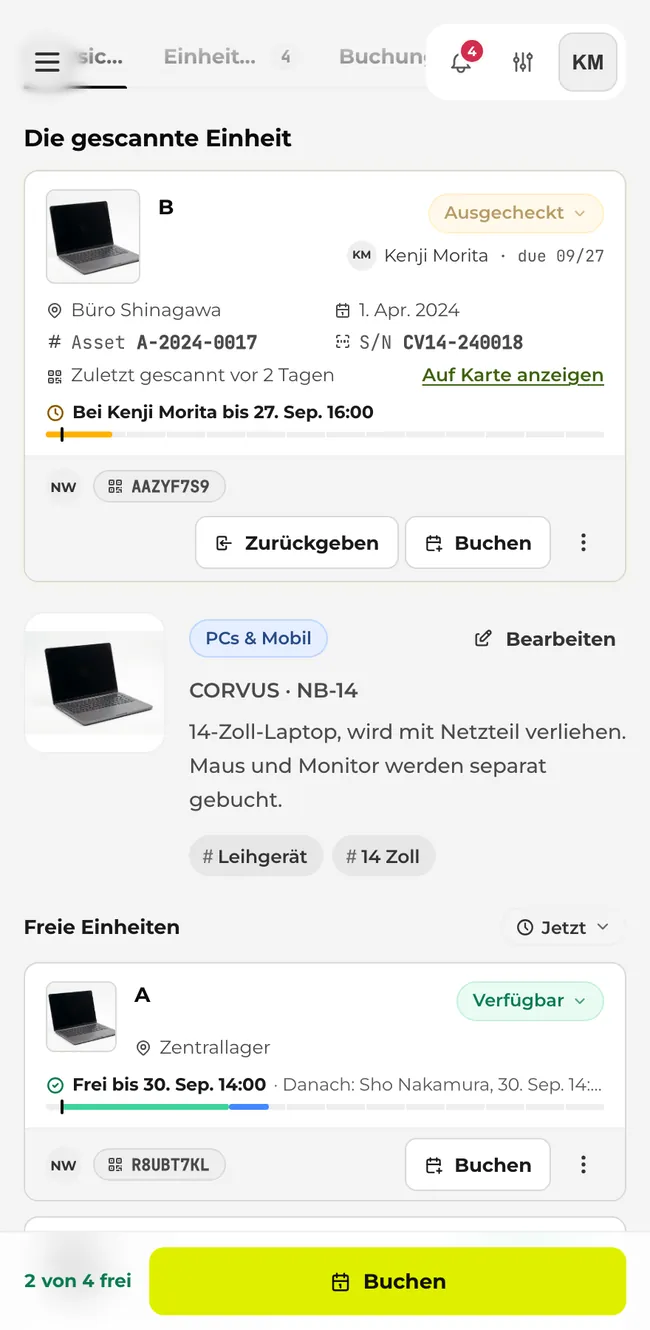
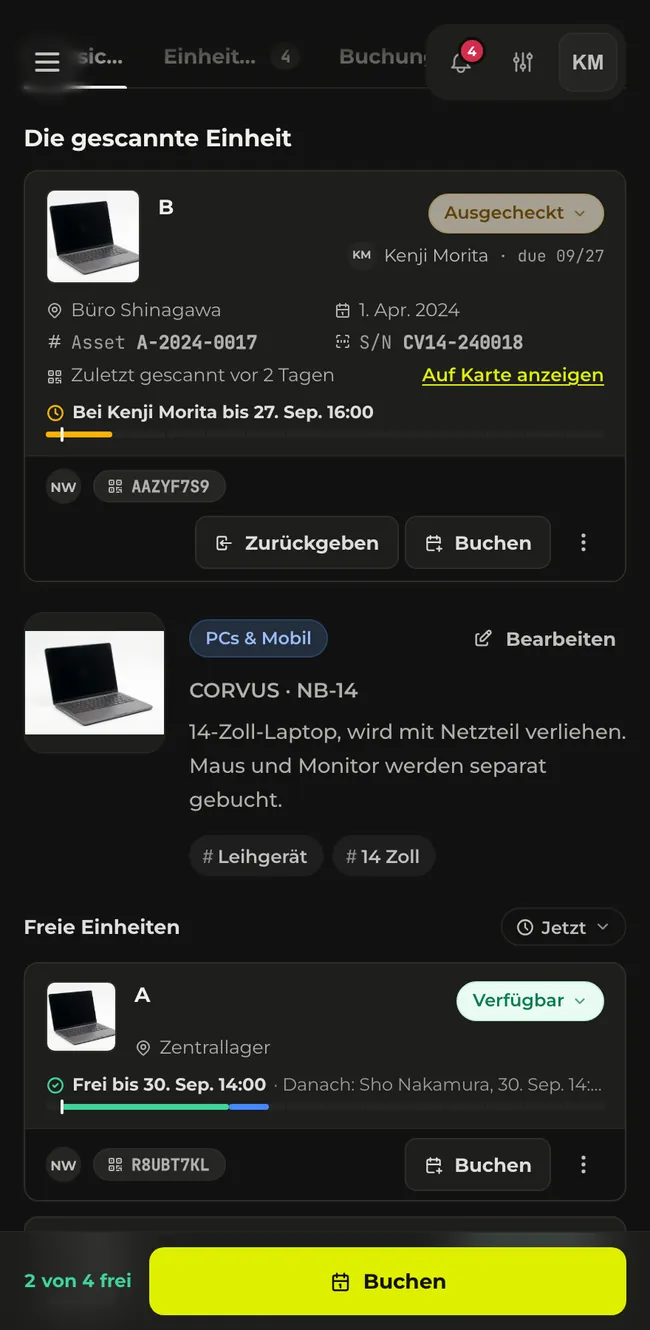
| Ein Mitglied dieses Workspace (angemeldet) | Die Seite des Artikels (die Seite, auf der die Einheiten desselben Artikels stehen). Sie scrollt zur gescannten Einheit und hebt sie einige Sekunden hervor | Datum und Uhrzeit des letzten Scans der Einheit, außerdem der Standort, wenn der Browser den Standortzugriff erlaubt hat. Läuft eine Inventur, wird die Einheit gezählt. |
| Jemand, der auch zu diesem Workspace gehört, aber gerade einen anderen Workspace geöffnet hat | Wechselt automatisch in diesen Workspace und öffnet dann die Seite des Artikels | Wie in der Zeile darüber |
| Eine angemeldete Person, die nicht zu diesem Workspace gehört, oder ein Mitglied, das den Artikel wegen der Sichtbarkeit nicht sehen darf | Zurück zum Startbildschirm | Es wird nichts erfasst |
| Jemand, der nicht angemeldet ist | Die öffentliche Seite (nächster Abschnitt) | Datum und Uhrzeit des Scans; der Standort nur, wenn „Standort teilen“ gedrückt wird. Ist die Einheit als verloren markiert, werden die Manager benachrichtigt (gibt es keine, die Admins). |
- Das erfasste Datum mit Uhrzeit steht in der Spalte „Ort“ der Tabelle im Tab „Einheiten“ unter „Zuletzt gescannt“. Wurde auch ein Standort erfasst, zeigt „Auf Karte anzeigen“ darunter ihn auf der Karte.
- Scannt ein Mitglied während einer Inventur, erscheint „Für Inventur gezählt“ (oder „Bereits gezählt“, wenn die Einheit schon gezählt war), danach öffnet sich die Seite des Artikels.
- Das Scannen eines QR-Codes erscheint nicht auf dem Tab „Aktivität“ des Artikels.
Was Sie nach dem Scannen tun können
Auf der Artikelseite, die sich für ein Mitglied öffnet, können Sie Folgendes tun.
- Auf der Einheitenkarte Status, den aktuellen Ausleiher und das Rückgabedatum ansehen. Über die Statusanzeige können Sie den Status ändern. Mitglieder können Ausrüstung, die andere erfasst haben, nur auf „Wartung“ setzen.
- Auf dem Tab „Buchungen“ die Buchungen des Artikels ansehen.
- Mit „Buchen“ auf der Einheitenkarte eine Buchung für diese Einheit anlegen. Bei einer Einheit aus einem Set heißt die Schaltfläche „Set buchen“. Einheiten mit dem Status „In Verwendung“, „Zugewiesen“, „Wartung“ usw. lassen sich nicht buchen.
- Bei einer ausgecheckten Einheit die Rückgabe mit „Zurückgeben“ auf der Einheitenkarte erfassen. Das Check-out (die Abholung) geht nicht über die Einheitenkarte; erfassen Sie es mit „Empfang bestätigen“ in den Buchungsdetails oder mit „Scannen und ausleihen“.
Wenn jemand scannt, der nicht angemeldet ist
Scannt jemand ein Etikett, der nicht angemeldet ist, etwa eine Person, die verlorene Ausrüstung gefunden hat, öffnet sich eine öffentliche Seite. Sie zeigt nur Name der Einheit, Modell, Eigentümer und Kaufdatum. Die öffentliche Seite hat keine Funktion, um den Eigentümer zu kontaktieren.
Beim Öffnen der Seite werden nur Datum und Uhrzeit des Scans erfasst, ohne Standort. Danach fragt die Seite „Standort dieses Scans teilen?“. Nur wenn Sie „Standort teilen“ drücken, fragt der Browser nach der Standortfreigabe, und dann wird der Standort erfasst. Wählen Sie „Nein danke“, wird kein Standort gesendet.
Wird auf diese Weise eine Einheit mit dem Status „Verloren“ gescannt, erhalten alle Manager dieses Workspace (gibt es keine, alle Admins) die In-App-Benachrichtigung „Als verloren markierte Einheit wurde gescannt“. Sie wird pro Einheit höchstens einmal am Tag gesendet und enthält weder Angaben zur scannenden Person noch zu ihrem Standort. Bei Einheiten mit einem anderen Status wird niemand benachrichtigt.
Etiketten drucken
Etiketten lassen sich an drei Stellen erstellen. Drucken kann jede Person, unabhängig von der Rolle.
- In den Artikeldetails im Tab „Einheiten“ den Einheitencode (mit QR-Symbol) unter dem Einheitennamen in der Tabelle antippen: ein Etikett für diese Einheit.
- In den Artikeldetails Einheiten ankreuzen und „Etiketten drucken“ drücken: Etiketten für die ausgewählten Einheiten.
- Auf der Seite „Inventar“ Artikel auswählen und „Etiketten drucken“ drücken: Etiketten für alle Einheiten der ausgewählten Artikel.
So drucken Sie:
- Öffnen Sie den Druckbildschirm an einer der Stellen oben.
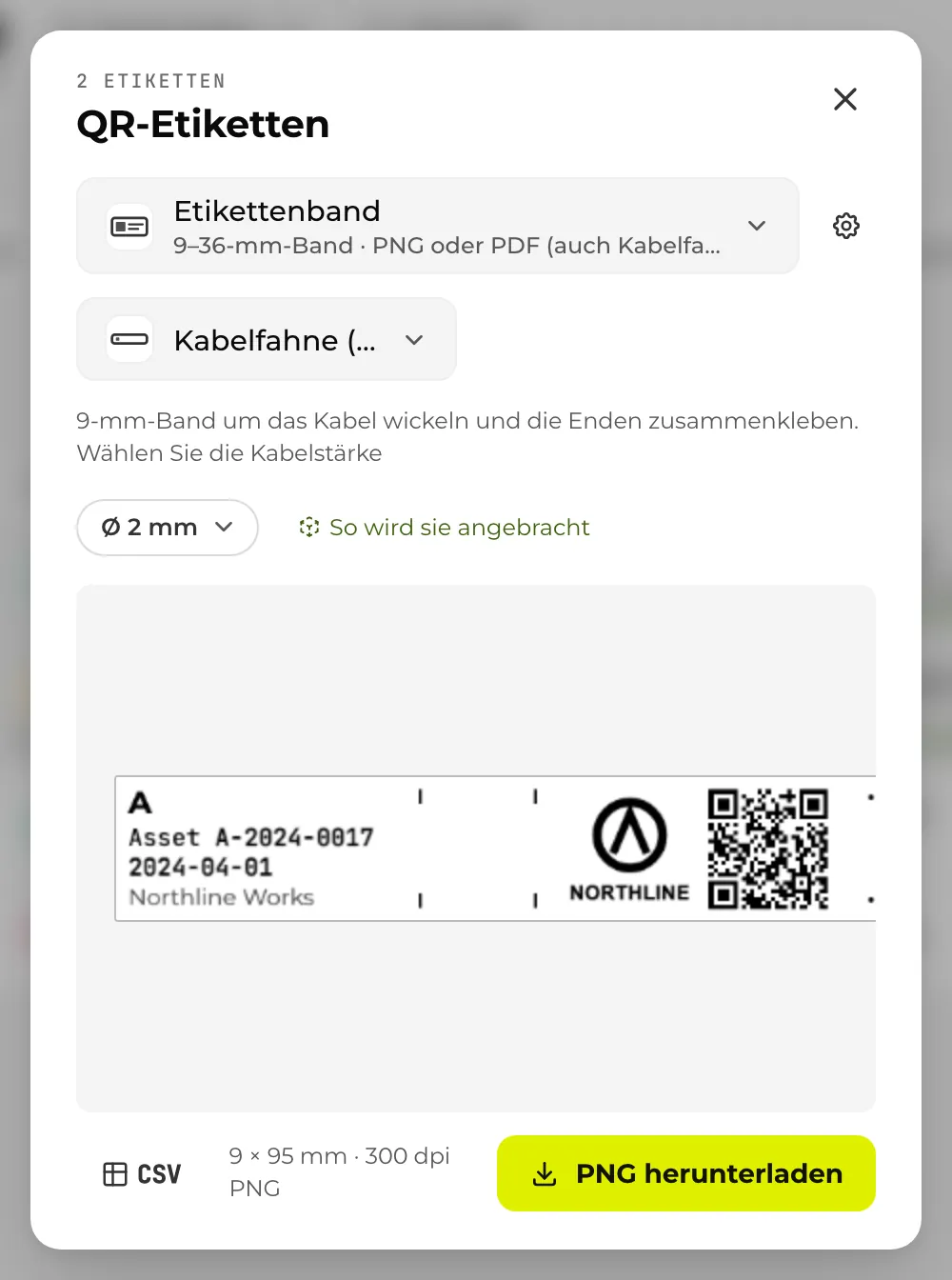
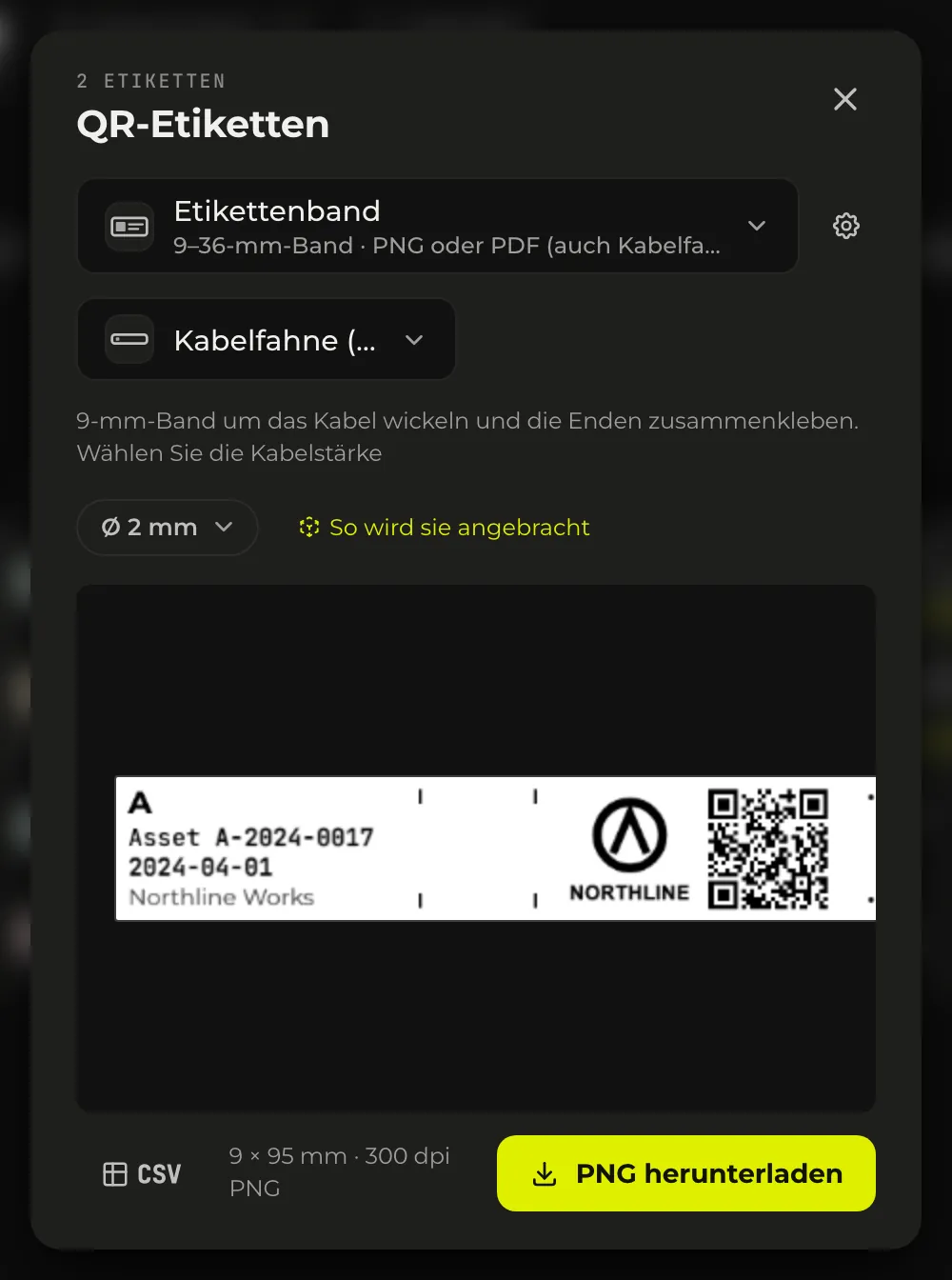
- Wählen Sie unter „Etikettenart“ „Etikettenband“ oder „Etikettenbögen“. Beim Etikettenband wählen Sie die „Bandbreite“ (9, 12, 18, 24 oder 36 mm; Standard ist 18 mm) und die „Ausgabe“ (PNG oder PDF), bei Etikettenbögen den Bogen unter „Bogen“. Oben steht der Standard des Workspace mit der Marke „Standard“. Etiketten zum Umwickeln eines Kabels erstellen Sie über „Kabelfahne (9 mm)“ unter „Bandbreite“ oder über „Kabelfahnen“ in der Auswahlleiste.
- Speichern Sie mit „PNG herunterladen“ oder „PDF speichern“. Auf dem iPhone oder iPad öffnet sich das Teilen-Menü.
- Drucken Sie aus der App oder Software des Druckers bei 100 % und kleben Sie das Etikett auf. Die Schritte je Drucker stehen auf der Seite „Drucken je Etikettendrucker“.
Im Druckbildschirm wählen Sie „Etikettenart“, dann „Bandbreite“ (bei Etikettenbögen „Bogen“), dann „Ausgabe“. Das „PNG“ des Etikettenbands ist ein Bild mit 300 dpi für die Apps von TEPRA und P-touch und wird mit „PNG herunterladen“ gespeichert. „PDF“ ist ein PDF in der Breite des Bandes, ein Etikett je Seite, gedruckt bei 100 % über den Treiber eines Etikettendruckers oder Brother Smooth Print. Das 18-mm-PDF hat dieselbe Anordnung wie das PNG. Kabelfahnen-Etiketten und „Etikettenbögen“ werden weiter unten erklärt. Über „CSV“ unten im Druckbildschirm speichern Sie außerdem eine CSV zum Zusammenführen in TEPRA Creator oder P-touch Editor. Pro Vorgang sind bis zu 45 Etiketten möglich; mehrere Etiketten im PNG werden in einem Bild angeordnet, mit Punkten an den Schnittstellen.
Auf einem Etikett werden immer der QR-Code und der Name der Einheit gedruckt (der Spitzname, ohne Spitznamen der Artikelname). Ist ein Etikettenbild des Workspace festgelegt, wird es ebenfalls gedruckt. Unter dem Namen der Einheit können Sie weitere Zeilen hinzufügen, wie im Folgenden beschrieben.
Welche Zeilen unter dem Namen der Einheit gedruckt werden, legen Admins und Manager unter „Einstellungen“ → „QR-Etiketten“ fest. Auf dieser Seite sehen Sie eine Live-Vorschau des Etiketts, die sich bei jeder Änderung aktualisiert. Sie können beliebig viele der folgenden Zeilen wählen: Anlagennummer, Einheitencode, Marke und Modell, Seriennummer, Kaufdatum und Eigentümer (der Name des Workspace, bei persönlicher Ausrüstung der Name der Person). Sie werden immer in dieser Reihenfolge gedruckt, der Eigentümer zuletzt. Standard sind Kaufdatum und Eigentümer. Der Druckdialog zeigt, welche Zeilen gedruckt werden. Die Vorschau zeigt auch das 18-mm-PDF. „So drucken Sie“ auf derselben Seite nennt die Schritte je Drucker und verweist auf „Drucken je Etikettendrucker“ in dieser Dokumentation.
- Hat eine Einheit für eine gewählte Zeile keinen Wert, wird ihr Etikett ohne diese Zeile gedruckt.
- Die Anordnung richtet sich nach Zahl und Länge der Zeilen. Auf 18-mm-Band stehen bis zu zwei Zeilen unter dem QR-Code; ab drei Zeilen stehen Name und Zeilen neben dem QR-Code, und die Schrift wird vergrößert, um die Bandhöhe zu füllen. Der QR-Code nimmt nie mehr als das halbe Band ein. Ein langer Name wird auf zwei oder drei Zeilen umbrochen statt gekürzt. Auf 9-mm-Band stehen die Zeilen rechts vom QR-Code in einer bis drei Spalten.
- Eine Anlagennummer, ein Einheitencode oder eine Seriennummer, die nicht in die Zeile passt, behält Anfang und Ende und kürzt die Mitte, etwa „A-2026…0123“. Anderer Text wird am Ende gekürzt.
- Die Auswahl ist eine Einstellung des Workspace und kann nur von Admins und Managern geändert werden. Alle im Workspace drucken dieselben Zeilen.
- Was Sie drucken, ändert nichts daran, was der QR-Code zeigt. Wer nicht angemeldet ist, sieht auf der öffentlichen Seite in jedem Fall Name der Einheit, Modell, Kaufdatum und Eigentümer.
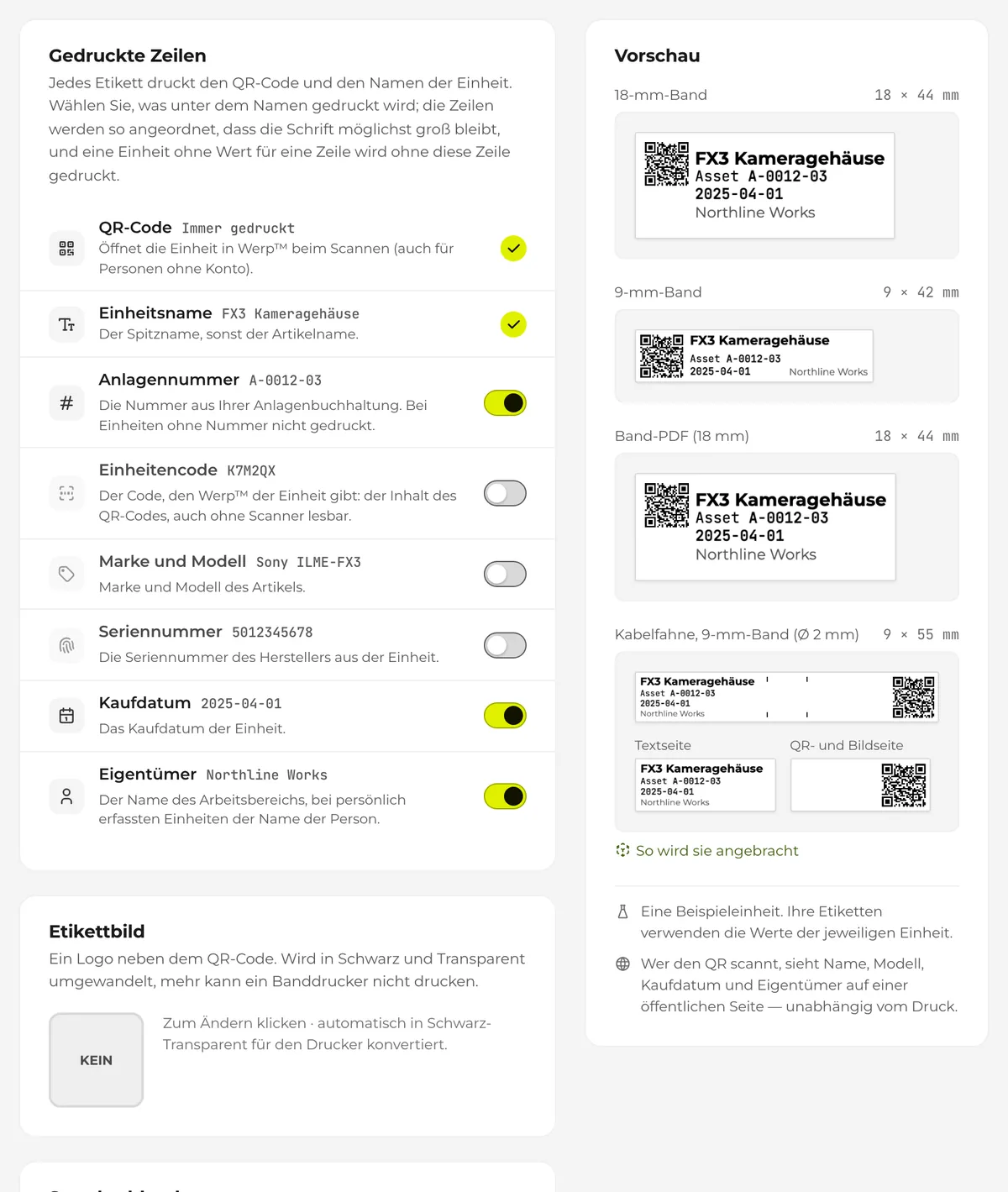
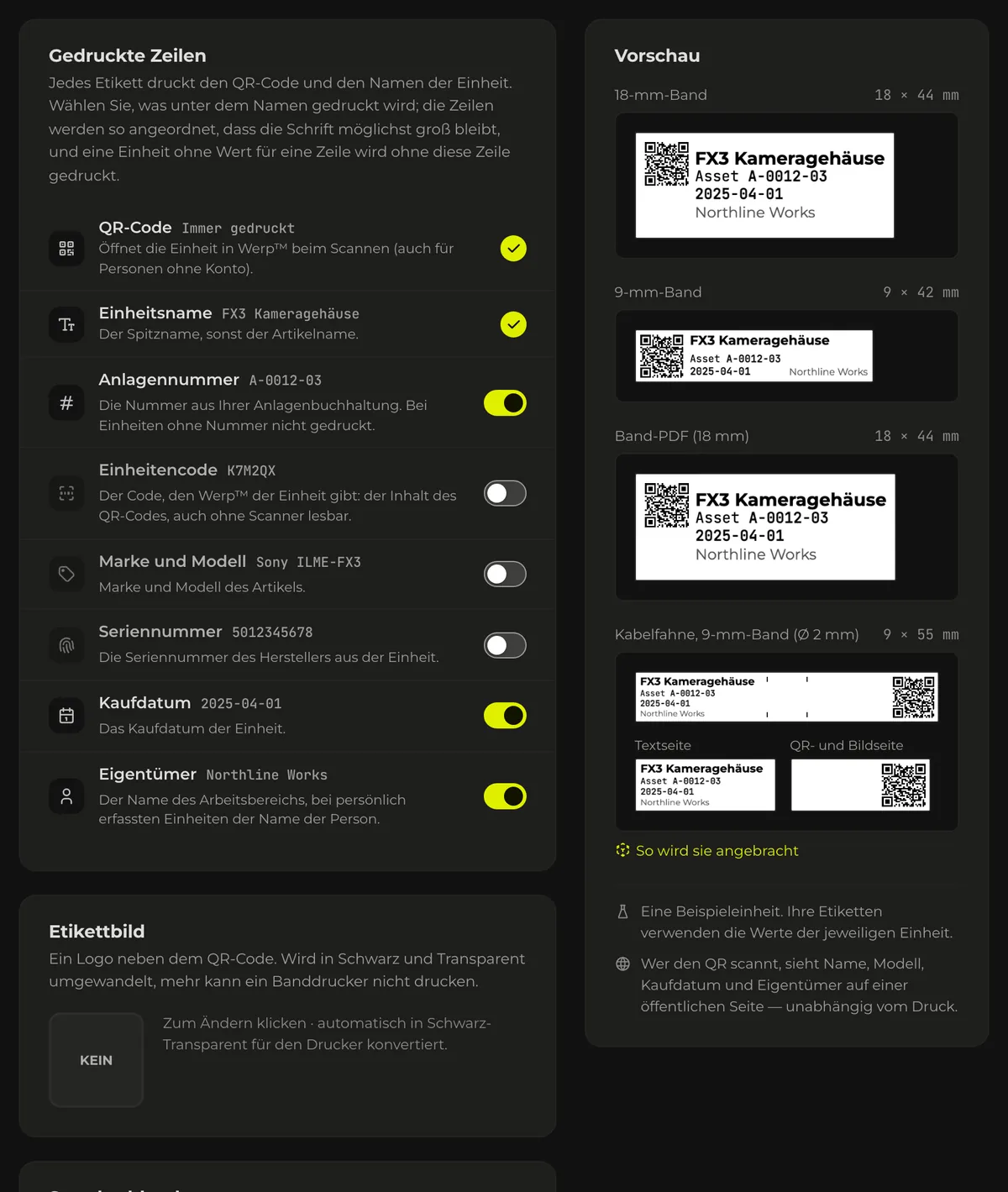
Das Etikettenbild legen Sie unter „Einstellungen“ → „QR-Etiketten“ bei „Etikettbild“ fest. Ändern können es nur Admins und Manager. Das Bild wird für den Drucker automatisch in zwei Farben umgewandelt, Schwarz und transparent.
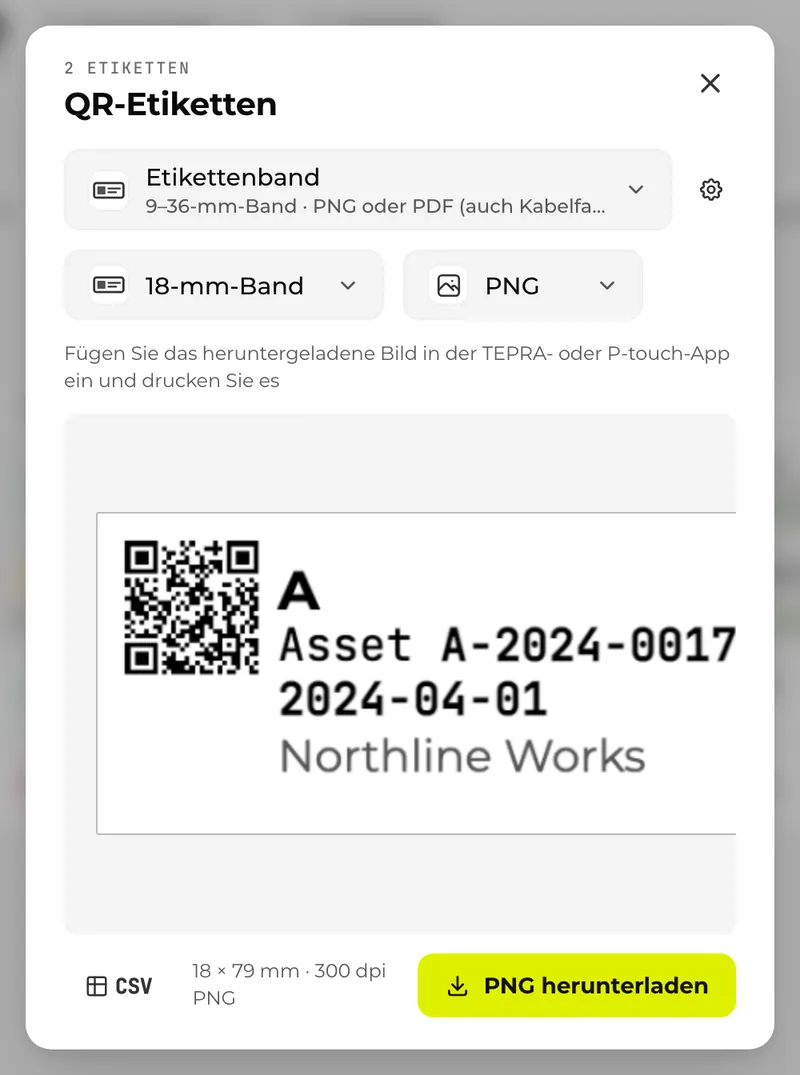
Für Kabel wählen Sie die Einheiten aus und drücken in der Auswahlleiste „Kabelfahnen“ (für eine Einheit „Kabelfahnen-Etikett drucken“ im ⋮-Menü der Einheit); im Dialog „Kabelfahnen-Etikett“ wählen Sie dann den Kabeldurchmesser. Die Mitte des Etiketts auf 9-mm-Band wird um das Kabel gelegt und die beiden Enden Rücken an Rücken zusammengeklebt: Die Fahne zeigt auf einer Seite QR-Code und Etikettenbild, auf der anderen Name und Zeilen. Die Länge der Mitte richtet sich nach dem Durchmesser, kurze Striche an der Ober- und Unterkante markieren die beiden Falzstellen.

Standarddruck und Einrichtung
Wer das darfAdmin, Manager
Der Druckbildschirm beginnt mit dem „Standarddruck“ des Workspace (Etikettenart, Bandbreite und Ausgabe oder ein Bogen). Der Standard steht oben unter „Etikettenart“ mit der Marke „Standard“, und der Bildschirm beginnt jedes Mal dort (die letzte Wahl wird nicht gemerkt). Ohne Standard beginnt er mit „Etikettenband“, 18 mm, PNG.
Der Einrichtungsassistent
Öffnen Sie ihn unter Einstellungen → „QR-Etiketten“ mit „Einrichtung starten“ (sobald es einen Standard gibt: „Einrichtung erneut durchführen“). Solange es keinen Standard gibt, öffnet er sich von selbst, wenn ein Admin diese Einstellungsseite zum ersten Mal öffnet. Schließen Sie ihn mit „Später“, öffnet er sich in diesem Browser nicht mehr von selbst.
- Wählen Sie unter „Drucker“ TEPRA PRO, Brother P-touch, einen anderen Bandetikettendrucker, Etikettenbögen oder „Noch nicht entschieden“. Jede Karte trägt „Funktion geprüft“ oder „Funktion nicht geprüft“.
- Wählen Sie unter „Etikettenbreite / Bogen“ bei einem Banddrucker die Bandbreite (Karten im selben Maßstab; 18 mm ist „Standard“) und die Ausgabe (PNG oder PDF; TEPRA PRO nur PNG), bei Etikettenbögen „Eigenen Etikettenbogen anlegen“ oder „Standardvorlage verwenden“. Der „Ablauf des Etikettendrucks“ steht ebenfalls hier.
- Wählen Sie unter „Druckangaben“ die Zeilen unter dem Namen, mit einer Vorschau einer Beispieleinheit.
- Prüfen Sie unter „Prüfen“ die Angaben und drücken Sie „Als Standard speichern“.
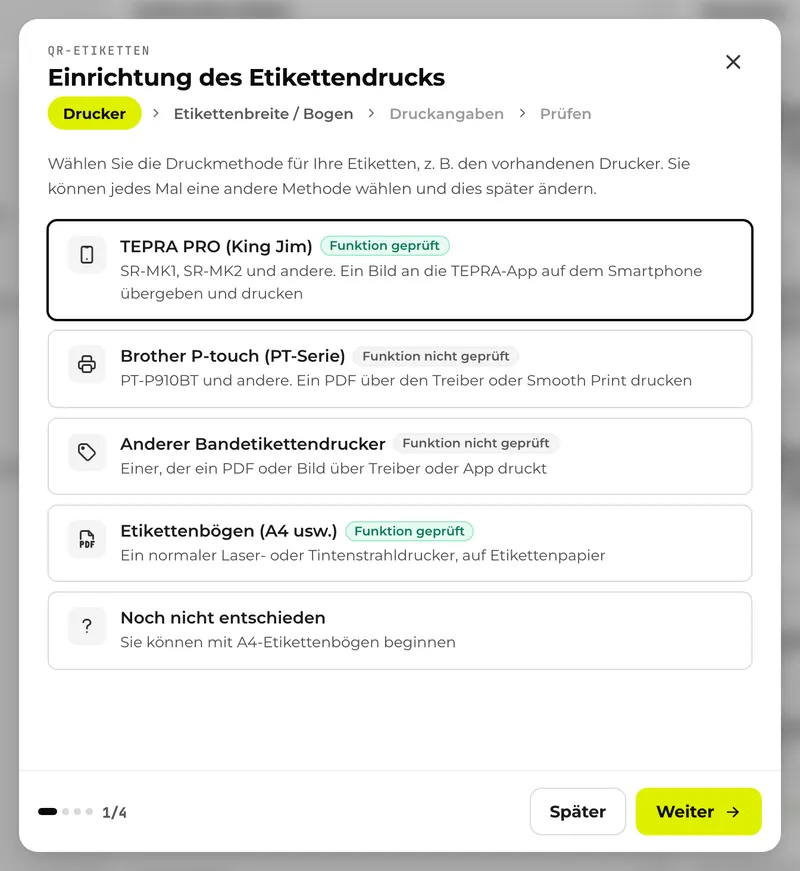
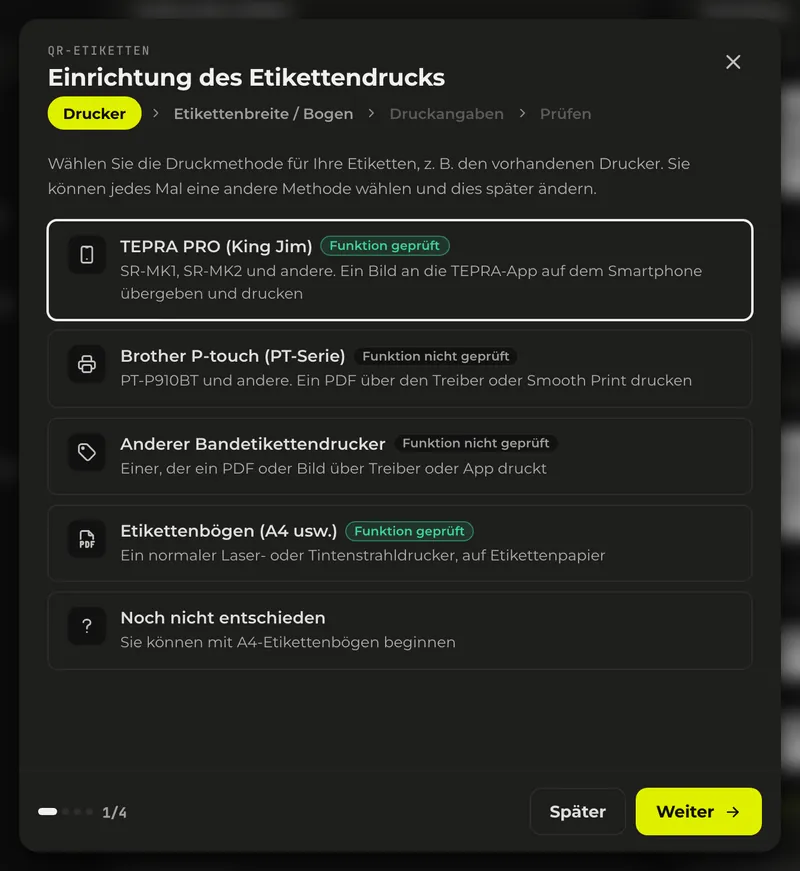
Die Wahl des Druckers schlägt einen Standard vor: Etikettenband 18 mm mit PNG für TEPRA PRO, Etikettenband 18 mm mit PDF für Brother P-touch und andere Banddrucker, Etikettenbögen für Etikettenbögen und „Noch nicht entschieden“. 18 mm ist die Standardbandbreite; für einen leichter scanbaren QR-Code wählen Sie 24 mm.
„Standarddruck“ in den Einstellungen
Der Abschnitt „Standarddruck“ unter Einstellungen → „QR-Etiketten“ zeigt den aktuellen Standard. Etikettenart, Bandbreite und Ausgabe (oder den Bogen) können Sie dort direkt ändern, ohne den Assistenten zu öffnen. Mitglieder können ihn nur ansehen.
Drucken auf Etikettenbögen
Wenn Sie keinen TEPRA- oder P-touch-Drucker haben, wählen Sie im Druckbildschirm unter „Etikettenart“ „Etikettenbögen“ und drucken mit einem normalen Drucker auf handelsübliche Etikettenbögen oder Normalpapier. Unter „Bogen“ stehen die Bögen, die für Ihren Workspace eingerichtet sind. Ein neuer Workspace beginnt mit fünf:
- A4 mit 24, 27, 44 oder 65 Etiketten (66,0 × 33,9 mm, 62,0 × 31,0 mm, 48,3 × 25,4 mm, 38,1 × 21,2 mm): die üblichen Größen von A4-Etikettenbögen. Weicht Ihr Bogen etwas ab, duplizieren Sie einen und passen die Ränder an.
- „A4 plain paper (cut out)“: Etiketten mit 64 × 32 mm und Schnittlinien zum Ausschneiden und Aufkleben.
Beim Öffnen ist der als „Standard“ markierte Bogen ausgewählt (in einem neuen Workspace der mit 24 Etiketten).
Etiketten unter 28 mm Höhe sind wie die Bandetiketten aufgebaut: links der QR-Code, rechts der Name in Fettschrift und die unter „Einstellungen“ → „QR-Etiketten“ gewählten Zeilen, das Etikettenbild gleich groß unter dem QR-Code. Ab 28 mm Höhe stehen QR-Code und Etikettenbild nebeneinander, der Text darunter. Über 18 mm Höhe nimmt der QR-Code höchstens die halbe Druckhöhe ein. Der Rand im Etikett beträgt ein Zwölftel der kurzen Seite (mindestens 1,5 mm), und die Schriftgröße richtet sich nach der Etikettengröße und der Länge des Namens. Lange Namen werden umbrochen, auch auf schmalen, hohen Etiketten steht der QR-Code über dem Text. Nur Zeilen, die selbst in der kleinsten Größe nicht passen, entfallen von unten.
Um einen angebrochenen Bogen weiter zu nutzen, tragen Sie bei „Erste frei lassen“ die Zahl der bereits verwendeten Etiketten ein; gedruckt wird ab dem nächsten. Druckt Ihr Drucker leicht versetzt, kann ein Admin oder Manager das über die Ränder des Bogens ausgleichen.
Eigene Bögen
Die Liste pflegen Admins und Manager unter „Einstellungen“ → „QR-Etiketten“ → „Etikettenbögen“ (auch über das Zahnrad im Druckdialog erreichbar). Für jeden Bogen legen Sie fest:
- „Papier“: A4, A5, A3, B5 (JIS), B4 (JIS), Letter oder Legal, jeweils im Hoch- oder Querformat.
- „Papierränder“: der Abstand vom Papierrand bis zum ersten Etikett, oben, unten, links und rechts in mm. Solange ein Paar leer ist, wird der Wert einer Seite auch auf die andere übernommen.
- Wie viele „Spalten“ und „Zeilen“ Etiketten der Bogen hat, dazu der „Abstand zwischen Spalten“ und der „Abstand zwischen Zeilen“ in mm.
- „Schnittlinien“: ob um jedes Etikett ein gestrichelter Rahmen gedruckt wird, für Normalpapier, das ausgeschnitten und aufgeklebt wird.
Die Etikettengröße ergibt sich aus diesen Zahlen, und der Bogen wird schon beim Tippen maßstabsgetreu gezeichnet, sodass Sie das Ergebnis beim Anpassen sehen. Ein Bogen, dessen Etiketten kleiner als 20 × 10 mm würden, lässt sich nicht speichern.
Bögen lassen sich umsortieren (ziehen oder über das ⋯-Menü), duplizieren und löschen; der Druckdialog zeigt sie in derselben Reihenfolge, und der letzte lässt sich nicht löschen. Mit dem Bogen, den Sie als Standard festlegen, öffnet der Druckdialog. Ein Workspace kann bis zu 20 Bögen haben. Änderungen erscheinen im Druckdialog aller Mitglieder, sobald Sie „Bögen speichern“ drücken.
Kiosk
Für Besprechungsräume und gemeinsam genutzte Ausrüstung können Sie zusätzlich zum QR-Etikett einen Kiosk nutzen. Wählen Sie in den Artikeldetails im Tab „Einheiten“ im Zeilenmenü (⋮) der Tabelle „Kiosk“, um eine Kiosk-URL für diese Einheit auszustellen. Das können nur Admins und Manager. Am Kiosk-Bildschirm können auch Personen ohne Konto direkt vor Ort buchen. Einheiten, die nur bestimmte Personen ausleihen dürfen oder die eine Freigabe brauchen, lassen sich am Kiosk nicht buchen.
Was ein Kiosk kann und wie Sie seine URL verwalten, ist auf der Seite zum Kiosk beschrieben.KioskAnwendungsszenarien
Wenn etwas nicht klappt
| Problem | Was zu tun ist |
|---|---|
| „Das PDF konnte in diesem Browser nicht erstellt werden.“ | Öffnen Sie die Seite in Chrome oder dem aktuellen Safari und drücken Sie erneut „PDF speichern“. |
| QR-Code oder Text haben im Druck die falsche Größe | Der Druckdialog steht auf „An Seite anpassen“. Drucken Sie erneut bei 100 % (tatsächliche Größe). Die in Werp™ gewählte Bandbreite muss zum eingelegten Band passen. |
| „… Zeichen gibt es in Shift_JIS nicht; sie wurden zu „?““ | Ein Name oder ein anderer Wert enthält Zeichen, die Shift_JIS nicht darstellen kann (manche Symbole oder seltene Kanji). Speichern Sie als „UTF-8“, wenn Ihre Etikettensoftware das liest, oder ändern Sie diese Zeichen in Werp™. |