
So läuft eine Inventur ab
Vom Start bis zum Bericht über die Abweichungen geht eine Inventur in dieser Reihenfolge vor. Die genauen Regeln zu jedem Schritt stehen in den Abschnitten weiter unten.
- Ein Admin öffnet auf der Seite „Inventar“ „Werkzeuge“ → „Inventur“, drückt „Inventur starten“ und vergibt einen Namen. Gezählt werden die Einheiten, die es in diesem Moment gibt (außer ausgemusterten); ihre Zahl ist der Wert „Erwartet“.
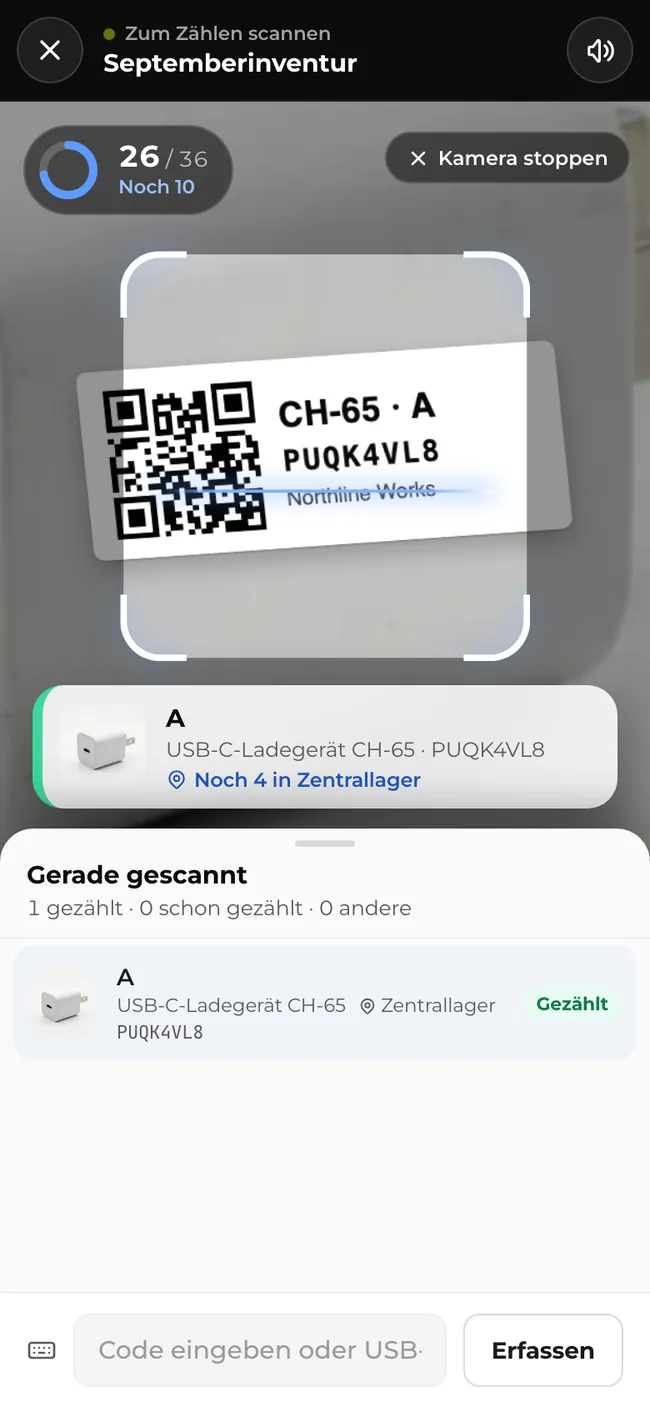
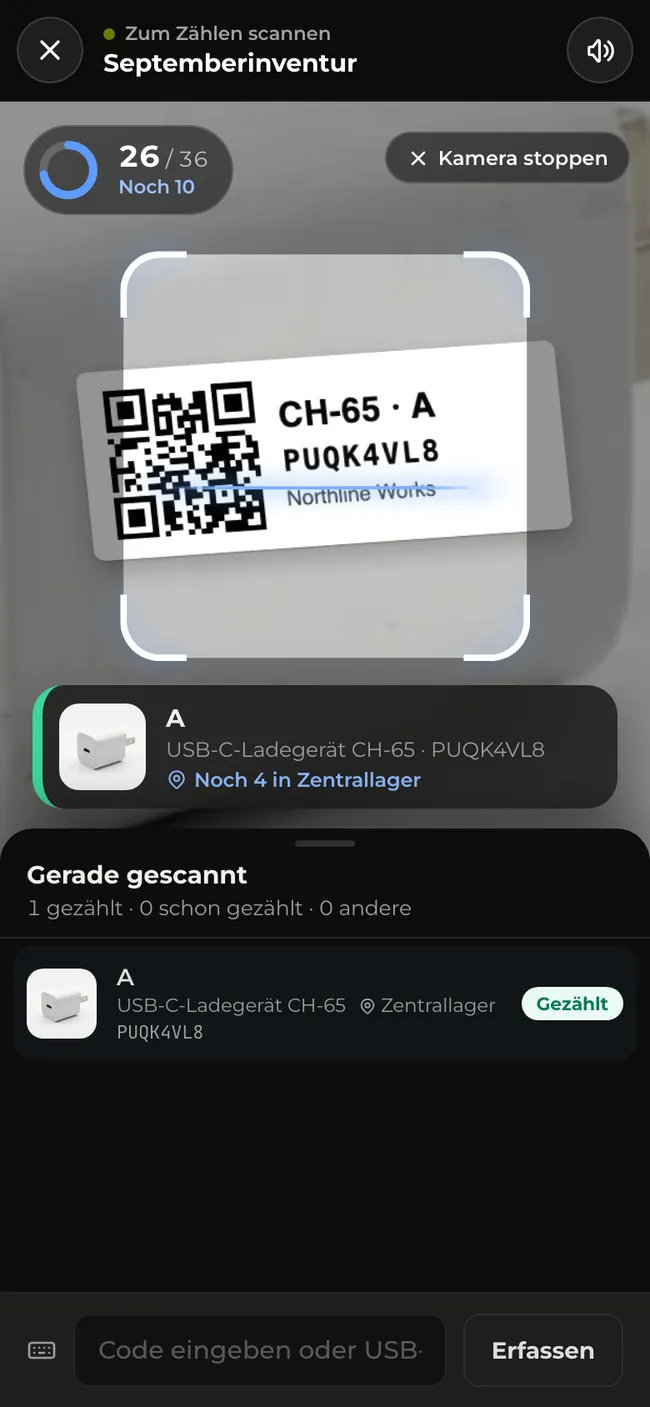
- Mitglieder scannen am Regal das QR-Label jeder Einheit mit der Smartphone-Kamera. Es erscheint „Für Inventur gezählt“, und die Seite der Einheit öffnet sich; danach scannen sie gleich das nächste Label.
- Für Geräte, auf die kein Label passt oder die schwer zu scannen sind, drücken Sie in der Liste „Nicht gezählt“ der Inventuransicht „Als gezählt markieren“.
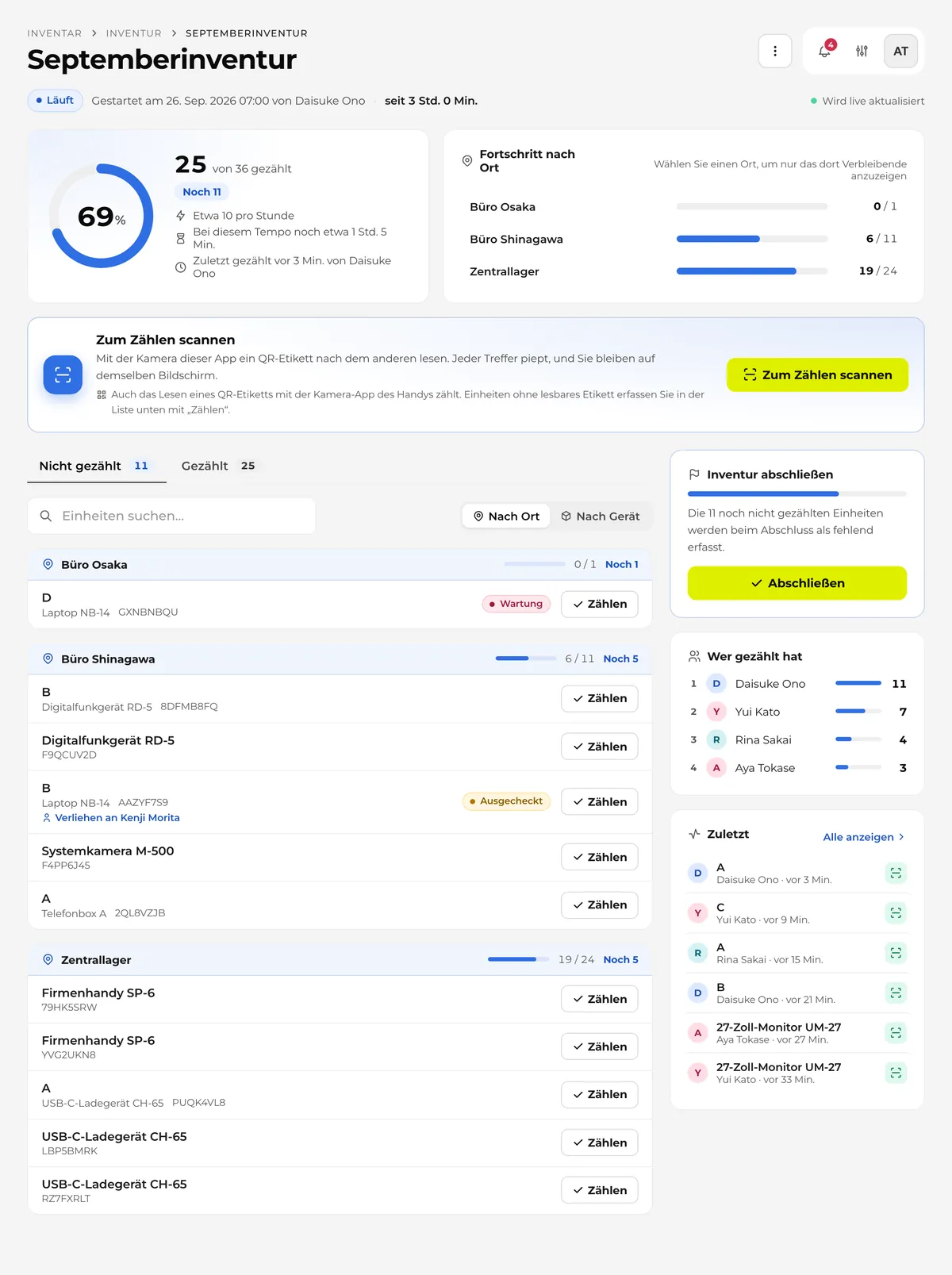
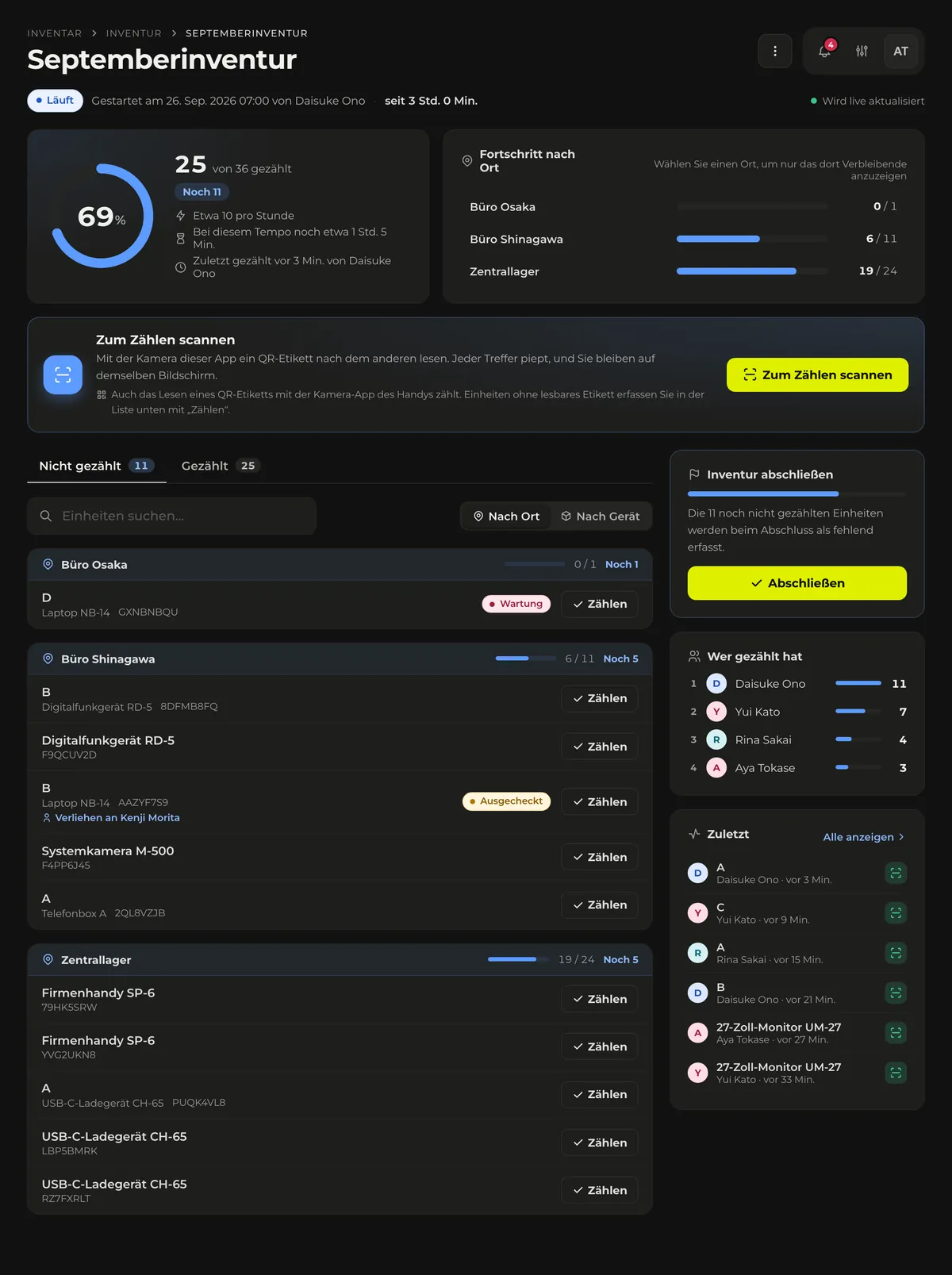
- Verfolgen Sie in der Inventuransicht den Fortschritt (gezählt / erwartet) und die Liste „Nicht gezählt“, um die restlichen Einheiten zu finden. Die Liste lässt sich durchsuchen, und die Ansicht aktualisiert sich alle 5 Sekunden, sodass von anderen gezählte Einheiten verschwinden.
- Bleiben nur Einheiten übrig, die sich nicht finden lassen, drückt ein Admin „Abschließen“. Die verbliebenen Einheiten werden als fehlend erfasst.
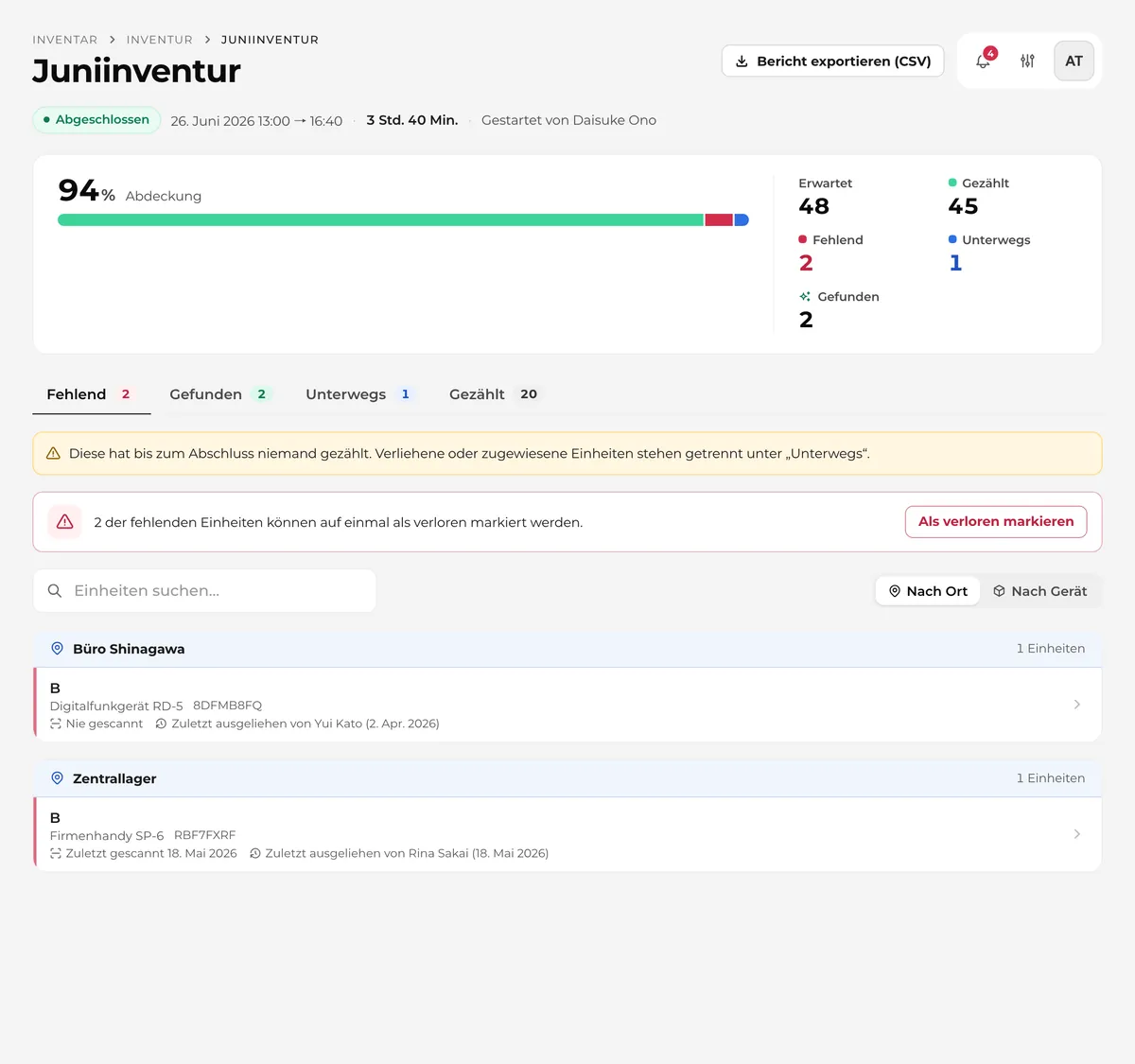
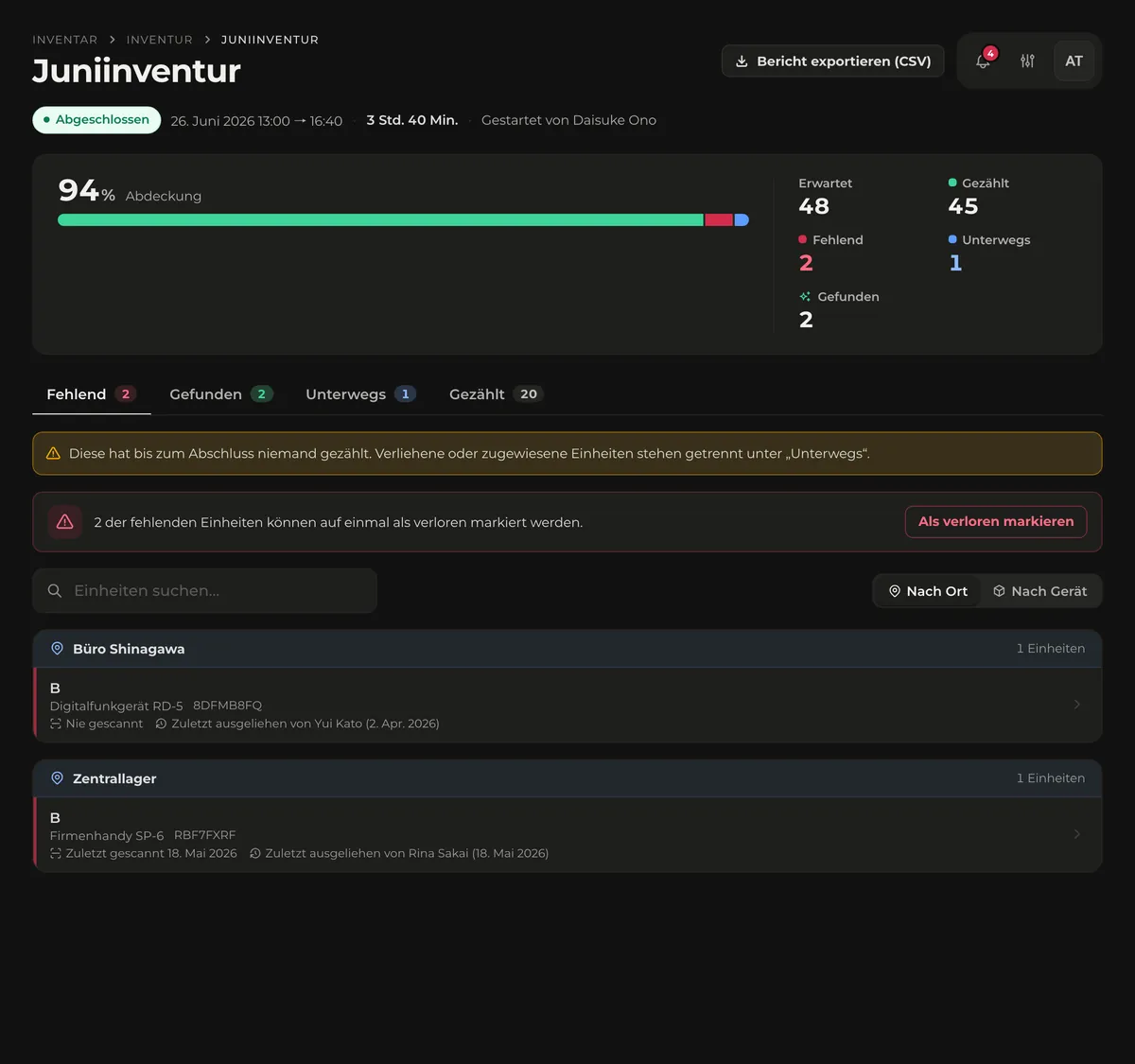
- Prüfen Sie im Bericht „Fehlende Einheiten“ und „Gefunden (war verloren)“ und speichern Sie ihn bei Bedarf mit „Bericht exportieren (CSV)“.
Inventur starten
Öffnen Sie auf der Seite „Inventar“ „Werkzeuge“ → „Inventur“ und drücken Sie „Inventur starten“. Bei „Name (optional)“ können Sie einen Namen wie „Audit 3. Quartal“ vergeben.
- Starten, abschließen und abbrechen können nur Admins.
- Pro Workspace kann nur eine Inventur gleichzeitig laufen.
- Einheiten zählen sowie die laufende Ansicht und die Berichte ansehen können auch Mitglieder.
Was gezählt wird
Einbezogen sind alle Einheiten, die bis zum Start der Inventur angelegt waren und nicht „Ausgemustert“ sind. Die Zahl dieser Einheiten ist der Wert „Erwartet“.
- Auch Einheiten mit dem Status „Ausgecheckt“, „Verloren“ oder „Wartung“ gehören dazu. Wird eine als verloren markierte Einheit gefunden, steht sie im Bericht in einer eigenen Liste.
- Einheiten, die nach dem Start hinzukommen, zählen nicht mit. Eine Einheit, die zwischendurch „Ausgemustert“ wird, scheidet ab diesem Moment aus.
- Einheiten von Artikeln, die ein Mitglied wegen der Sichtbarkeit nicht sehen darf, kann es nicht zählen. Admins können alle Einheiten zählen.
So werden Einheiten gezählt
Es gibt zwei Wege zu zählen. Welcher benutzt wurde, wird für jede Einheit festgehalten.
| Weg | Vorgehen | Anzeige in der Liste „Gezählt“ | Standort erfasst |
|---|---|---|---|
| QR-Label scannen | Scannen Sie bei laufender Inventur und angemeldet das QR-Label der Einheit mit der Smartphone-Kamera. Es erscheint „Für Inventur gezählt“, und die Seite des Artikels öffnet sich. | „Gescannt“ | Wird erfasst, wenn der Browser den Standortzugriff erlaubt hat. Datum und Uhrzeit des letzten Scans werden ebenfalls aktualisiert. |
| Auf dem Bildschirm abhaken | Drücken Sie in der Liste „Nicht gezählt“ auf dem Inventur-Bildschirm bei der Einheit „Als gezählt markieren“. Das eignet sich für Equipment, auf das sich kein Label kleben lässt oder das schwer zu scannen ist. | „Manuell“ | Wird nicht erfasst. |
- Wie oft Sie dieselbe Einheit auch scannen, sie wird nur einmal gezählt. Ab dem zweiten Scan erscheint „Bereits gezählt“.
- Eine einmal gezählte Einheit lässt sich nicht wieder auf „nicht gezählt“ setzen.
- Scannen Sie das QR-Label einer Einheit, die nicht dazugehört („Ausgemustert“ oder nach dem Start hinzugekommen), erscheint „Für Inventur gezählt“ nicht, und die Einheit wird nicht gezählt. Die Artikelseite öffnet sich wie gewohnt.
Zählen mit mehreren Personen
Dieselbe Inventur können beliebig viele Personen gleichzeitig zählen. Die Liste „Gezählt“ zeigt zu jeder Einheit, wer sie wie und wann gezählt hat. Die laufende Ansicht aktualisiert sich alle 5 Sekunden, sodass das, was andere zählen, schnell erscheint.
Wenn eine Inventur gestartet oder abgeschlossen wird, erhalten alle Mitglieder außer der Person, die das getan hat, eine In-App-Benachrichtigung. Beim Abbrechen wird keine gesendet.
Abschluss und Bericht
Drückt ein Admin „Abschließen“, weist eine Rückfrage darauf hin, dass noch nicht gezählte Einheiten als nicht auffindbar erfasst werden. Nach dem Abschluss ist das Ergebnis dieses Zeitpunkts als Bericht festgeschrieben, und es lässt sich nicht mehr zählen. Der Bericht enthält:
- „Erwartet“, „Gezählt“, „Fehlend“ und „Abdeckung“: die Zahl der Einheiten, die beim Abschluss zum Umfang gehörten, die Zahl der gezählten, die Zahl der nicht gezählten und der Anteil der gezählten.
- „Fehlende Einheiten“: die Liste der Einheiten, die nicht gezählt wurden. Wurde alles gezählt, steht dort „Alle Einheiten erfasst“.
- „Gefunden (war verloren)“: die Liste der Einheiten, die gezählt wurden, obwohl ihr Status noch „Verloren“ war.
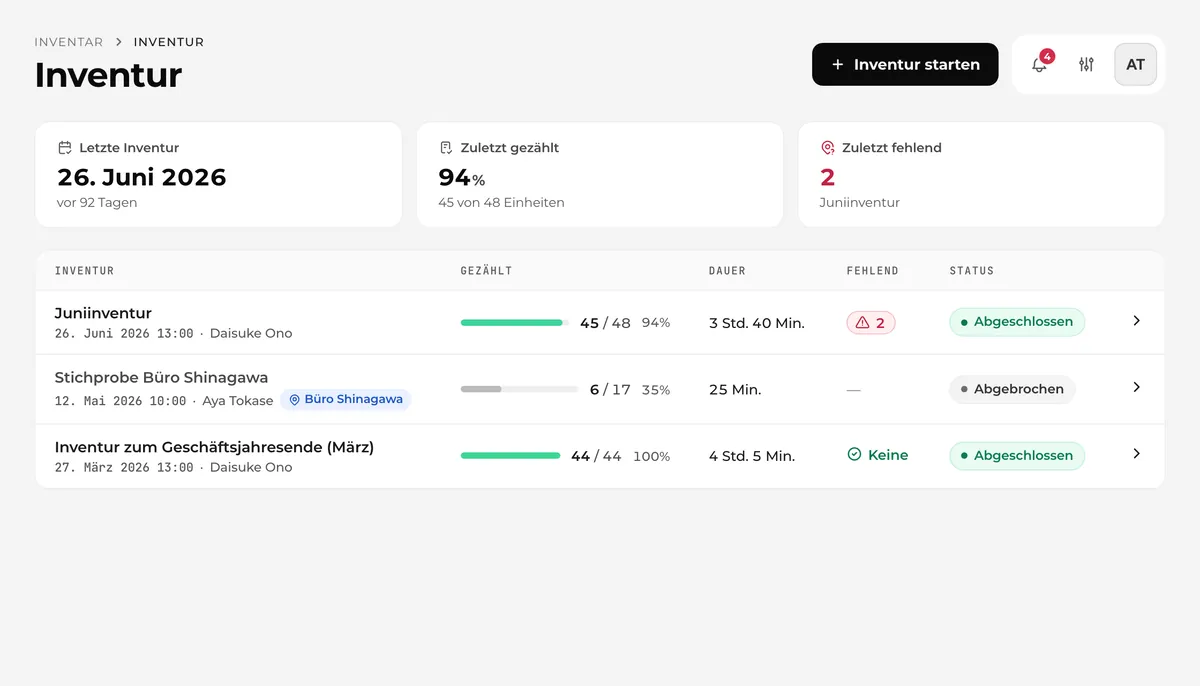
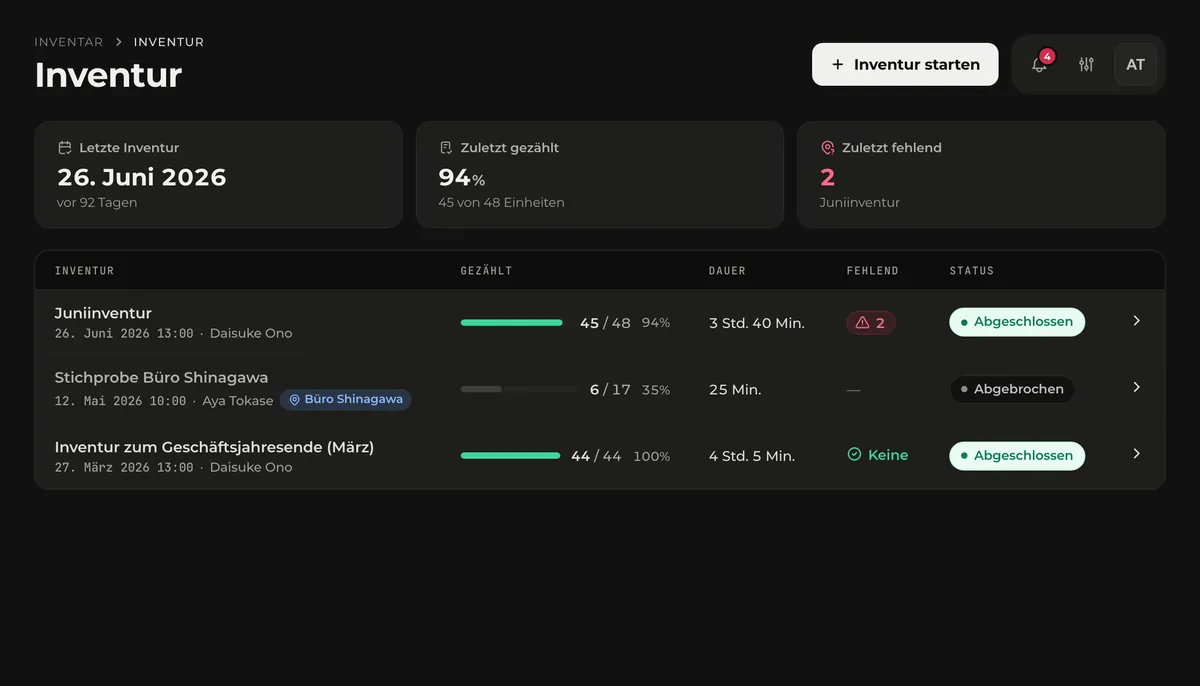
Eine abgeschlossene Inventur können Sie jederzeit aus der Inventurliste öffnen (neueste zuerst, bis zu 50) und ihren Bericht ansehen. Mit „Bericht exportieren (CSV)“ auf der Berichtsseite speichern Sie eine CSV-Datei mit einer Zeile pro Einheit, gezählt oder nicht auffindbar, samt der Angabe, ob sie als verloren markiert war, wer sie wie (Scan oder manuell) und wann gezählt hat. Die Datei entsteht aus dem beim Abschluss festgeschriebenen Ergebnis; wird eine Einheit später gelöscht oder ihr Status geändert, ändert sich der Inhalt nicht. Einheiten von Artikeln, die Sie wegen der Sichtbarkeitseinstellungen nicht sehen, sind nicht enthalten.
Drückt ein Admin „Inventur abbrechen“, wird diese Inventur verworfen. Die bisherigen Zählungen fließen in kein Ergebnis ein, und es bleibt kein Bericht. In der Liste steht sie weiter als abgebrochene Inventur.