

Was angezeigt wird
Home hat zwei Spalten. Was erscheint, hängt davon ab, ob Sie Admin, Manager oder Mitglied sind. Auf schmalen Bildschirmen wird daraus eine Spalte, mit „Zu erledigen“ ganz oben.
| Abschnitt | Was angezeigt wird | Für wen |
|---|---|---|
| „Zu erledigen“ | Was gerade zu tun ist: Freigabeanfragen, überfällige Ausleihen, heutige Abholungen und Rückgaben und mehr. Jede Zeile lässt sich direkt über ihre Schaltflächen erledigen. | Alle |
| „Heute“ | Abholungen für heute beginnende Buchungen und heute fällige Rückgaben, auf einer Zeitleiste des Tages und als Liste. | Admins, Manager |
| „Status der Einheiten“ | Die Zahl der Einheiten (ohne ausgemusterte), aufgeteilt in „Verfügbar“, „Ausgecheckt“, „Zugewiesen“, „In Verwendung“, „Wartung“ und „Verloren“. | Admins, Manager |
| „Ausleihen & Zuweisungen“ | Ausgecheckte und zugewiesene Einheiten, jeweils bis zu 6, die am frühesten fälligen zuerst. Über die Reiter wechseln Sie zwischen beiden. | Admins, Manager |
| „Auslastung“ | Die Zahl der Einheiten, die in den letzten 90 Tagen „Ungenutzt“ waren, und „Ø Auslastung (alle Einheiten)“. Sind Kaufpreise eingetragen, erscheint auch „Wert ungenutzt“. Über „Bericht“ öffnet sich ein ausführlicherer Bericht. | Admins, Manager |
| „Workspace“ | Die Nutzung des Tarifs sowie offene Einladungen, unterbrochene Google-Kalender-Verknüpfungen und fehlgeschlagene Zahlungen. | Admins |
| „Meine Geräte“ | Was Sie geliehen haben, was Ihnen zugewiesen ist, und Ihre privaten Geräte. Erscheint nicht, wenn es nichts davon gibt. | Mitglieder |
| „Kommende Buchungen“ | Ihre noch nicht abgeholten Buchungen (auch die, die auf Freigabe warten), bis zu 5, die mit dem frühesten Beginn zuerst. | Mitglieder |
| „Erneut buchen“ | Artikel, die Sie in den letzten 180 Tagen am häufigsten gebucht haben. Ein Tipp darauf öffnet das Buchungsfenster mit diesem Artikel. | Mitglieder |
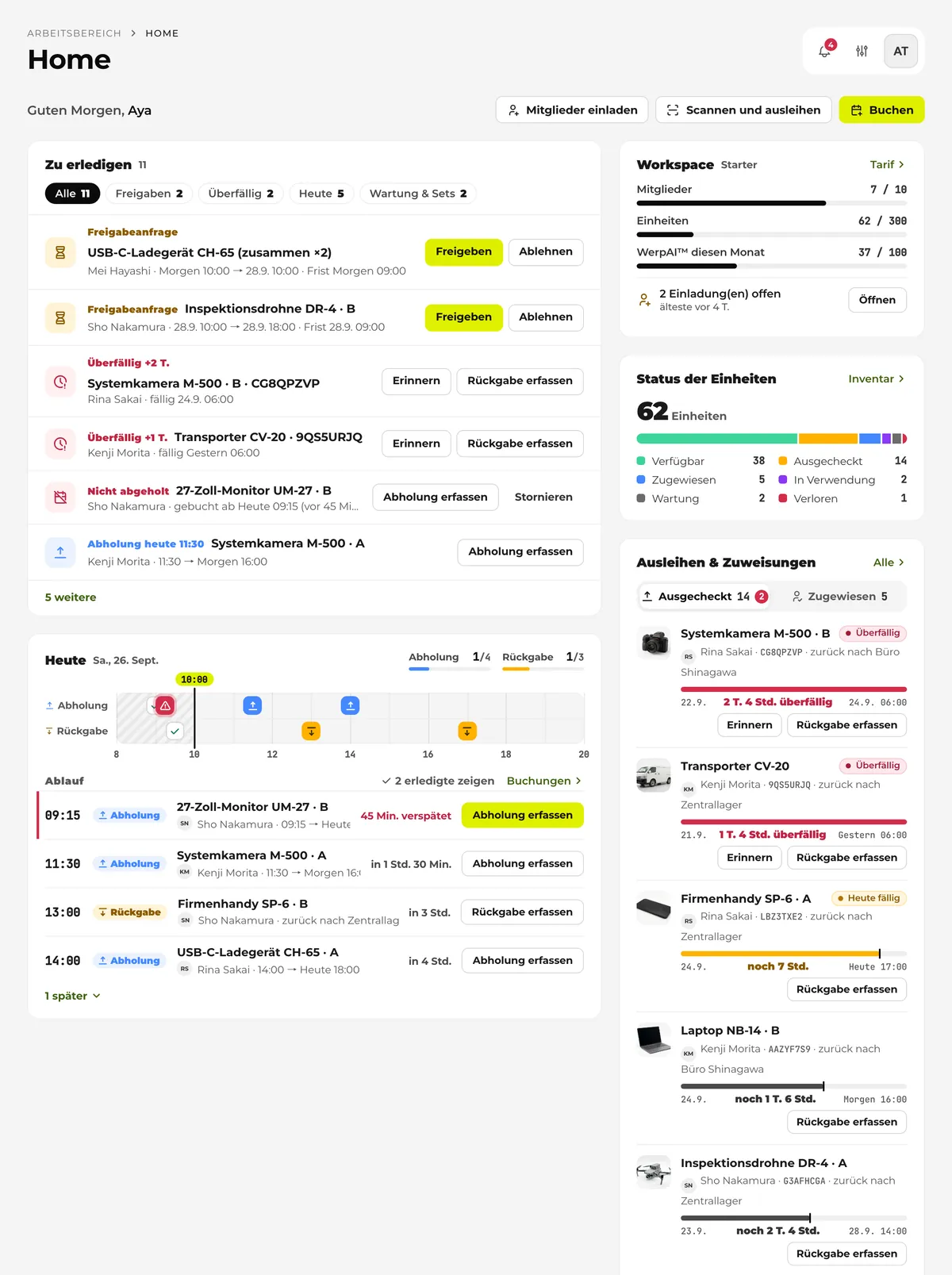
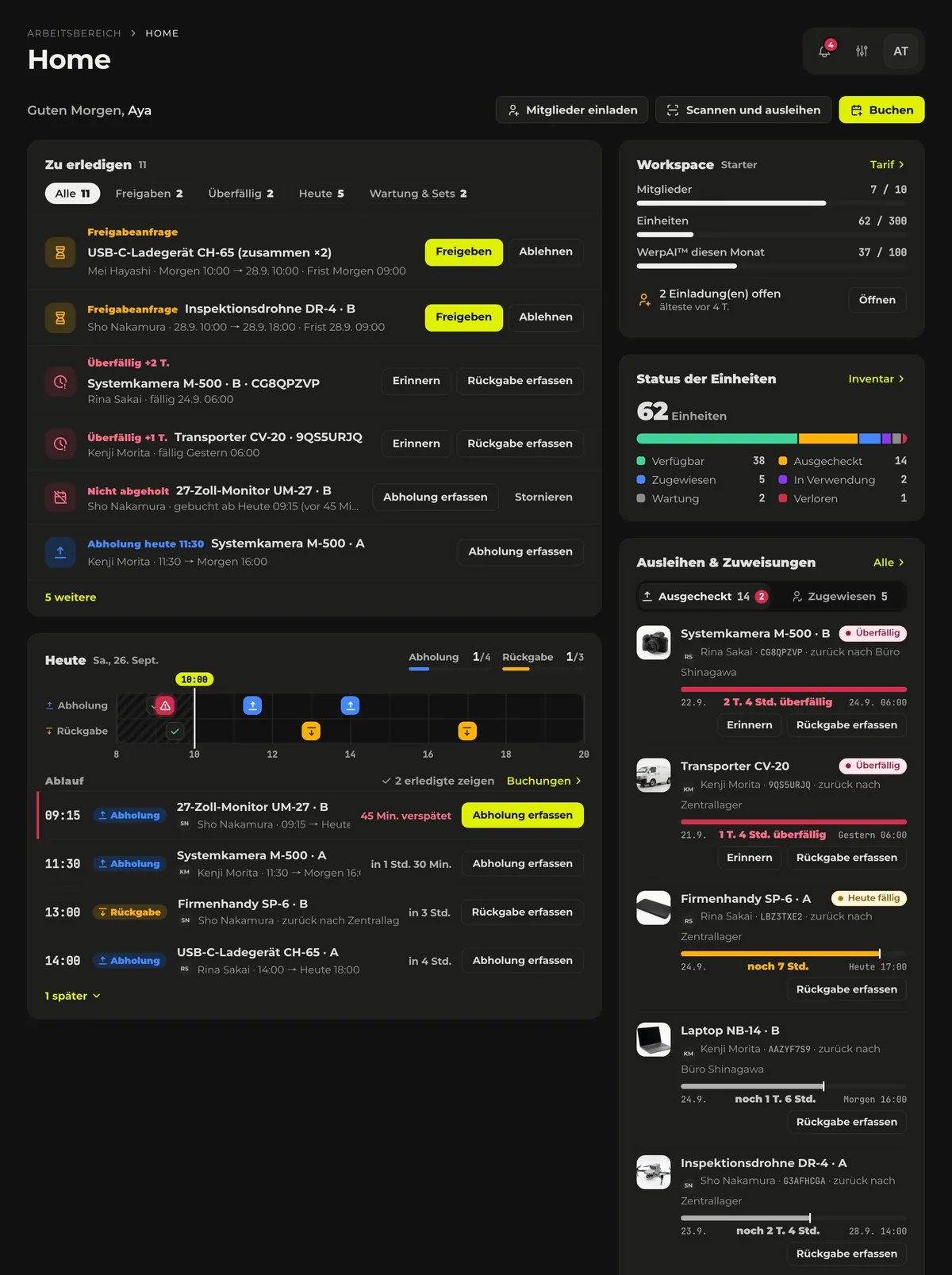
Neben der Überschrift steht „Buchen“, Admins sehen außerdem „Mitglieder einladen“. Auf dem Home eines Mitglieds erscheinen keine Artikel, die es wegen der Sichtbarkeit nicht sehen darf. „Heute“ richtet sich nach dem Datum in der „Zeitzone“ aus den Anzeigeeinstellungen. Solange Home geöffnet ist, aktualisiert es sich alle 2 Minuten.
„Zu erledigen“
Die Reihenfolge: zuerst Freigabeanfragen, dann Punkte für Admins und Manager, dann Ihre eigenen. Folgendes kann erscheinen:
Für alle
- „Freigabeanfrage“: Buchungsanfragen, die Sie freigeben dürfen, mit Ausleiher, Zeitraum und Frist. Zusammen gebuchte Artikel erscheinen als eine Zeile, und „Freigeben“ oder „Ablehnen“ gilt für alle. Anfragen für Ihre privaten Geräte erscheinen als „Anfrage für Ihr Gerät“.
- Ihre eigenen Ausleihen, die in weniger als 24 Stunden fällig oder schon überfällig sind. „Verlängern“ öffnet die Buchungsseite, „Rückgabe erfassen“ erfasst die Rückgabe.
- „Abgelehnt“: Ihre Buchungen, die in den letzten 7 Tagen abgelehnt wurden und noch nicht begonnen haben, mit Begründung und der Person, die abgelehnt hat. „Anderen Termin buchen“ öffnet das Buchungsfenster mit demselben Artikel.
- Mitglieder sehen außerdem ihre eigenen Buchungen, die heute abzuholen sind. Nach der Abholung drücken Sie „Abholung erfassen“.
Für Admins und Manager
- „Überfällig“: Ausleihen nach Ablauf der Rückgabefrist, mit der Zahl der Tage und der Person, die das Gerät hat. Sie können „Erinnern“ und „Rückgabe erfassen“ drücken.
- „Nicht abgeholt“: Buchungen, deren Beginn verstrichen ist, ohne dass eine Abholung erfasst wurde (Beginn in den letzten 7 Tagen). Sie können „Abholung erfassen“ oder „Stornieren“ drücken.
- „Abholung heute“ und „Rückgabe heute“: heutige Abholungen und Rückgaben, deren Uhrzeit noch nicht erreicht ist. Sie können „Abholung erfassen“ oder „Rückgabe erfassen“ drücken.
- „Prüfung fällig“: Einheiten, deren nächste Prüfung in den nächsten 7 Tagen ansteht oder schon verstrichen ist. „Prüfung erfassen“ öffnet das Formular dafür.
- „Set unvollständig zurück“: Einheiten aus einer Set-Buchung, die noch ausgecheckt sind, obwohl der Rest des Sets zurück ist. „Set öffnen“ führt zur Seite des Sets.
- „Garantie endet“: Einheiten, deren Garantie in den nächsten 30 Tagen endet. „Öffnen“ führt zur Seite des Artikels.
Gibt es zwei oder mehr Arten, filtern die Chips oben („Alle“, „Freigaben“, „Überfällig“, „Heute“, „Wartung & Sets“, „Meine“) die Liste. Es erscheinen nur Chips für Arten, zu denen es etwas gibt. „Alle“ zeigt bis zu 6 Zeilen; den Rest sehen Sie über „N weitere“. Gibt es nichts, steht dort „Gerade nichts zu tun“.
Direkt erledigen und „Rückgängig“
Die Schaltflächen in den Zeilen von „Zu erledigen“, „Heute“, „Ausleihen & Zuweisungen“ und „Meine Geräte“ funktionieren, ohne die Seite zu verlassen. Wenn Sie „Freigeben“, „Ablehnen“, „Abholung erfassen“, „Rückgabe erfassen“, „Stornieren“ oder „Erinnern“ drücken, zeigt die Zeile eine Erledigt-Meldung wie „Freigegeben“, daneben „Rückgängig“.
- Die Aktion wird 5 Sekunden nach dem Drücken ausgeführt. Drücken Sie innerhalb dieser 5 Sekunden „Rückgängig“, passiert nichts.
- Wechseln Sie vor Ablauf der 5 Sekunden auf eine andere Seite, wird die wartende Aktion sofort ausgeführt.
- Lässt sich die Aktion nicht ausführen, etwa weil jemand anderes schneller war, erscheint ein Fehler und die Zeile kehrt in den vorherigen Zustand zurück.
- Bei einer Einheit, die ohne Buchung verliehen wurde, erfasst „Rückgabe erfassen“ die Rückgabe der Einheit selbst.
„Prüfung erfassen“ sowie „Verlängern“, „Enddatum setzen“ und „Beenden“ bei Zuweisungen öffnen die gewohnten Formulare. „Verlängern“ bei eigenen Ausleihen, „Set öffnen“ und „Öffnen“ führen zur jeweiligen Seite.
„Heute“ (Admins und Manager)
Zeigt Abholungen für heute beginnende Buchungen und heute fällige Rückgaben. Das Band oben ist eine Zeitleiste des Tages (normalerweise 8 bis 20 Uhr, erweitert, wenn etwas außerhalb liegt), mit Markierungen in einer Zeile für Abholungen und einer für Rückgaben sowie einer Linie bei der aktuellen Uhrzeit.
- Farbe und Form der Markierungen zeigen, was verspätet (rot), jetzt fällig, demnächst oder erledigt (Haken) ist. Eine Abholung gilt 15 Minuten nach Beginn als verspätet, eine Rückgabe sobald ihre Fälligkeit verstrichen ist. Ein Druck auf eine Markierung zeigt Artikel, Ausleiher und die Schaltfläche zum Erfassen.
- Unter dem Band zeigt „Ablauf“ das Verspätete, das jetzt Fällige und die nächsten 3. Den Rest öffnen Sie mit „N später“, Erledigtes mit „N erledigte zeigen“. Ein Druck auf eine Zeile öffnet die Buchungsseite.
- Rechts neben der Überschrift steht, wie viele Abholungen und Rückgaben schon erledigt sind, etwa „3/5“. Ist nichts geplant, steht dort „Heute keine Abholungen oder Rückgaben“.
„Ausleihen & Zuweisungen“ (Admins und Manager)
Sie wechseln zwischen den Reitern „Ausgecheckt“ und „Zugewiesen“. Jeder Reiter zeigt seine Anzahl, die Zahl der überfälligen in Rot. Es erscheinen bis zu 6 Zeilen, die am frühesten fälligen zuerst; wie viele weitere es gibt, steht darunter.
- Jede Zeile zeigt Foto, Namen, wer das Gerät hat (bzw. wem es zugewiesen ist), den Code der Einheit und einen Balken vom Beginn bis zur Fälligkeit. Der Balken wird gelb, wenn weniger als 1 Tag bleibt (bei Zuweisungen 14 Tage), und rot, wenn die Frist verstrichen ist, mit dem Etikett „Heute fällig“ oder „Überfällig“.
- Ausgecheckte Zeilen haben „Rückgabe erfassen“, überfällige zusätzlich „Erinnern“.
- Zugewiesene Zeilen haben „Verlängern“ (oder „Enddatum setzen“, wenn keines gesetzt ist) und „Beenden“. Zuweisungen ohne Enddatum zeigen „Ohne Enddatum“.
„Workspace“ (Admins)
Neben der Überschrift steht der aktuelle Tarif, und Balken zeigen die Nutzung von „Mitglieder“, „Einheiten“ und „WerpAI™ diesen Monat“ im Verhältnis zum Limit. Über 80 % des Limits wird ein Balken gelb. Darunter steht, was Aufmerksamkeit braucht:
- Eine fehlgeschlagene Zahlung (auch für Plätze, die während eines Jahrestarifs hinzugekommen sind). „Öffnen“ führt zur Abrechnung.
- „N Einladung(en) offen“, mit dem Alter der ältesten. „Öffnen“ führt zur Mitgliederseite.
- „Google-Kalender-Verknüpfung prüfen“: ein Kalender, bei dem das Schreiben fehlschlägt oder die Verbindung getrennt ist. „Beheben“ führt zu den Google-Kalender-Einstellungen.
Gibt es nichts davon, steht dort „Keine Auffälligkeiten“.
Home für Mitglieder
Für Mitglieder zeigt Home links „Zu erledigen“, „Kommende Buchungen“ und „Erneut buchen“, rechts „Meine Geräte“.
- „Meine Geräte“ ist aufgeteilt in „Ausgecheckt“, „Zugewiesen“ und „Privat“. Ausgecheckte Geräte haben „Verlängern“ und „Rückgabe erfassen“. Zugewiesene Geräte können Sie nicht selbst zurückgeben, daher steht dort „Rückgabe über Admin oder Manager“. Private Geräte zeigen, in wie vielen Workspaces sie angeboten werden, und liegt eine Anfrage vor, können Sie sie direkt „Freigeben“.
- „Kommende Buchungen“: Ihre noch nicht abgeholten Buchungen, bis zu 5, die mit dem frühesten Beginn zuerst. Solche, die auf Freigabe warten, sind mit „Wartet auf Freigabe“ markiert. „Alle“ führt zur Buchungsseite.
- „Erneut buchen“: bis zu 6 Artikel, die Sie in den letzten 180 Tagen am häufigsten gebucht haben. Ein Tipp darauf öffnet das Buchungsfenster mit diesem Artikel bereits ausgewählt.
Überfällige Ausleihen
Auf Home gilt eine Einheit als „Überfällig“, wenn ihr Status „Ausgecheckt“ ist und die Rückgabefrist verstrichen ist. Verglichen wird nach Uhrzeit, nicht nach Datum: Schon am Fälligkeitstag wird die Einheit „Überfällig“, sobald die Uhrzeit verstrichen ist.
- Die Zahl in „Überfällig +N T.“ ist die Zahl der Tage seit der Frist. Weniger als ein Tag wird als „+1 T.“ angezeigt.
- Die automatische E-Mail über eine überfällige Rückgabe wird von der stündlichen Prüfung gesendet. Sie kann daher bis zu etwa einer Stunde nach dem Zeitpunkt eintreffen, ab dem die Einheit auf Home als „Überfällig“ erscheint.
- Admins und Manager können in einer überfälligen Zeile „Erinnern“ drücken, um den Ausleiher zu benachrichtigen. Er erhält eine Benachrichtigung in der App und zusätzlich eine E-Mail, sofern er „Rückgabe-Erinnerungen per E-Mail“ in seinen Benachrichtigungseinstellungen nicht ausgeschaltet hat. Das geschieht unabhängig von der automatischen E-Mail.
- „Erinnern“ ist pro Buchung einmal am Tag möglich (der Tag richtet sich nach der Zeitzone der Person, die drückt). Die Schaltfläche erscheint nicht bei Einheiten, die ohne Buchung verliehen wurden, und nicht bei Gastbuchungen.