

Die Glocke und der Benachrichtigungsbildschirm
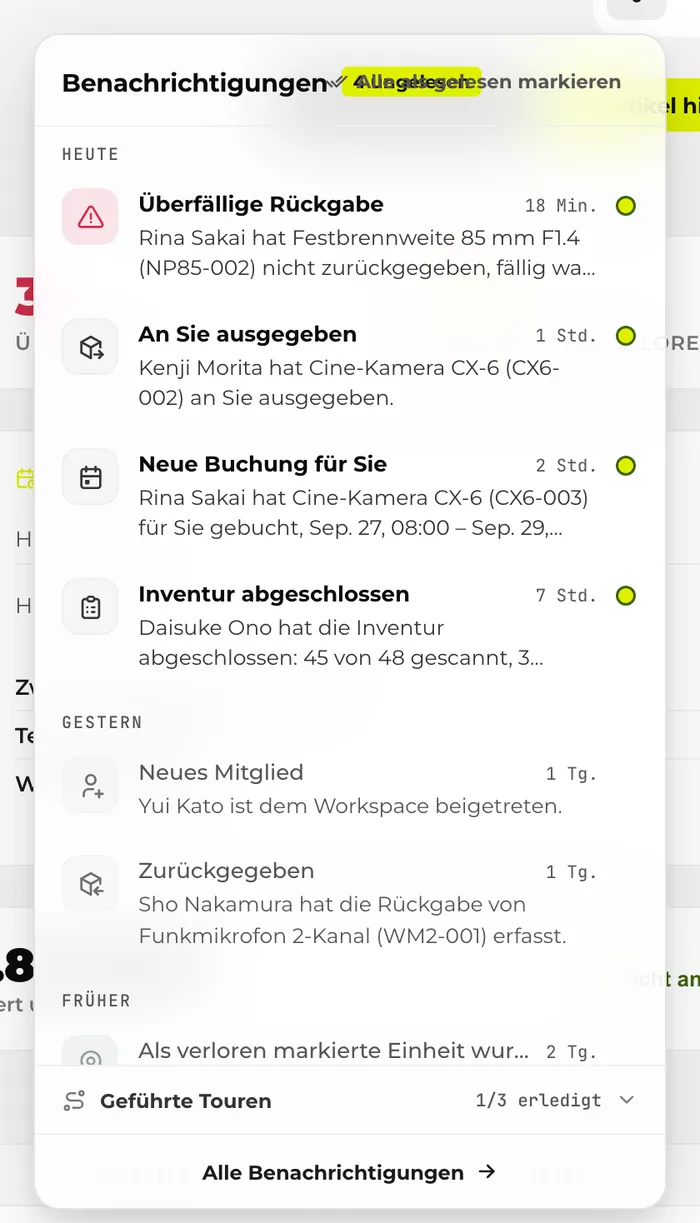
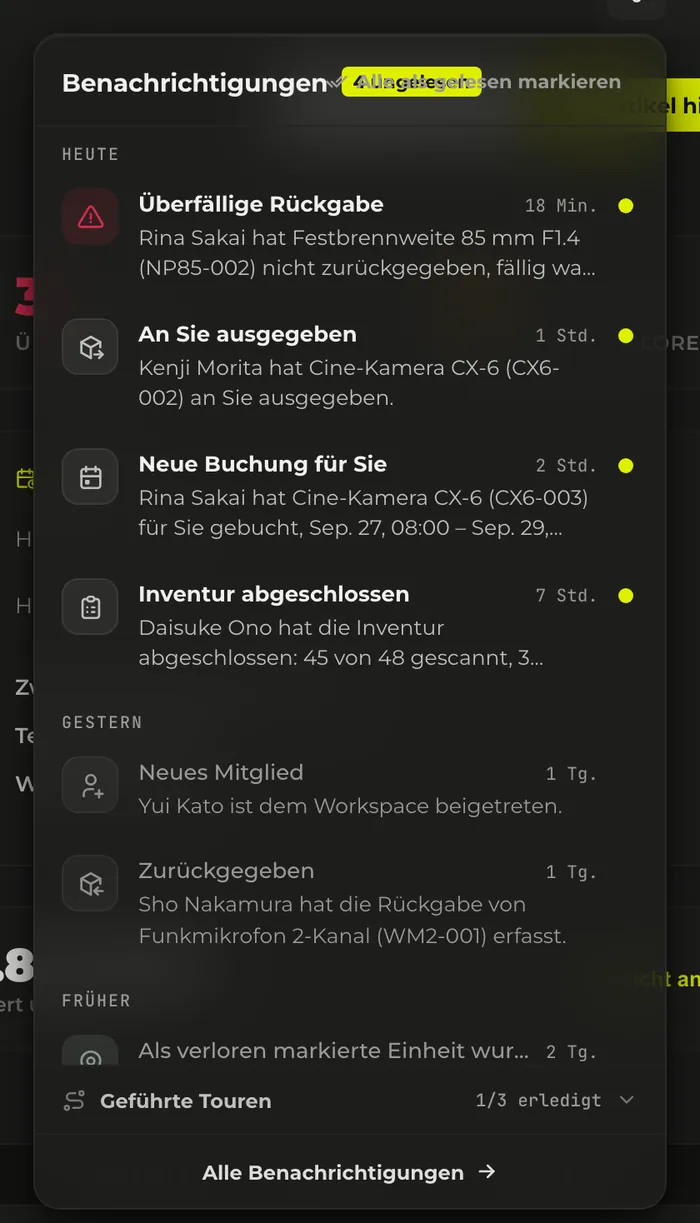
Die Glocke oben rechts zeigt die Anzahl ungelesener Benachrichtigungen („9+“ ab 10). Wenn Sie sie drücken, öffnen sich bis zu 20 Benachrichtigungen, die neuesten zuerst, gruppiert unter „Heute“, „Gestern“ und „Früher“. Mit „Alle Benachrichtigungen“ ganz unten gelangen Sie zum Benachrichtigungsbildschirm.
Auf dem Benachrichtigungsbildschirm wechseln Sie zwischen „Alle“ und „Ungelesen“, und „Mehr laden“ holt ältere nach. Wenn Sie eine Benachrichtigung drücken, gelangen Sie zur zugehörigen Buchungs-, Artikel-, Inventur- oder Mitgliederseite. Der Bereich „Geführte Touren“ in der Glocke zählt nicht zur Zahl der ungelesenen.
Wann neue Benachrichtigungen erscheinen
- Solange die App geöffnet ist, wird etwa alle 3 Minuten die Zahl der ungelesenen geprüft. Ist der Browser-Tab verdeckt, wird nicht geprüft.
- Geprüft wird auch, wenn Sie aus einem anderen Tab oder einer anderen App zurückkehren.
- Wenn Sie die Glocke öffnen, werden Liste und Zahl der ungelesenen in diesem Moment neu geladen.
Arten von Benachrichtigungen und wer sie erhält
Benachrichtigungen entstehen durch die folgenden Aktionen und Ereignisse. Auch wer unter „Empfänger“ genannt ist, erhält keine, wenn eine Bedingung aus dem nächsten Abschnitt zutrifft.
| Benachrichtigung | Empfänger | Auslöser | Kategorie in den Einstellungen |
|---|---|---|---|
| „Neue Buchung für Sie“ | Der Ausleiher | Wenn jemand anderes eine Buchung mit Ihnen als Ausleiher anlegt. Auch wenn der Ausleiher einer Buchung auf Sie geändert wird. Eine Buchung, die für mehrere Artikel auf einmal angelegt wurde, ergibt eine einzige Benachrichtigung. | „Buchungsaktivität“ |
| „Ihre Buchung wurde geändert“ | Der Ausleiher | Wenn jemand anderes Datum und Uhrzeit oder die Einheit Ihrer Buchung ändert. Wird der Ausleiher auf eine andere Person geändert, geht die Benachrichtigung an den Ausleiher vor der Änderung. | „Buchungsaktivität“ |
| „Buchung storniert“ | Der Ausleiher | Wenn jemand anderes Ihre Buchung storniert oder löscht. | „Buchungsaktivität“ |
| „An Sie ausgegeben“ | Der Ausleiher | Wenn jemand anderes eine Ausgabe (Abholung) an Sie erfasst. | „Buchungsaktivität“ |
| „Zurückgegeben“ | Der bisherige Ausleiher | Wenn jemand anderes die Rückgabe von Equipment erfasst, das Sie ausgeliehen hatten. | „Buchungsaktivität“ |
| „Rückgabe bald fällig“ | Der Ausleiher | Wenn bis zur Rückgabefrist einer ausgecheckten Buchung weniger als 24 Stunden bleiben. Einmal pro Buchung. | „Rückgabe-Erinnerungen“ |
| „Rückgabe überfällig“ | Der Ausleiher | Wenn die Rückgabefrist verstrichen ist und der Artikel noch ausgecheckt ist. Einmal pro Buchung; sie wird nicht wiederholt. | „Rückgabe-Erinnerungen“ |
| „Überfällige Rückgabe“ | Alle Admins | Wenn die Rückgabefrist verstrichen ist und der Artikel noch ausgecheckt ist. Sie kommt auch dann, wenn der Ausleiher selbst Admin ist. | „Workspace-Updates“ |
| „Einheit als verloren markiert“ | Admins außer der Person, die die Aktion ausgeführt hat | Wenn der Status einer Einheit einzeln auf „Verloren“ geändert wird. Wenn Status gesammelt über Excel/CSV korrigiert werden, kommt sie nicht. | „Workspace-Updates“ |
| „Als verloren markierte Einheit wurde gescannt“ | Alle Admins | Wenn jemand, der nicht angemeldet ist (zum Beispiel der Finder), den QR-Code einer Einheit mit dem Status „Verloren“ scannt. Für dieselbe Einheit höchstens einmal pro Tag. | „Workspace-Updates“ |
| „Inventur gestartet“ | Alle außer der Person, die die Aktion ausgeführt hat (Admins eingeschlossen) | Wenn ein Admin eine Inventur startet. | „Workspace-Updates“ |
| „Inventur abgeschlossen“ | Alle außer der Person, die die Aktion ausgeführt hat (Admins eingeschlossen) | Wenn ein Admin eine Inventur abschließt. Wird die Inventur abgebrochen, kommt sie nicht. | „Workspace-Updates“ |
| „Neues Mitglied“ | Admins außer der Person, die beigetreten ist | Wenn ein neues Mitglied über eine Einladung beitritt. | „Workspace-Updates“ |
| „Ihre Rolle wurde geändert“ | Die Person, deren Rolle geändert wurde | Wenn ein Admin Ihre Rolle ändert. | Keine (kommt immer an) |
Artikelnamen und Personennamen in einer Benachrichtigung stehen so, wie sie bei der Erstellung der Benachrichtigung waren. Wird ein Artikel später umbenannt, ändern sich bereits erhaltene Benachrichtigungen nicht.
Wann Sie keine Benachrichtigung erhalten
Auch wer in der Tabelle unter „Empfänger“ genannt ist, erhält in diesen Fällen keine Benachrichtigung.
- Wenn Sie die Aktion selbst ausgeführt haben. Wenn Sie Ihre eigene Buchung anlegen, ändern oder zurückgeben, werden Sie nicht benachrichtigt.
- Wenn eine Buchung am Kiosk verlängert oder „Jetzt beenden“ gedrückt wird. Auch bei Ihrer eigenen, in Werp™ angelegten Buchung kommt dann keine Benachrichtigung.
- Aus Google Calendar importierte Buchungen und Gastbuchungen am Kiosk. Der Ausleiher ist kein Mitglied, also gibt es niemanden, der benachrichtigt werden könnte.
- Mitglieder, die den Workspace verlassen haben.
- Mitglieder, die den Artikel wegen seiner Sichtbarkeit nicht sehen können. Benachrichtigungen zu Buchungen und Rückgabefristen gehen nur an Personen, die den Artikel sehen können. Admins sehen alle Artikel, für sie gilt diese Bedingung also nicht.
- Personen, die die jeweilige Kategorie in den Benachrichtigungseinstellungen ausgeschaltet haben.
Benachrichtigungseinstellungen
Unter „Benachrichtigungseinstellungen“ auf dem Benachrichtigungsbildschirm schalten Sie jede der drei Kategorien ein oder aus. Ein Schalter wird gespeichert, sobald Sie ihn drücken; anfangs ist alles eingeschaltet. Auf schmalen Bildschirmen wie dem Smartphone sind die Einstellungen über der Liste eingeklappt.
| Kategorie in den Einstellungen | Enthaltene Benachrichtigungen |
|---|---|
| „Buchungsaktivität“ | Neue Buchungen, Änderungen, Stornierungen, Ausgaben und Rückgaben, wenn jemand anderes sie für Sie erfasst hat. |
| „Rückgabe-Erinnerungen“ | Eine Rückgabefrist rückt näher oder ist verstrichen. |
| „Workspace-Updates“ | Überfällige Rückgaben, verlorene Einheiten, Scans verlorener Einheiten, Start und Abschluss einer Inventur und neue Mitglieder. |
- Die Einstellungen gelten pro Workspace. Wenn Sie mehreren Workspaces angehören, stellen Sie sie in jedem einzeln ein.
- Ereignisse, die eintreten, während eine Kategorie ausgeschaltet ist, werden auch nicht nachträglich zu Benachrichtigungen, wenn Sie sie wieder einschalten.
- „Ihre Rolle wurde geändert“ gehört zu keiner Kategorie und kommt immer an.
Als gelesen markieren
- Wenn Sie eine Benachrichtigung drücken, wird sie als gelesen markiert und Sie gelangen zur zugehörigen Seite.
- Mit dem Punkt am rechten Ende einer ungelesenen Benachrichtigung markieren Sie sie als gelesen, ohne die Seite zu verlassen.
- „Alle als gelesen markieren“ markiert alle ungelesenen Benachrichtigungen auf einmal. Die Schaltfläche gibt es in der Glocke und auf dem Benachrichtigungsbildschirm.
Wie lange Benachrichtigungen aufbewahrt werden
Benachrichtigungen werden 90 Tage nach ihrer Erstellung automatisch gelöscht. Am Ende der Liste steht „Das sind alle Benachrichtigungen der letzten 90 Tage.“ Wird eine Buchung gelöscht, verschwinden auch die Benachrichtigungen zu ihr. Auch wenn eine Benachrichtigung weg ist, bleiben die Buchungs- und Artikeldaten selbst erhalten.