

Was das Anlagenverzeichnis kann
Das Anlagenverzeichnis listet Ihre Einheiten nach der vergebenen Anlagennummer. Sie öffnen es unter „Verwaltung“ in der Seitenleiste oder über „Werkzeuge“ in der Geräteliste.
- Als Anlagennummer tragen Sie die Nummer aus Ihrem buchhalterischen Anlagenverzeichnis ein. Einheiten mit derselben Nummer zählen als eine Anlage.
- Sind 20 Besprechungsstühle in der Buchhaltung eine Anlage, bekommen alle 20 dieselbe Nummer (Sammelanlage). Den Kaufpreis tragen Sie nur bei einer Einheit ein.
- Wird nur ein Teil eines Sets ausgemustert (etwa 2 von 20 Stühlen), mustern Sie nur diese 2 Einheiten aus. Das Verzeichnis zählt dann 18 Einheiten und behält den Preis der Referenzeinheit. Wird die Referenzeinheit mit dem Preis ausgemustert, zeigt die Anlagennummer in der normalen Ansicht (ohne ausgemusterte Einheiten) keinen Preis mehr; tragen Sie den Preis dann bei einer der übrigen Einheiten ein.
- Ob der Anschaffungspreis Steuer enthält, legt Werp™ nicht fest. Tragen Sie ihn einheitlich so ein, wie Ihre Buchhaltung es handhabt.
- Einheiten ohne Anlagennummer stehen separat unter „Nicht im Verzeichnis“ – geringwertige Geräte, die nicht als Anlage gebucht werden.
- Geräte, die Sie nicht als Anlage führen – etwa Besprechungsräume, Telefonboxen oder Verbrauchsmaterial –, stellen Sie im Artikel-Editor auf „Nicht ins Anlagenverzeichnis“; dann verschwinden sie aus der Liste und der CSV. Das geht auch über ⋮ in einer Zeile des Tabs „Nicht im Verzeichnis“. Einheiten mit Anlagennummer bleiben in jedem Fall im Verzeichnis.
- Admins und Manager können es öffnen. Mitglieder sehen es nicht.
Anlagennummern vergeben
Dafür gibt es drei Wege.
- Einzeln: Anlagennummer, Seriennummer, Kaufdatum, Preis und Lieferanten beim Anlegen des Artikels auf der Seite „Einheiten“ unter „Kauf & Buchhaltung“ eintragen (ab zwei Einheiten in der Spalte Anlagennummer der Tabelle) oder später bei einer Einheit über ⋮ → „Bearbeiten“. Nach der Erfassung können nur Admins und Manager die Buchhaltungsfelder ändern.
- Alle auf einmal: das aus der Buchhaltungssoftware exportierte Anlagenverzeichnis unverändert in den Import geben. Überschriften wie „Anlagennummer“, „Anlagenbezeichnung“, „Anschaffungsdatum“, „Anschaffungskosten“, „Menge“ und „Standort“ werden automatisch zugeordnet.
- Später korrigieren: die units.csv aus dem Anlagenverzeichnis in Excel bearbeiten und wieder importieren; vorhandene Einheiten werden über ihren Code aktualisiert (siehe „CSV an die Buchhaltung geben“).
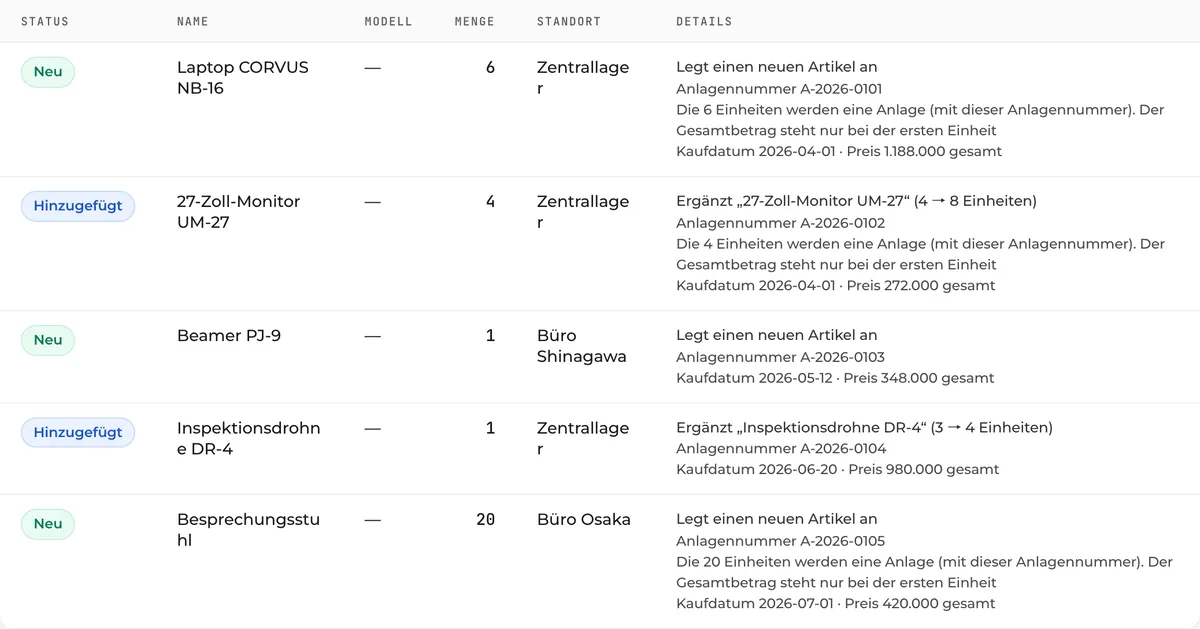
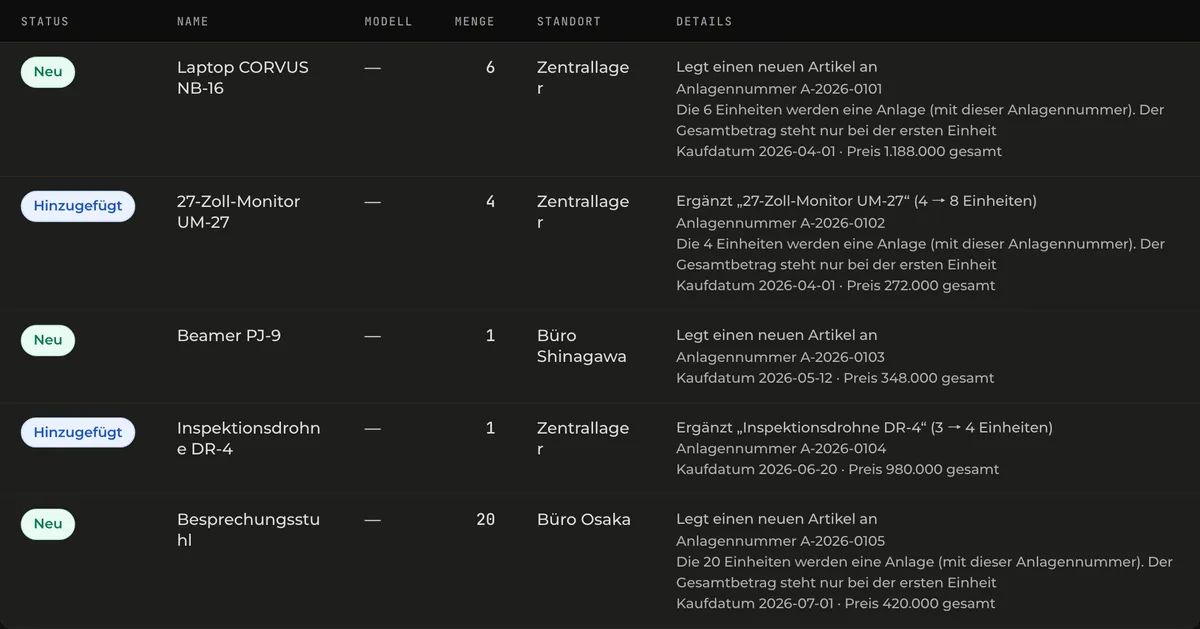
Die Import-Prüfung zeigt in jeder Zeile die Anlagennummer und bei einer Menge über 1, dass die Einheiten eine Sammelanlage werden. So prüfen Sie vor dem Speichern, ob das zu Ihrer Buchhaltung passt.
Das ganze Verzeichnis sehen
Wer das darfAdmin, Manager
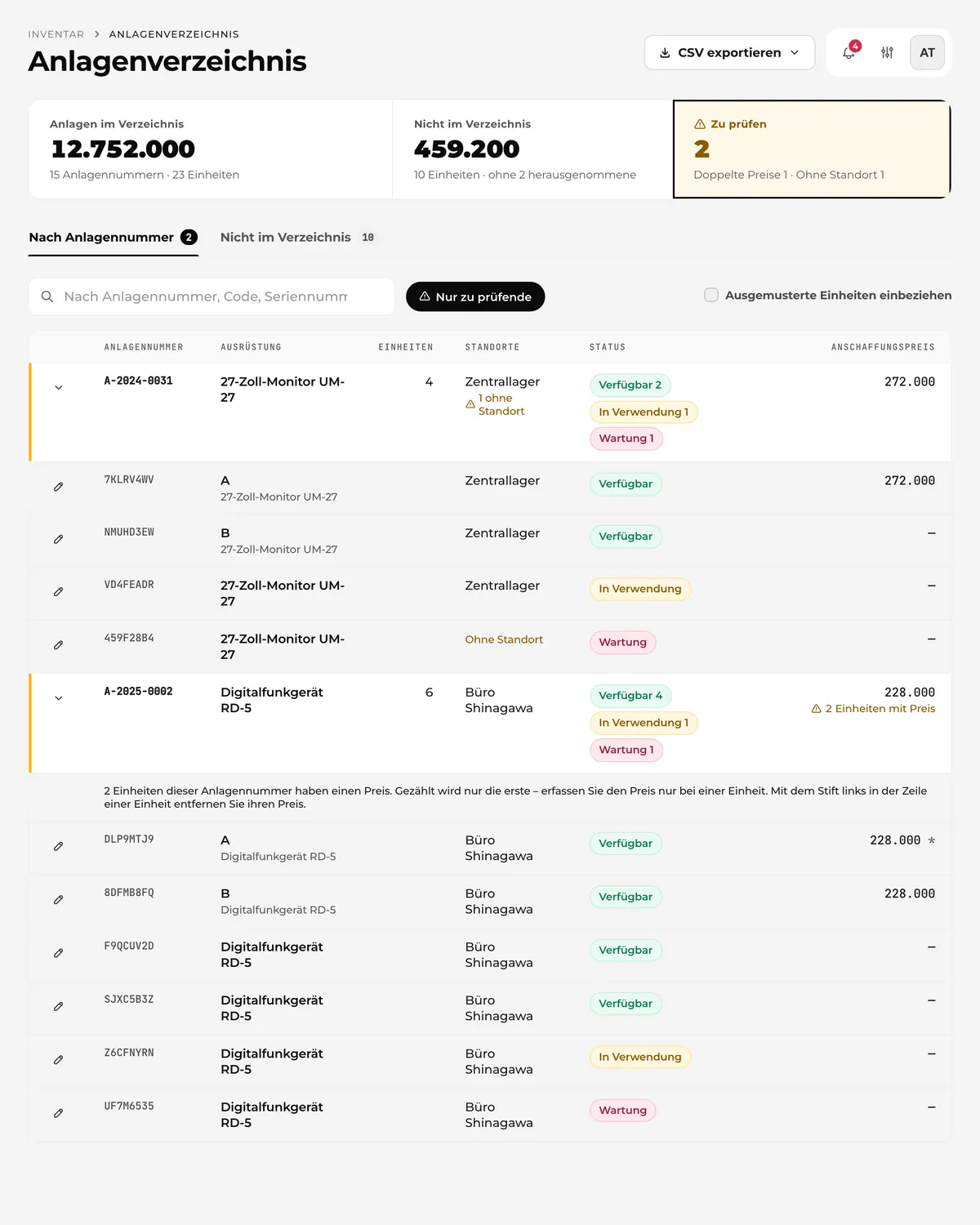
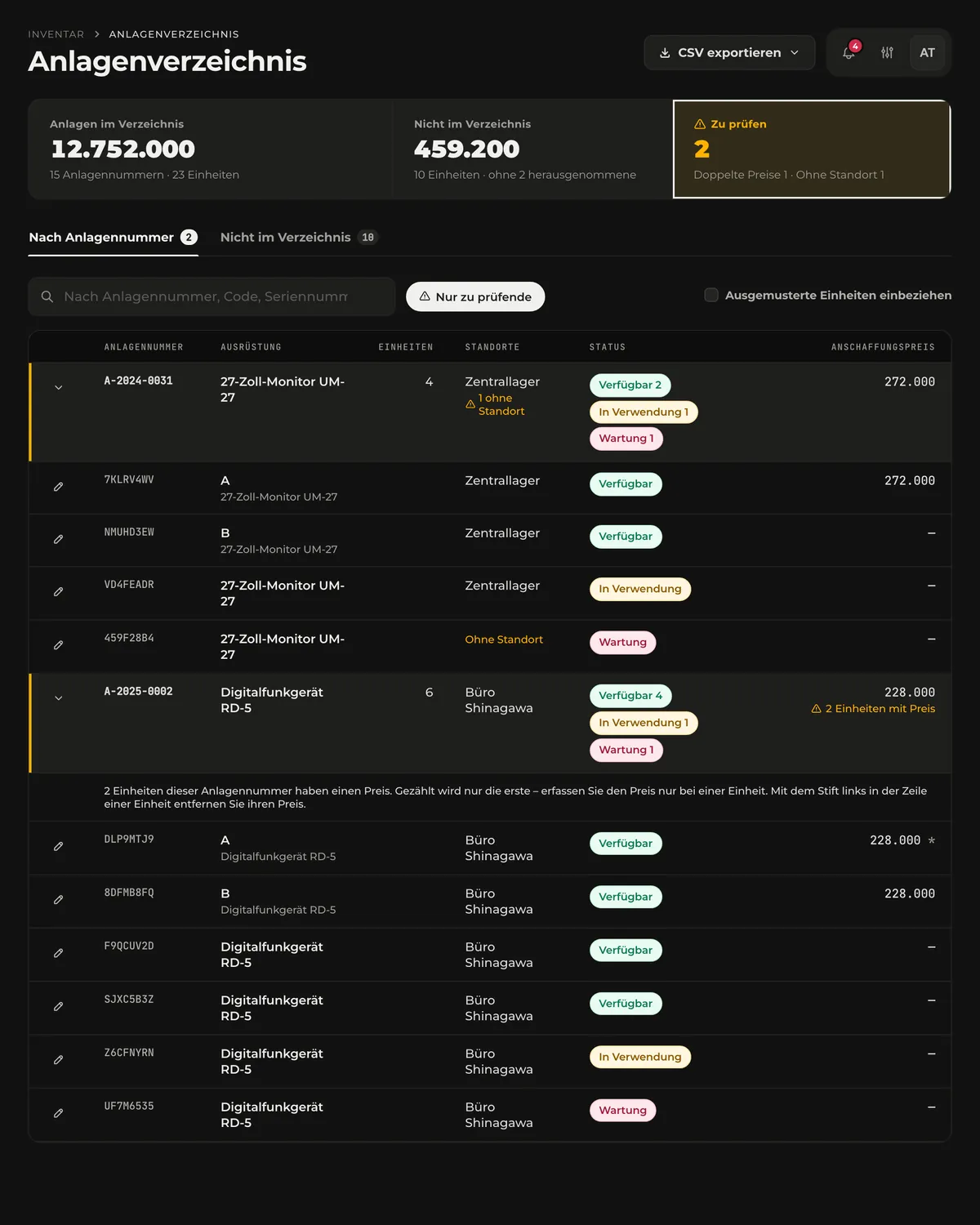
Oben zeigt ein Band drei Zahlen: Anlagen im Verzeichnis (Kaufpreise, Anlagennummern, Einheiten), nicht im Verzeichnis (Summe und Einheiten) und „Zu prüfen“. Darunter liegen die Tabs „Nach Anlagennummer“ und „Nicht im Verzeichnis“; die Tabelle je Anlagennummer zeigt Anzahl, Gerät, Standorte, Zustände und Kaufpreis.
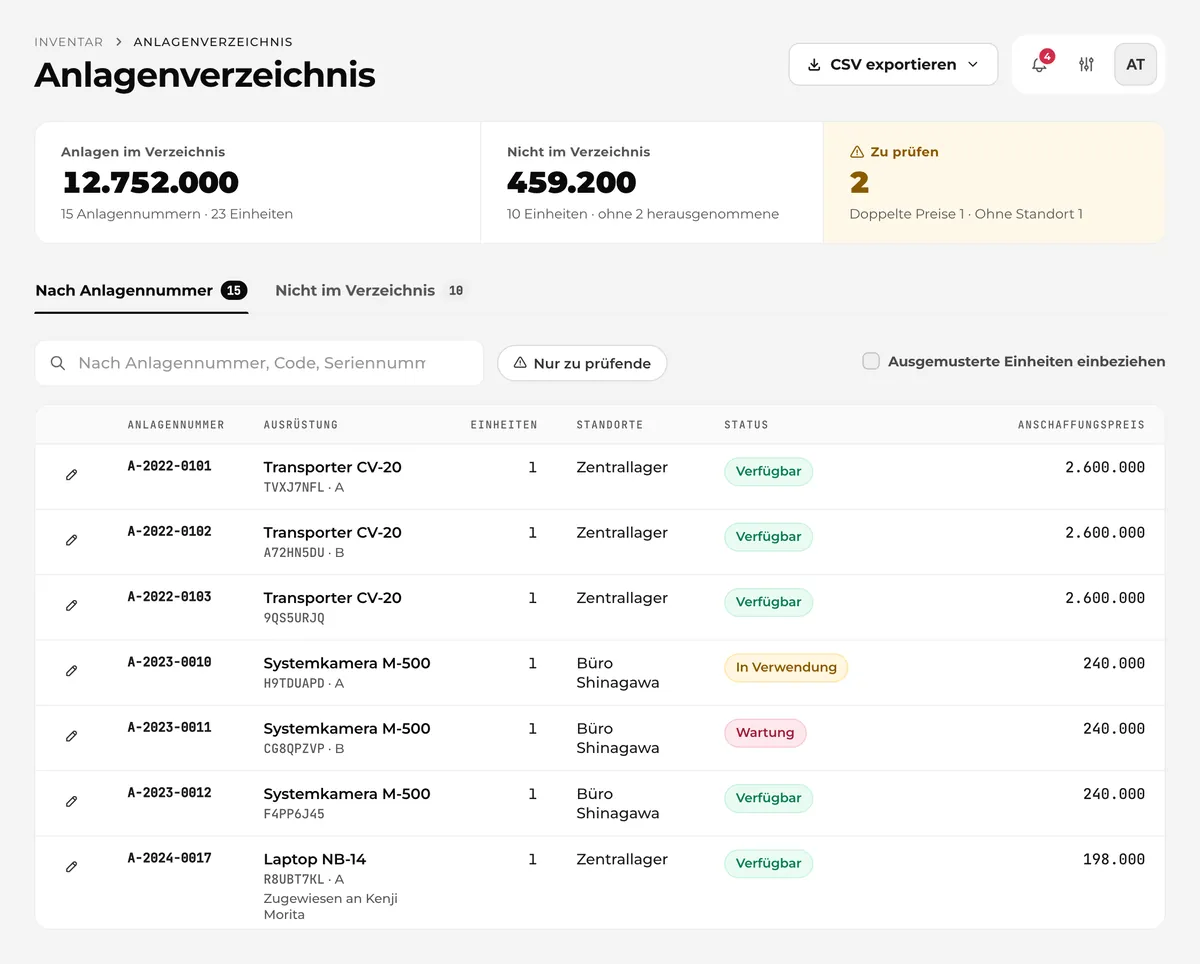
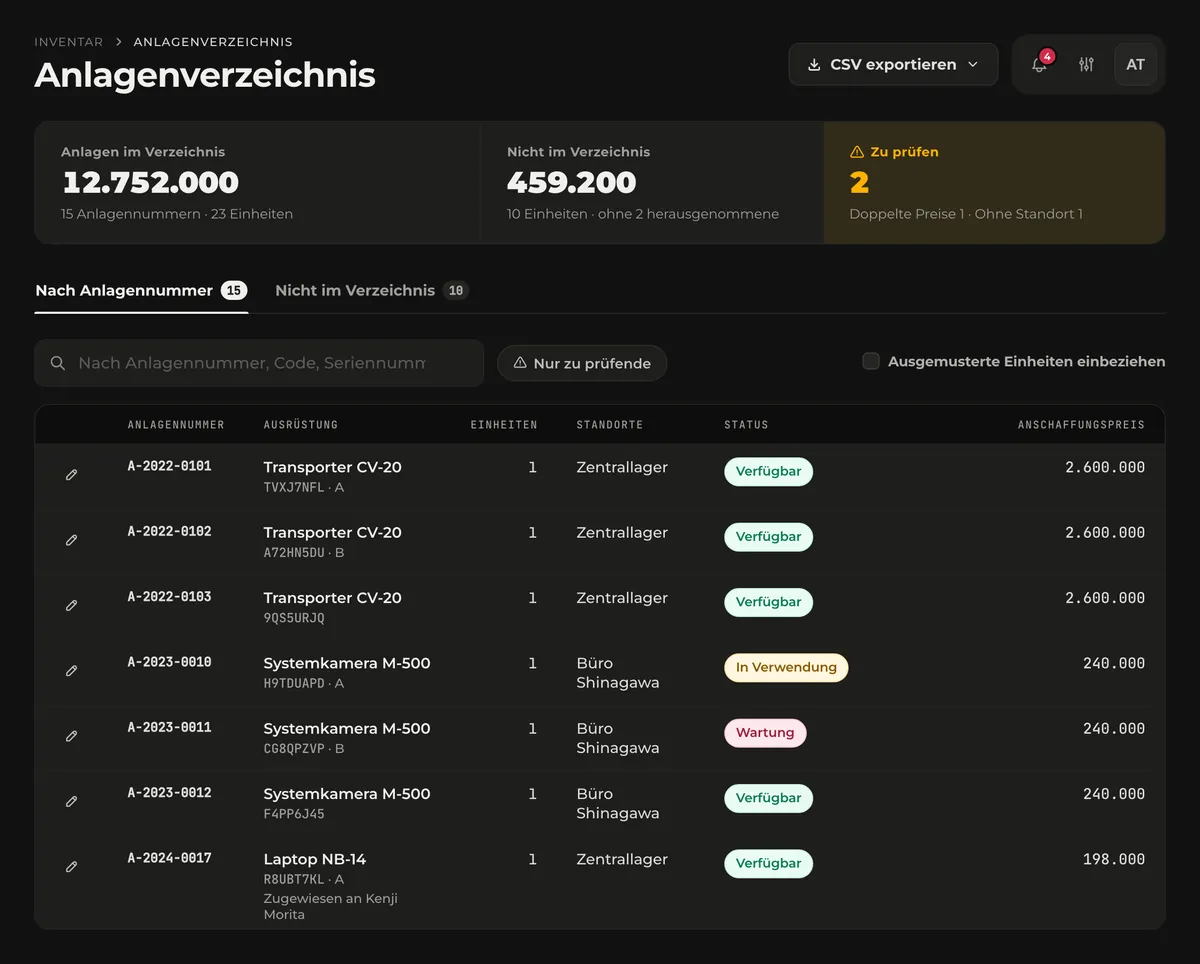
- Eine Anlagennummer mit einer Einheit steht in einer Zeile, mit Gerätename, Code und Nutzer. Bei mehreren Einheiten öffnen Sie die Zeile, um sie zu sehen. Ein Klick auf den Namen öffnet den Artikel mit dieser Einheit ganz oben.
- Haben zwei oder mehr Einheiten einer Sammelanlage einen Preis, erscheint die Warnung „2 Einheiten mit Preis“; gezählt wird nur die erste. Der Stift links in der Zeile einer Einheit öffnet direkt ihre Bearbeitung, sodass Sie den überzähligen Preis entfernen können.
- Bei zugewiesenen Einheiten steht, wem sie zugewiesen sind.
- „Zu prüfen“ zählt Anlagennummern, bei denen zwei oder mehr Einheiten einer Sammelanlage einen Preis haben oder eine Einheit keinen Standort hat. Ein Klick zeigt nur diese. Bringen Sie die Zahl vor dem Jahresabschluss auf null, dann ist die CSV für die Buchhaltung stimmig.
- Suchen Sie nach Anlagennummer, Code, Seriennummer, Gerätename, Standort oder Nutzer. Anlagennummern mit einer passenden Einheit werden mit allen Einheiten gezeigt. Die Zahlen im Band bleiben die Summen des ganzen Arbeitsbereichs.
- Mit „Ausgemusterte Einheiten einbeziehen“ zählen verkaufte oder entsorgte Einheiten mit.
Ausmusterung und Verlauf
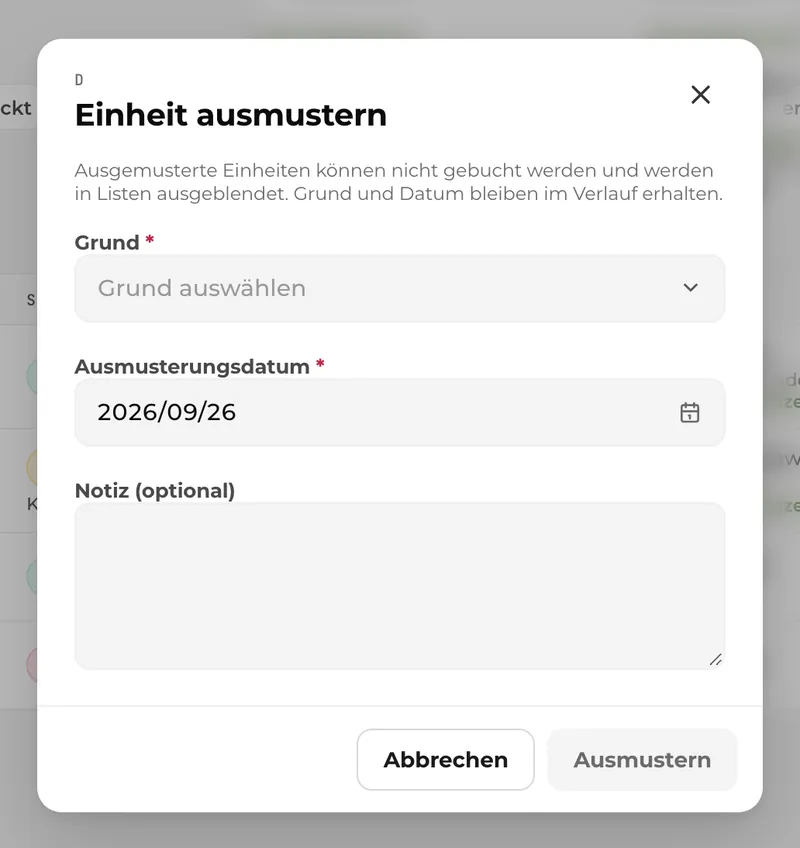
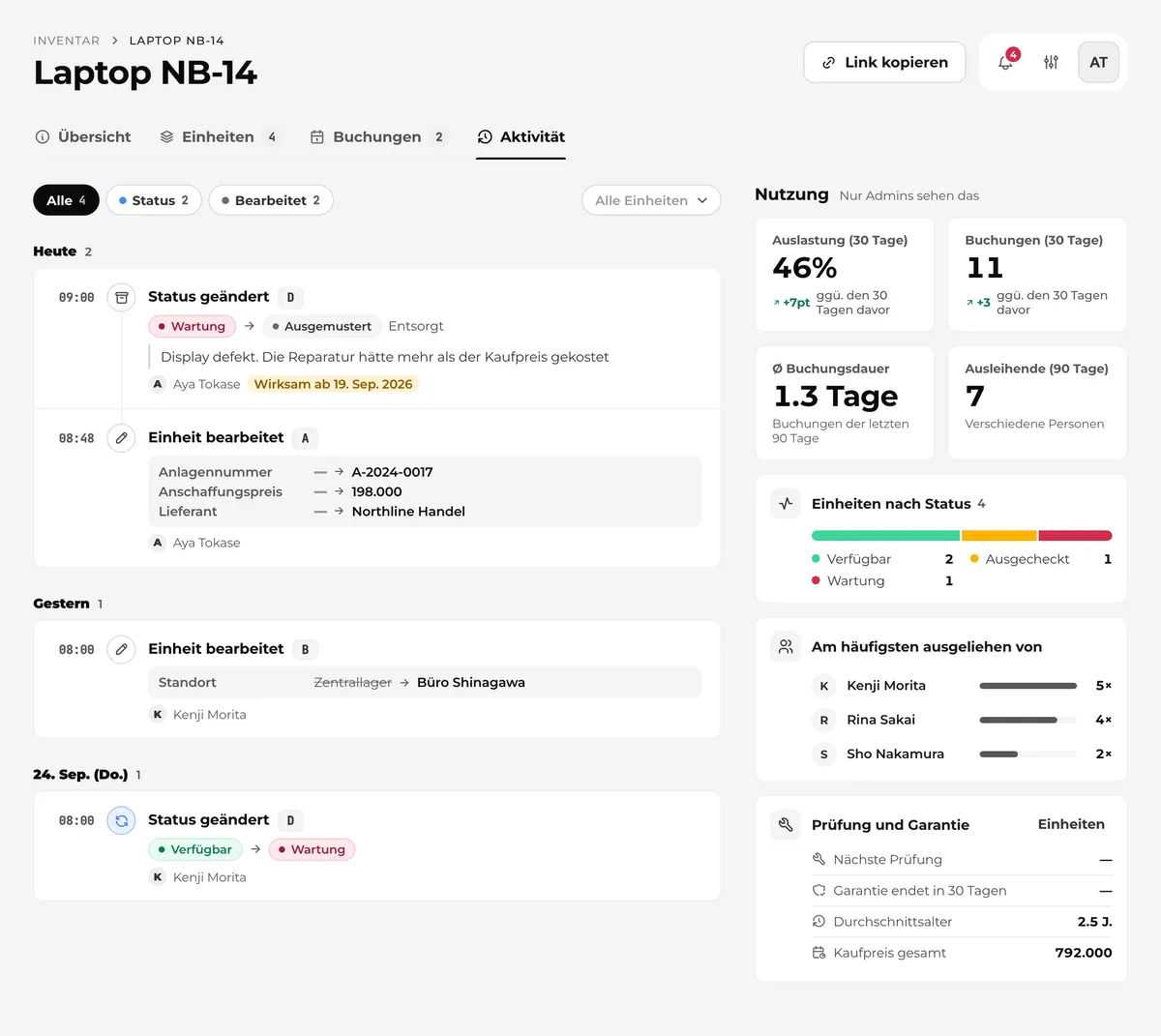
Wenn Sie eine Einheit verkaufen, entsorgen oder verlieren, setzen Sie den Zustand auf „Ausgemustert“. Grund und Datum bleiben erhalten, damit Sie es der Buchhaltung später erklären können.
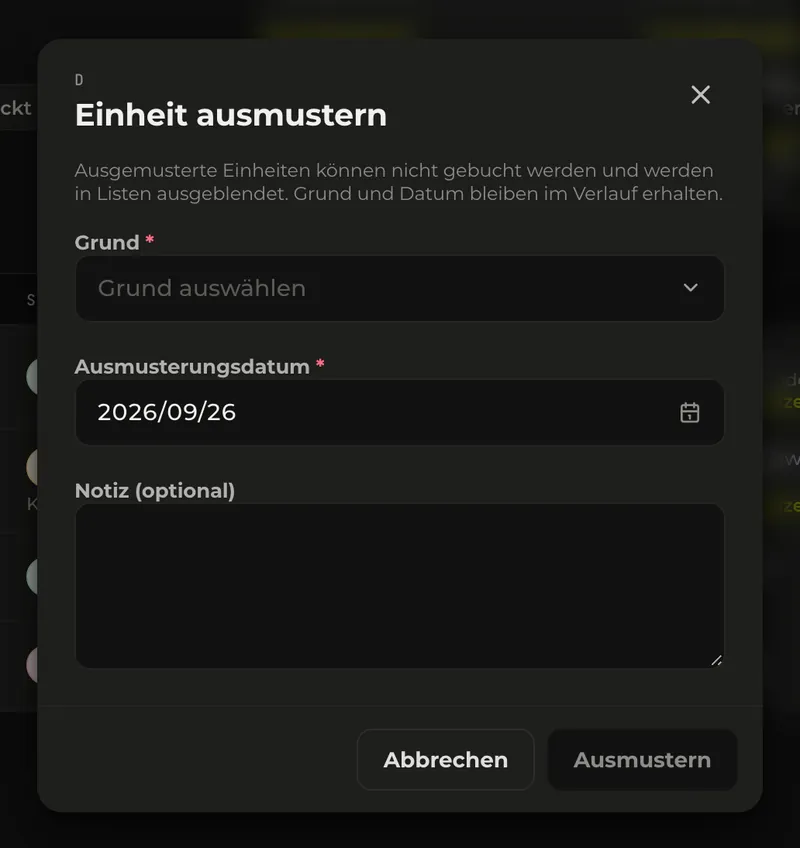
- Ein Grund ist Pflicht (entsorgt, verkauft, übertragen, endgültig verloren oder Sonstiges).
- Das Ausmusterungsdatum darf in der Vergangenheit liegen; auch bei späterer Eingabe bleibt das tatsächliche Datum erhalten. Ein Datum in der Zukunft ist nicht möglich.
- Ausgemusterte Einheiten sind in Listen ausgeblendet, nicht mehr buchbar und zählen nicht zum Limit Ihres Tarifs.
- Ausmustern und Löschen sind verschieden. Mustern Sie aus, was verkauft, entsorgt oder verloren wurde, damit Grund und Datum bleiben. „Löschen“ nur, um einen Erfassungsfehler zu korrigieren. Gelöschte Einheiten bleiben im Verlauf, aber ohne Grund.
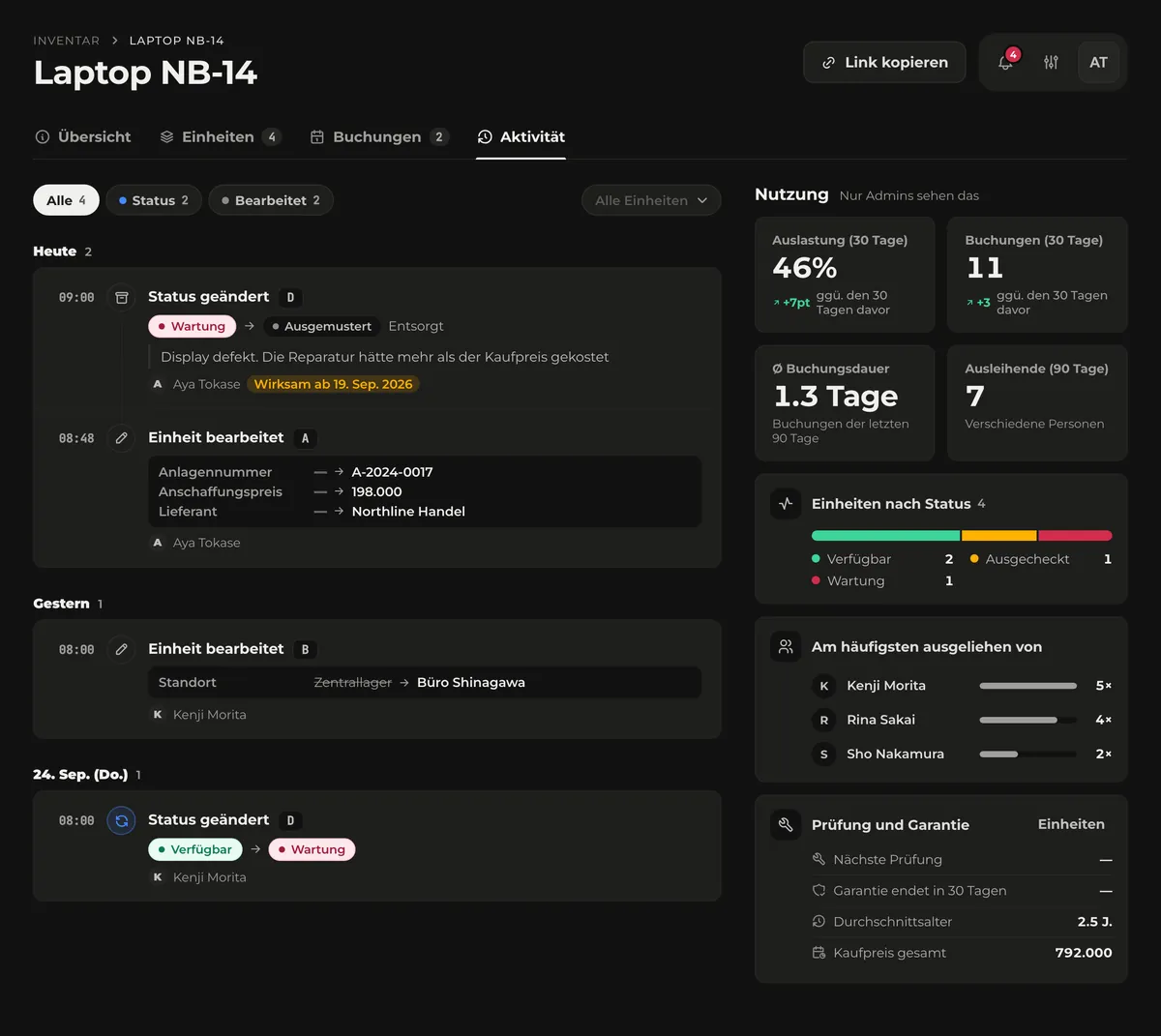
Änderungen an Anlagennummer, Preis, Standort usw. stehen mit Vorher und Nachher im Tab „Aktivität“ des Artikels. Eine später eingetragene Ausmusterung zeigt ihr tatsächliches Datum.
CSV an die Buchhaltung geben
Exportieren Sie über „CSV exportieren“ oben rechts im Anlagenverzeichnis. Die Buchhaltung gleicht die Dateien über die Anlagennummer mit dem Verzeichnis in der Buchhaltungssoftware ab.
| Datei | Eine Zeile ist | Wichtige Spalten |
|---|---|---|
| Einheiten (units.csv) | Eine Einheit | Code, Anlagennummer, Seriennummer, Gerät, Zustand, Standort, Besitzer, Nutzer, Kaufdatum, Preis, Lieferant, zuletzt gescannt, ausgemustert am, Grund der Ausmusterung |
| Je Anlagennummer (assets.csv) | Eine Anlagennummer | Anzahl, Preis der repräsentativen Einheit, Einheiten mit Preis, Geräte, Standorte, Einheiten ohne Standort, Zustände |
- Excel öffnet sie direkt (UTF-8 mit BOM). Zellen, die als Formel gelesen werden könnten, werden entschärft.
- Mit „Ausgemusterte Einheiten einbeziehen“ kommen Ausmusterungsdatum und Grund dazu.
- Bearbeiten Sie die units.csv in Excel und importieren Sie sie, um Einheiten gesammelt zu aktualisieren. Übernommen werden nur geänderte Zellen; jede Änderung sehen Sie vorher auf der Prüfseite.
- Mit „Änderungen eines Zeitraums exportieren“ im Menü „CSV exportieren“ erhalten Sie nur die im Zeitraum hinzugefügten, ausgemusterten oder gelöschten Einheiten sowie Änderungen an Anlagennummer, Preis, Standort und Nutzer, eine Zeile je Ereignis. Vorgabe ist der Tag nach dem letzten Export – so geben Sie der Buchhaltung jeden Monat nur die Unterschiede. Der Zeitraum richtet sich nach dem Erfassungstag; das tatsächliche Datum einer später eingetragenen Ausmusterung steht in der Spalte effective_on.
- „Für die Buchhaltungssoftware exportieren“ im Menü „CSV exportieren“ schreibt eine Zeile je Anlagennummer im Importformat von freee, Money Forward Cloud Fixed Assets, Yayoi Kaikei Next oder PCA Fixed Assets (Buchhaltungssoftware für Japan). Wählen Sie die im Zeitraum hinzugefügten, die im Zeitraum ausgemusterten oder alle Anlagen, in UTF-8 oder Shift_JIS. Konto, Abschreibungsmethode und Nutzungsdauer führt Werp™ nicht. Diese Spalten bleiben leer und werden von der Buchhaltung vor dem Import ausgefüllt.
- In den Formaten der Buchhaltungsprogramme füllt Werp™ Anlagennummer, Bezeichnung, Anschaffungskosten (Preis der Referenzeinheit, in ganzen Yen), Anschaffungsdatum (frühestes Kaufdatum ihrer Einheiten), Menge (Zahl der Einheiten, in Formaten mit Mengenspalte) sowie Seriennummern und Einheitencodes (im Notizfeld des jeweiligen Programms). Als ausgemustert wird eine Anlage nur exportiert, wenn alle Einheiten mit dieser Anlagennummer ausgemustert sind; Teilausmusterungen kommen über „Änderungen eines Zeitraums exportieren“.
- „Letzter Export“ ist der zuletzt exportierte Zeitraum im Workspace, egal wer exportiert hat. Eine nach dem Abschluss mit dem Datum des Vormonats eingetragene Ausmusterung erscheint im Export des Monats, in dem sie eingetragen wurde, mit dem Vormonatsdatum in der Spalte effective_on.