

資産台帳でできること
資産台帳は、備品のユニットに付けた資産番号でまとめた一覧です。サイドバーの「管理」か、備品の一覧の「ツール」から開きます。
- 資産番号には、会計の固定資産台帳の番号をそのまま入れます。同じ番号のユニットは 1 つの資産として数えます。
- 会議室の椅子 20 脚が会計上 1 つの資産なら、20 台に同じ番号を付けます(一式計上)。取得価格は代表の 1 台にだけ入れます。
- 一式の一部だけを除却したとき(20 脚のうち 2 脚など)は、その 2 台だけを除却します。台帳の台数は 18 台になり、価格は代表の 1 台の価格のままです。価格の入った代表の 1 台を除却すると、ふだんの表示(除却したユニットを含めない)ではその資産番号の価格が消えるので、残りの 1 台に価格を入れ直します。
- 取得価格は、税込か税抜かを Werp™ では決めていません。会社の経理の方式に合わせて、どちらかにそろえて入れます。
- 資産番号の無いユニットは「簿外」として別に並びます。少額で固定資産にしない備品はここに入ります。
- 会議室・フォンブース・消耗品のように資産として管理しない備品は、備品の編集で「資産台帳に載せない」にすると、簿外からも CSV からも外れます。簿外のタブの行の ⋮ からも外せます。資産番号の付いたユニットは、印に関係なく台帳に残ります。
- 開けるのは管理者とマネージャーです。メンバーには出ません。
金額に通貨の記号は付けず、按分の計算もしません。会計の数字は会計ソフトが正で、Werp™ は現物の事実を渡す役です。
資産番号を付ける
番号の付け方は 3 つあります。
- 1 台ずつ: 備品を登録するときに「ユニット」のページの「購入・会計」で入れるか(2 台以上なら表の資産番号の列)、あとからユニットの ⋮ →「編集」で、資産番号・シリアル番号・購入日・取得価格・取得先を入れます。登録したあとに会計の項目を直せるのは、管理者とマネージャーだけです。
- まとめて: 会計ソフトから書き出した固定資産台帳を、備品の取り込みにそのまま渡します。「資産番号」「資産名称」「取得日」「取得価額」「数量」「設置場所」などの見出しは自動で対応づきます。
- あとから直す: 資産台帳の units.csv を Excel で直して取り込むと、ユニットのコードで既存のユニットを更新します(下の「経理へ CSV で渡す」)。
取り込みの確認の画面には、行ごとに資産番号が出ます。数量が 2 以上の行は、1 つの資産(一式)になることも出ます。保存する前に、会計の分け方と合っているかを確かめられます。
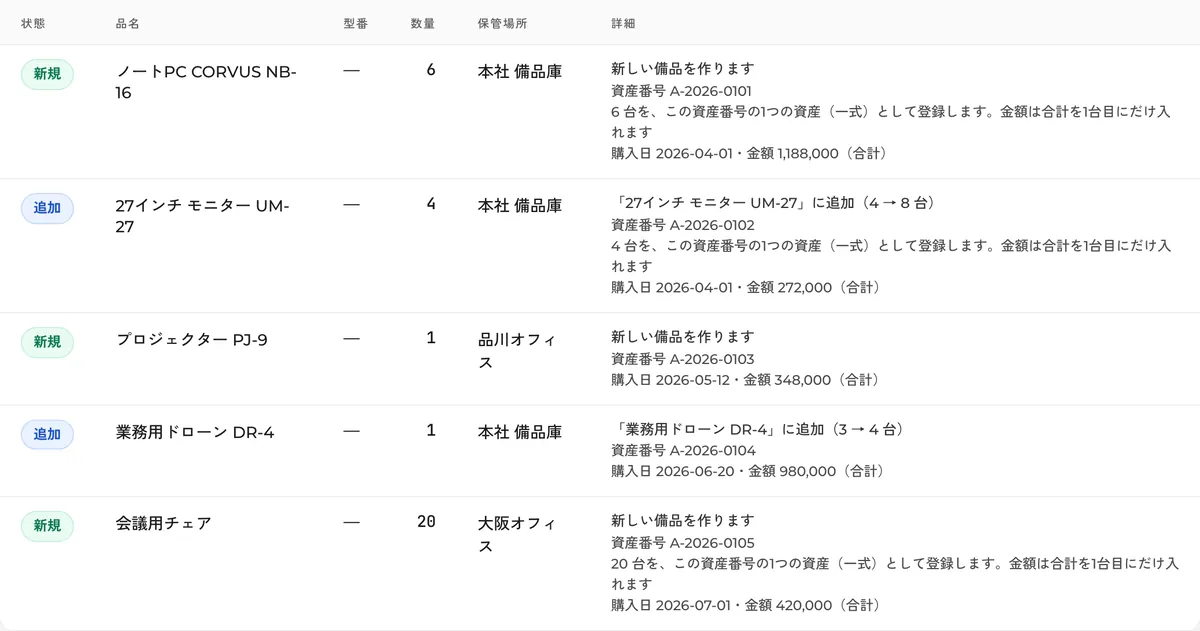
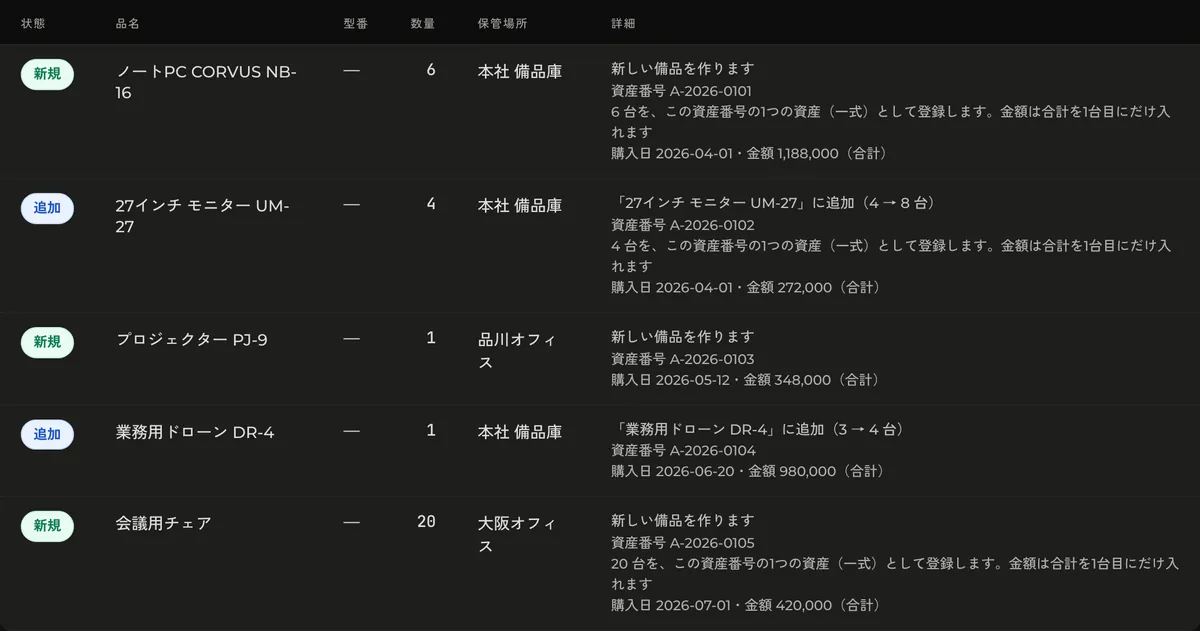
数量のある行は一式になります
資産番号が 1 つで数量が 6 の行は、6 台が同じ番号の 1 つの資産になります。会計で 6 台を別々の資産にしているなら、取り込む前に 1 台を 1 行に分けてください。台帳で全体を見る
この操作ができる人管理者・マネージャー
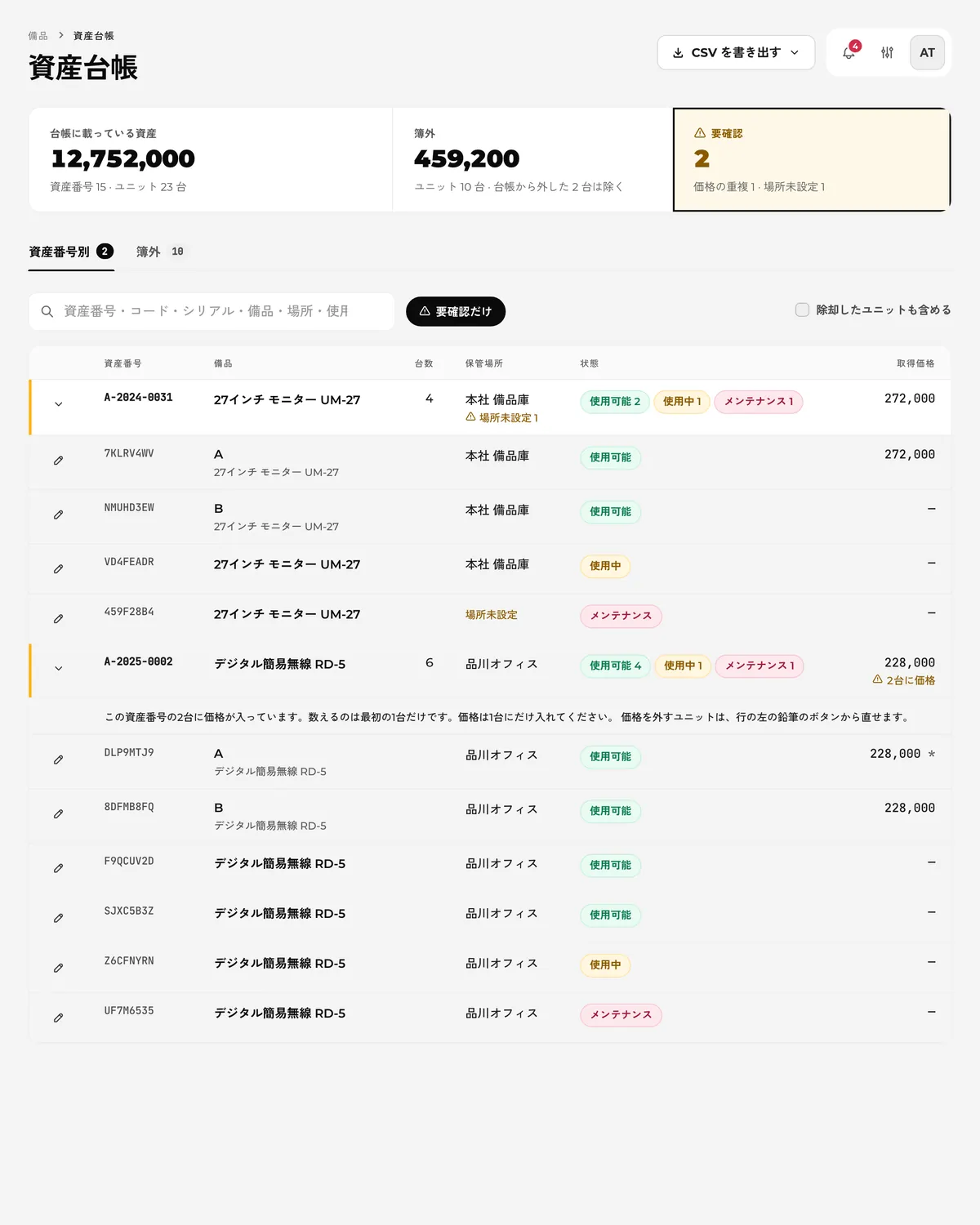
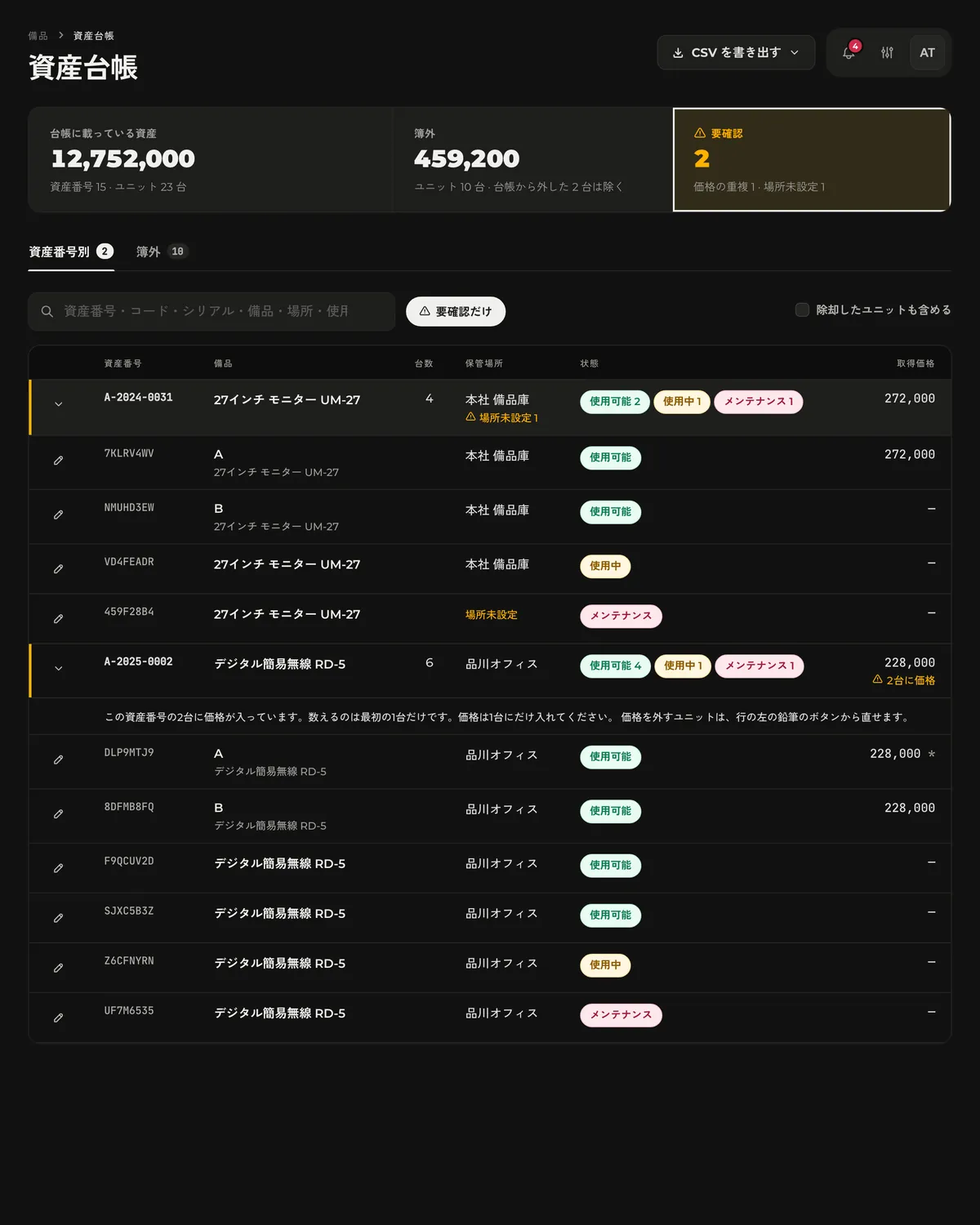
上の帯に 3 つの数が並びます。台帳に載っている資産(取得価格の合計・資産番号の数・ユニット数)、簿外(合計とユニット数)、要確認です。下は「資産番号別」と「簿外」のタブで、資産番号別の表には台数・備品・保管場所・状態の内訳・取得価格が並びます。
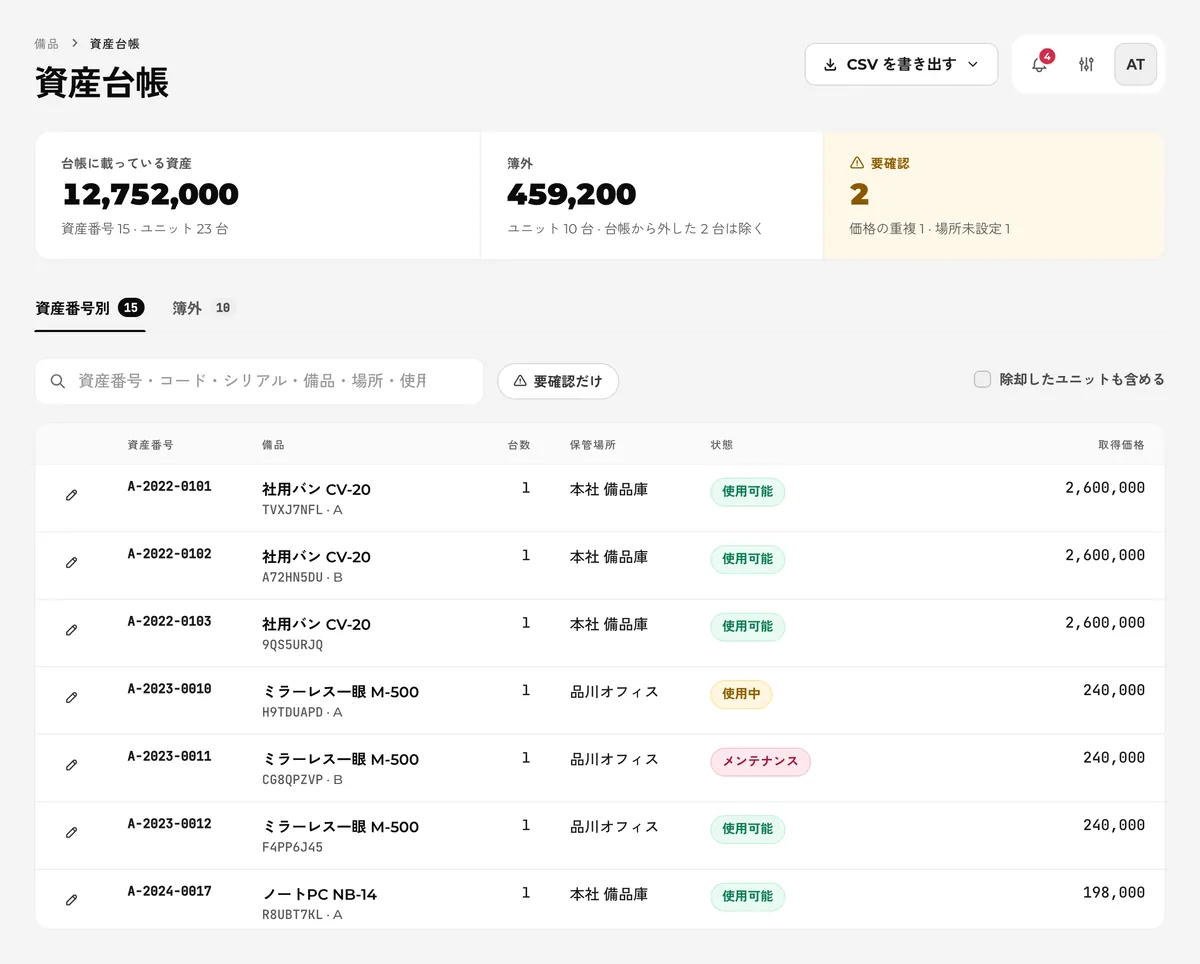
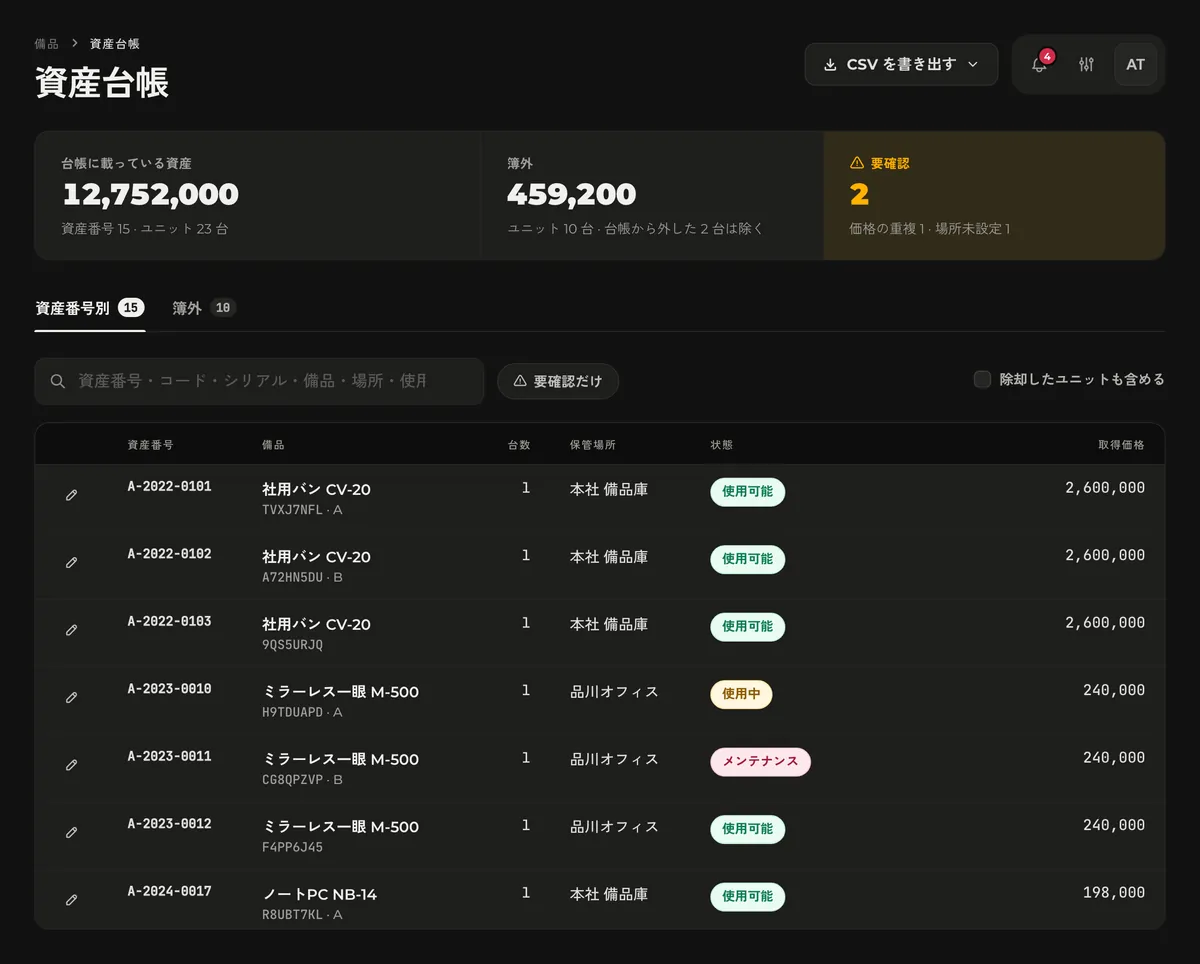
- 1 台だけの資産番号は 1 行で、備品名・ユニットのコード・使用者まで出ます。複数台の資産番号は、行を開くとユニットが並びます。名前を押すと、備品の詳細でそのユニットを先頭に出します。
- 一式なのに 2 台以上に価格が入っていると「2台に価格」と警告が出ます。数えるのは最初の 1 台だけです。行の左の鉛筆を押すとそのユニットの編集が開くので、余分な価格を消せます。
- 社員に割り当てているユニットには、使用者の名前が出ます。
- 「要確認」は、一式なのに 2 台以上に価格が入っている資産番号と、場所の無いユニットを含む資産番号の数です。押すと、その資産番号だけに絞れます。決算の前に 0 にしておくと、経理に渡す CSV が揃います。
- 資産番号・ユニットのコード・シリアル番号・備品名・保管場所・使用者で検索できます。一致したユニットがある資産番号は、中身ごと出ます。上の帯の数は、検索しても全体のままです。
- 「除却したユニットも含める」をオンにすると、売却・廃棄したユニットも数に入ります。
除却と履歴
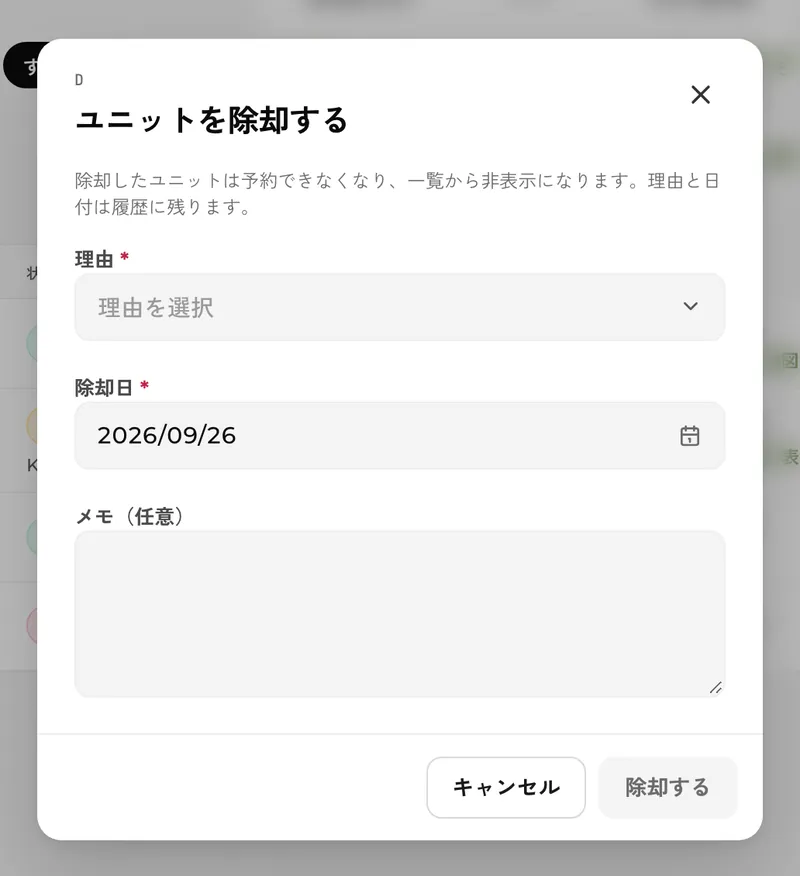
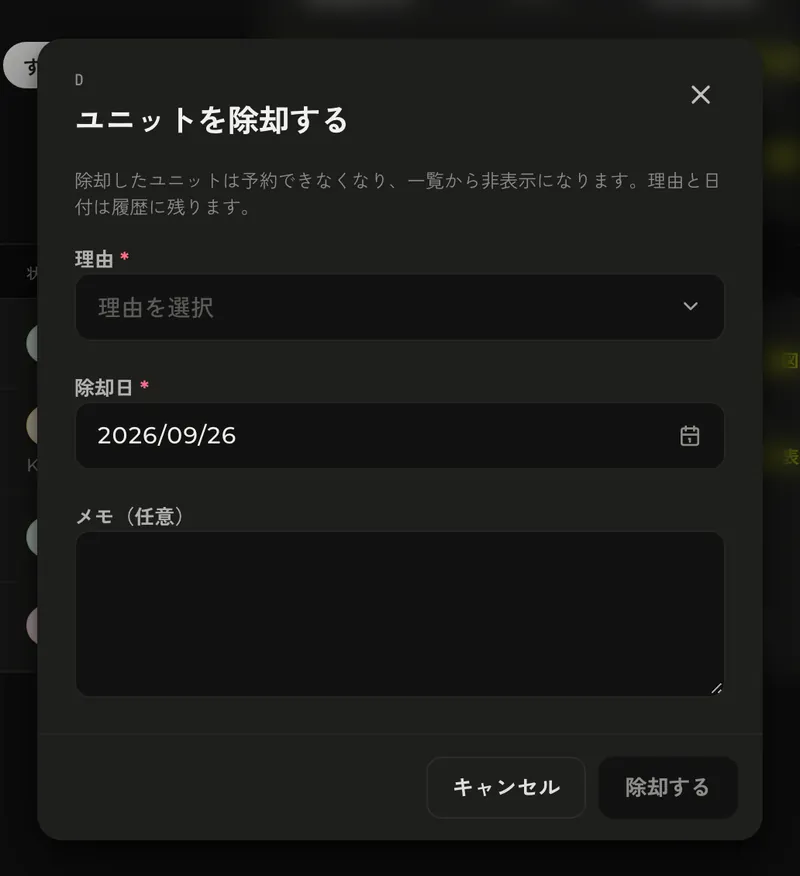
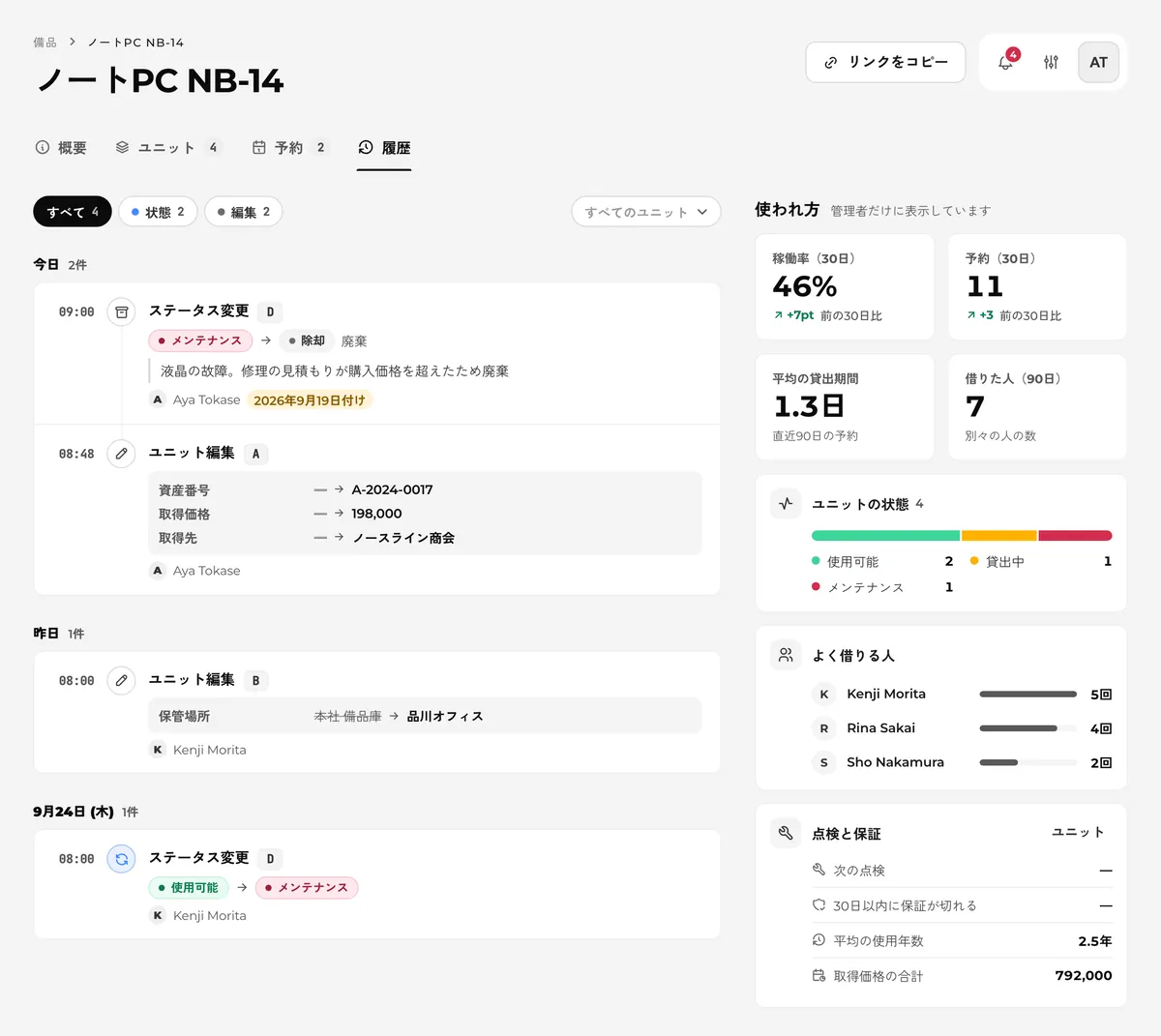
売った・捨てた・なくしたユニットは、状態を「除却」にします。あとで経理に説明できるよう、理由と日付を残します。
- 理由は必須です(廃棄・売却・譲渡・紛失〔確定〕・その他)。
- 除却日は過去の日付にできます。後日まとめて入力しても、実際の日付が残ります。未来の日付は選べません。
- 除却したユニットは一覧から隠れ、予約できなくなり、プランの上限にも数えません。
- 除却と削除は別物です。売った・捨てた・なくした物は「除却」にし、理由と日付を残します。「削除」は登録の誤りを直すときだけに使います。削除したユニットも履歴には残りますが、理由は残りません。
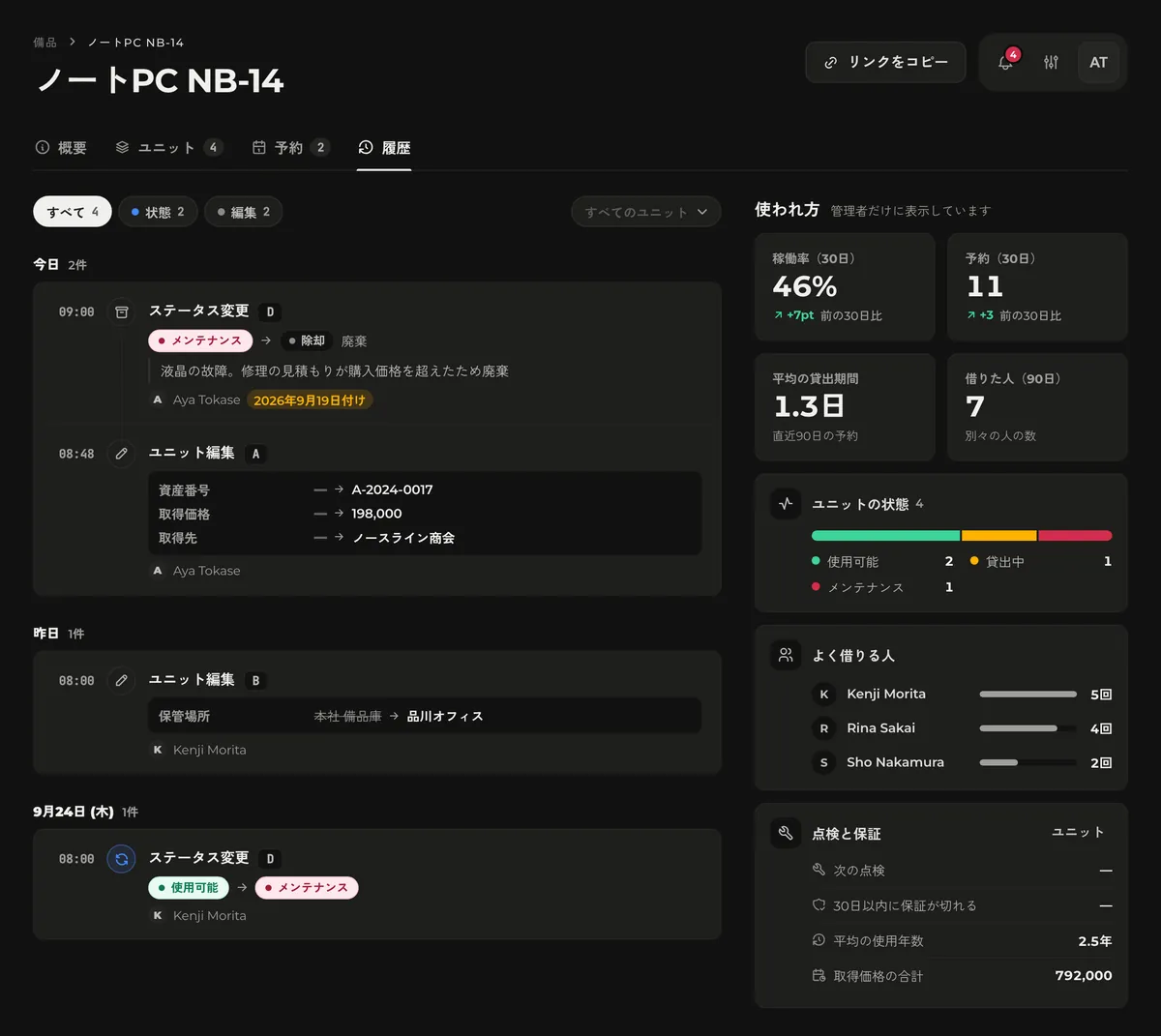
資産番号・取得価格・保管場所などを変えると、備品の詳細の「履歴」に変更の前と後が残ります。後日入力した除却には「◯月◯日付け」と実際の日付が出ます。
経理へ CSV で渡す
資産台帳の右上の「CSV を書き出す」から書き出します。経理は資産番号をキーに、会計ソフトの台帳と突き合わせます。
| ファイル | 1 行は | 主な列 |
|---|---|---|
| ユニット一覧(units.csv) | ユニット 1 台 | コード・資産番号・シリアル番号・品名・状態・保管場所・所有者・使用者・購入日・取得価格・取得先・最終スキャン日・除却日・除却理由 |
| 資産番号別(assets.csv) | 資産番号 1 つ | 台数・代表の価格・価格の入った台数・品名・保管場所・場所未設定の台数・状態の内訳 |
- 日本語の Excel でそのまま開けます(BOM 付きの UTF-8)。数式として読まれるセルは無害にしてあります。
- 「除却したユニットも含める」をオンにして書き出すと、除却日と理由も入ります。
- units.csv を Excel で直して取り込むと、まとめて更新できます。変わるのは直したセルだけで、確認の画面で変更の前と後を見てから保存します。
- 「CSV を書き出す」の「期間の変更を書き出す」で、期間の中で追加・除却・削除したユニットと、資産番号・取得価格・場所・使用者の変更だけを 1 行 1 件の CSV にできます。前回の書き出しの翌日からが初期値なので、毎月の締めで差分だけを経理に渡せます。期間は記録した日で切り、後日入力した除却の実際の日付は effective_on の列に出ます。
- 「CSV を書き出す」の「会計ソフトの形式で書き出す」で、freee・マネーフォワード クラウド固定資産・弥生会計 Next・PCA固定資産の取り込みの列の並びで、資産番号ごとに 1 行を書き出せます。期間に登録した資産・期間に除却した資産・すべての資産から選び、文字コードは UTF-8 と Shift_JIS を選べます。勘定科目・償却方法・耐用年数は Werp™ が持たないので空欄です。経理が埋めてから取り込みます。
- 会計ソフトの形式で Werp™ が入れるのは、資産番号・名称・取得価額(代表の 1 台の価格を円の整数で)・取得日(中のユニットの一番早い購入日)・数量(台数。数量の列がある形式だけ)と、シリアル番号・ユニットのコード(各社のメモ・摘要の欄)です。除却として出すのは、その資産番号のユニットを全部除却したときだけです。一部だけの除却は、「期間の変更を書き出す」で受け取ります。
- 「前回の書き出し」は、ワークスペースで最後に書き出した期間です(誰が書き出したかによりません)。締めたあとに前月の日付で除却を入れると、その除却は入力した月の書き出しに出て、effective_on の列に前月の日付が入ります。
ユースケース
決算前の照合
決算の前に units.csv を経理に渡し、資産番号で会計の台帳と突き合わせます。所在不明や除却のし忘れが見つかれば、その場で直します。
使い始めに台帳を移す
会計ソフトの固定資産台帳を取り込み、資産番号つきのユニットを一度に作ります。QR ラベルに資産番号を印字して貼れば、現物と台帳がつながります。
社員の PC の管理
PC を社員に割り当てると、台帳と CSV に使用者が出ます。退職や入れ替えのときに、誰の手元に何があるかを資産番号で確かめられます。