

備品(製品ごとの情報)
備品には名前・ブランド・型番・説明・画像・カテゴリ・タグ・製品ページのURLを登録し、同じ製品のユニットはこの情報を共有します。WerpAI™を使うと、製品名から多くの項目を自動で入力できます。
- 名称:一覧・カレンダー・ラベルなど、すべての画面に出る名前です。
- ブランド / 型番:備品の検索で探せます。
- カテゴリ:色付きのラベルです(例: カメラ、プロジェクター)。
- タグ:自由に付けられるラベルです。備品の検索で探せます。
- 画像:写真をアップロードでき、メイン画像は一覧のカードなどに表示されます。
入力する時間がないときは、「新規備品」で開くウィザードの「バーコードで探す」(検索欄の右のバーコードのボタンでも同じ)を押して、スマホのカメラを商品のJAN・EAN・UPC-Aバーコードに向けます。読み取りはブラウザだけで行えるため、アプリをインストールする必要はありません。読み取ったコードでWerp™がカタログを検索し、見つからなければWerpAI™にWeb検索を任せられます。
ExcelやCSVの台帳がある場合は、まとめて取り込めます。Excel・CSV の取り込みユニット(1台1台)
ユニットは備品に紐づく実物の1台で、ユニットごとに次の項目を持ちます。
| フィールド | 説明 |
|---|---|
| ユニットコード | 登録したときに自動で付く8文字のコードです(英大文字と数字。見間違えやすいI・O・0・1は使いません)。あとから変更できず、すべてのワークスペースを通して重複しません。QRラベルが指すURLにこのコードが入ります。 |
| ニックネーム | ユニットを見分けるための名前です。ユニットを作ると「Axeon M7 IV #3」のような名前(ブランド・型番・番号)が自動で付き、「スタジオAカメラ」のような分かりやすい名前にいつでも変えられます。ラベルにはニックネームが印字され、無ければ備品名が印字されます。 |
| シリアル番号 | メーカーのシリアル番号です(任意)。ユニットで表示・編集できるほか、備品の検索でも探せ、資産台帳のユニットCSV出力にも含まれます。 |
| 状態 | 「使用可能」「貸出中」「使用中」「割当中」「メンテナンス」「紛失」「除却」のどれか1つです。詳しくは次の節で説明します。 |
| 保管場所 | 使っていないときに置く場所で、管理者かマネージャーが作った場所の中から、ユニットごとに選びます。 |
| 所有者 | 「ワークスペースの備品」か「私物」のどちらかです。ラベルとQRの公開ページには、所有者としてワークスペース名か持ち主の名前が表示されます。私物は持ち主の物として扱い、最初の貸し方は「全員、承認があれば」で、持ち主が承認します。所有者を変えられるのは管理者とマネージャーです。メンバーができるのは、自分の物を私物として登録することと、自分の私物をワークスペースの備品に戻すことです。 |
| 写真 | ユニットごとの写真です(例:シリアル番号のシールを写した写真)。 |
| 説明 | ユニットごとのメモです(例:「底面に凹みあり」)。 |
| 購入日 | 購入した日です。ラベルに印字でき、初期設定で印字する項目に入っています。 |
| 資産番号・取得価格・取得先 | 会計の固定資産台帳と突き合わせるための項目です(任意)。このページの「資産の項目と資産台帳」の節で説明しています。 |
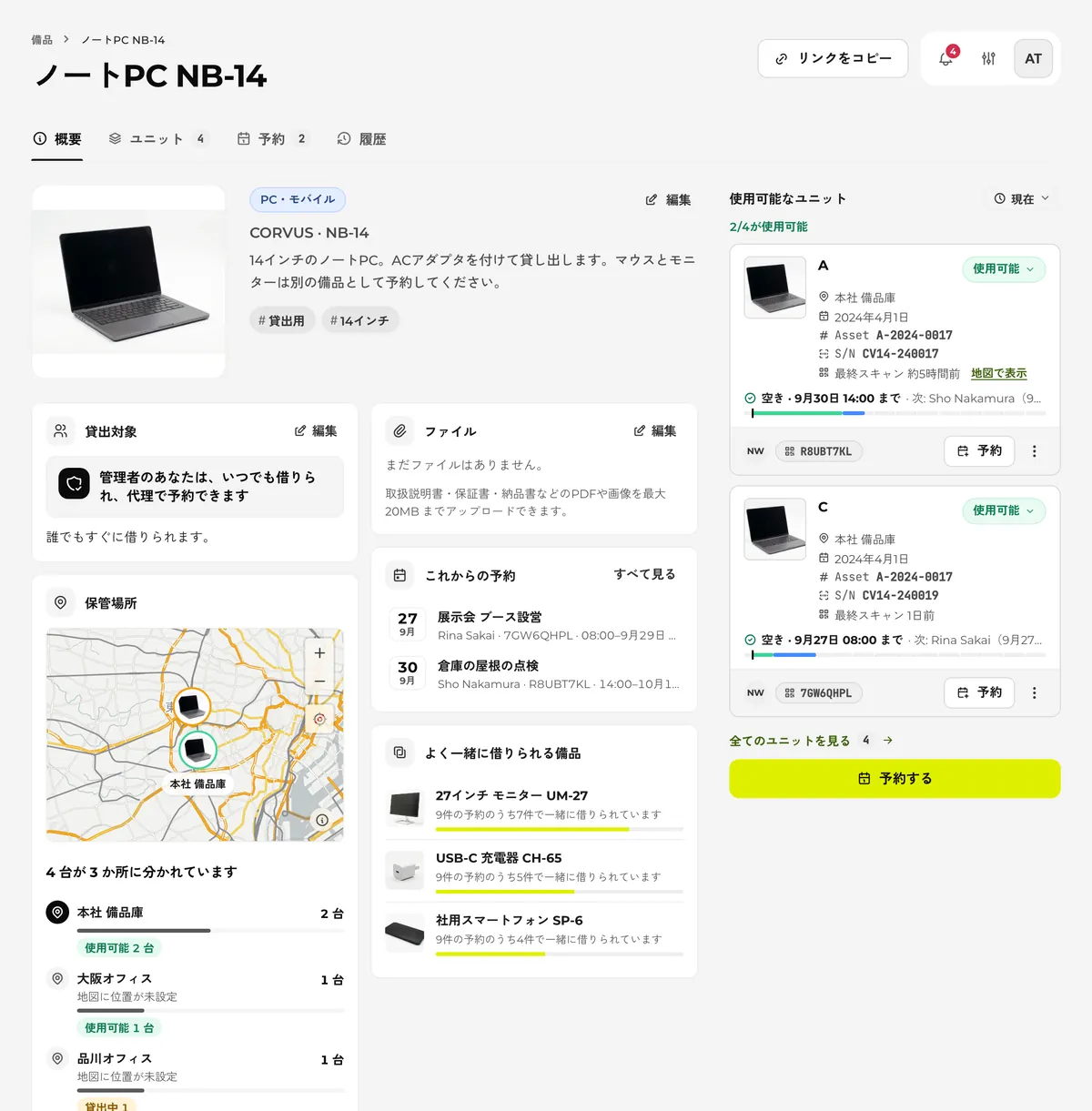
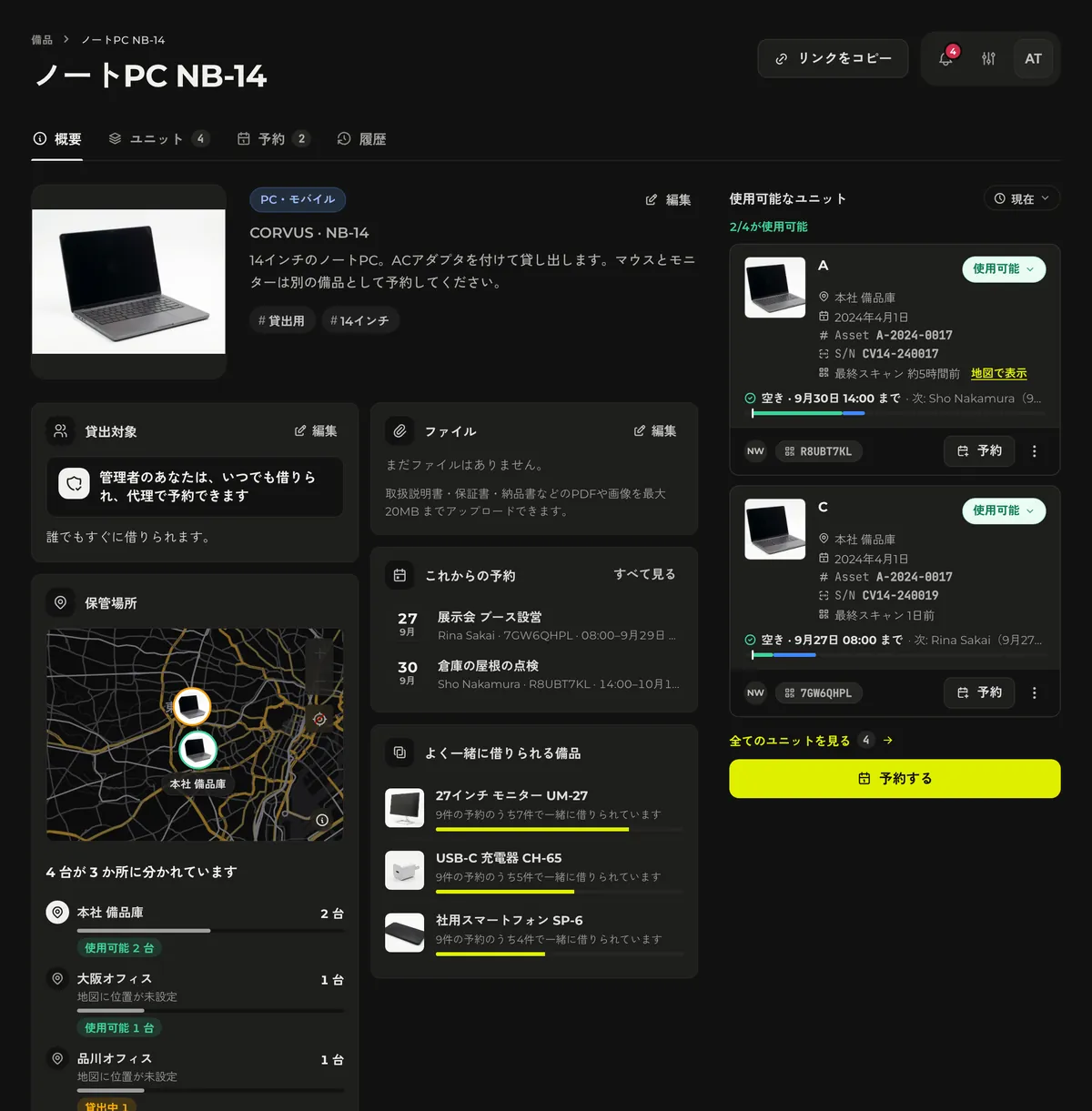
ユニットごとの空きと状態の見方
同じ備品のユニットは、備品の詳細の「ユニット」タブに1台1行で並びます。ノートPCを4台持っているなら備品は1つのままで、Aは使用可能、Bは貸出中、Dはメンテナンス中というように、状態・置き場所・予約をユニットごとに見分けられます。
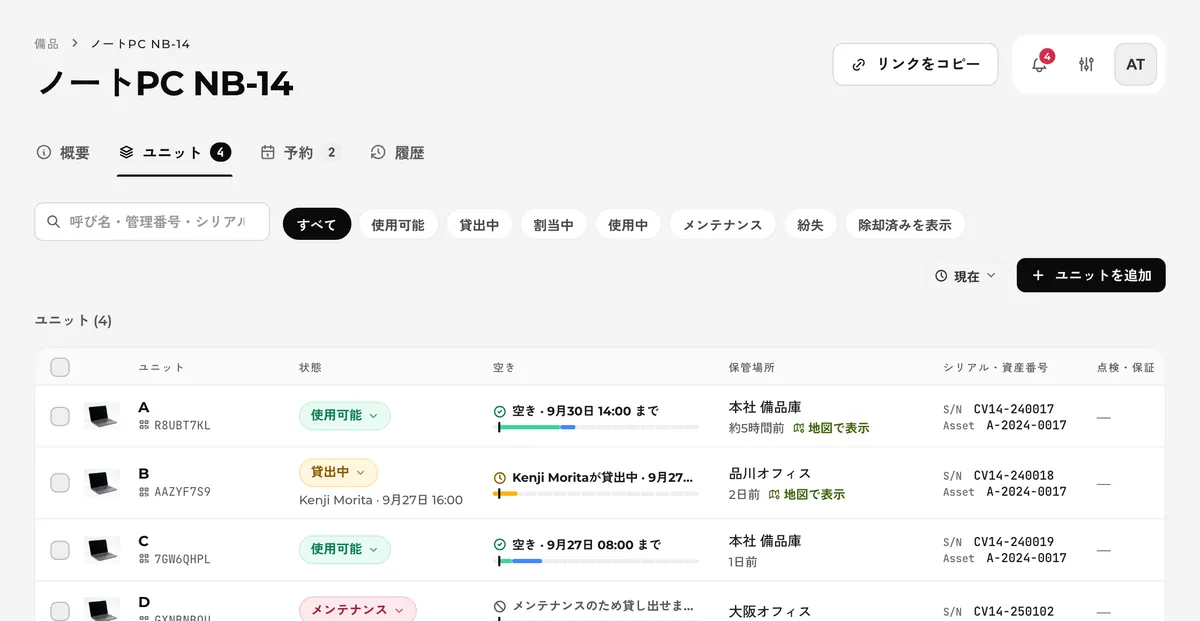
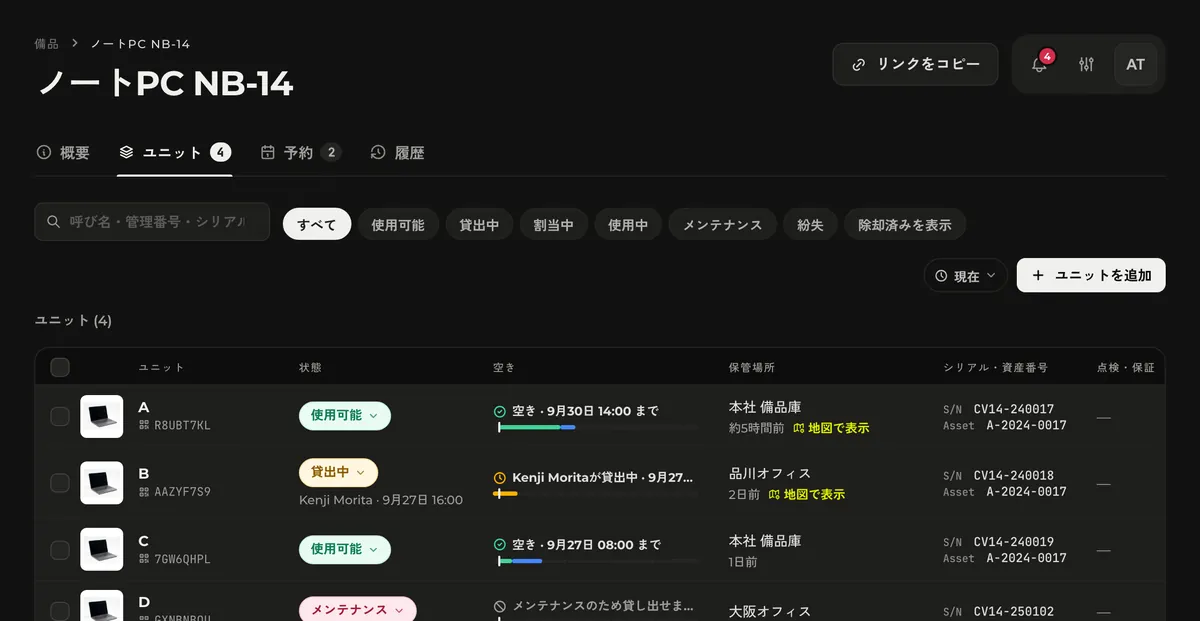
- 「ユニット」:呼び名と、QRラベルが指すユニットコード。ラベルを読むと備品のページが開き、読み取ったユニットが「読み取ったユニット」として一番上に出ます。
- 「状態」:今の状態の札で、押すと状態を変えられます。貸出中のユニットには、借りている人と返却期限が並びます。
- 「空き」:「空き · 9月30日 14:00 まで」のような次の予約までの空きと、2週間分の細い帯。帯は予約が青、貸出中が黄、空いている区間が緑で、今の時刻に線が入ります。使用中・割当中・メンテナンス・紛失のユニットは「〇〇のため貸し出せません」と表示されます。
- 「保管場所」「シリアル・資産番号」「点検・保証」:保管場所と最後にスキャンした時期、シリアル番号と資産番号、次の点検日。
表の上では状態で絞り込め、除却したユニットは「除却済みを表示」で出ます。「現在」を押して日時を選ぶと、「空き」の欄がその日時に空いているかどうかの表示に変わります。
ユニットを足す
同じ型番をもう1台買ったときは、備品をもう1つ作らず、今の備品にユニットを足します。
- 備品の詳細の「ユニット」タブで、表の上の「ユニットを追加」を押します。
- 「登録数」と「保管場所」を入れます。必要なら、ニックネーム・シリアル番号・購入日などもここで入れます。2台以上にすると、ニックネームは「ブランド 型番 #番号」の形で自動で付きます。
- 「ユニットを追加」を押します。新しいユニットにはコードと QR コードが付くので、続けてラベルを印刷して貼ります。
ユニットの状態
ユニットは常にいずれか1つの状態にあります。自動で変わるのは貸出と返却、割り当てのときだけで、それ以外は人が選びます。状態ごとの意味は下の表のとおりです。
| 状態 | 意味 | 誰が・何で変わるか | 予約・受け取りを止めるか |
|---|---|---|---|
| 使用可能 | 保管されていて、使える状態です。 | 自動:ユニットを登録したときと、返却を記録したとき。手で選ぶこともできます。 | 止めない |
| 貸出中 | 持ち出されている状態です。 | 自動:予約詳細で「受け取りを確認する」を押したとき。返却を記録すると「使用可能」に戻り、手では選べません。 | 止めない |
| 使用中 | 会議室のプロジェクターのように、置いたまま使っている状態です。 | 手で選びます。 | 止める(新しい予約も受け取りもできない) |
| 割当中 | 管理者かマネージャーが、PCや席のように長く使うユニットをメンバーに割り当てている状態です。 | 自動:割り当てたとき。割り当てを終えると、そのとき選んだ状態(使用可能・使用中・メンテナンス)になります。状態の欄からは選べません。 | 止める(新しい予約も受け取りもできない) |
| メンテナンス | 修理や点検をしている状態です。 | 手で選びます。 | 止める(新しい予約も受け取りもできない) |
| 紛失 | 所在が分からない状態です。 | 手で選び、1台ずつ「紛失」にした場合はマネージャー(いなければ管理者)に通知が届きます。 | 止める(新しい予約も受け取りもできない) |
| 除却 | 廃棄・売却・譲渡などで使わなくなった状態です。ふだんの一覧には表示されませんが、備品の詳細の「ユニット」タブの「除却済みを表示」や、資産台帳の「除却したユニットも含める」で表示できます。 | 手で選びます。理由の選択が必須です。 | 止める(新しい予約も受け取りもできない) |
- 自動で変わるのは、予約詳細で受け取りを記録したとき(「貸出中」になる)、返却を記録したとき(「使用可能」に戻る)、貸出中の予約をキャンセル・削除したとき(「使用可能」に戻る)です。予約を作ったときや予約の開始時刻になったときには変わりません。
- 手で変えるときは、備品の詳細の「ユニット」タブの表で、状態の表示を押して選びます。変えられるのは管理者・マネージャーと、その備品を登録したメンバーです。ほかの人が登録した備品では、メンバーが選べるのは「メンテナンス」だけです。
- 「除却」にするときは、理由(「廃棄」「売却」「譲渡」「紛失(確定)」「その他」)の選択が必須です。「除却日」も必須で、最初は今日の日付が入っています(過去の日付にでき、未来の日付は選べません)。メモは任意です。理由と日付は履歴に残ります。除却したユニットは棚卸しの対象からも外れます。
- 1台ずつ「紛失」にすると、操作した人以外のマネージャー全員(マネージャーがいなければ管理者全員)にアプリ内通知「ユニットが紛失扱いになりました」が届きます。ファイルでのまとめての更新や取り込みで紛失にしたときは届きません。
- 「貸出中」のユニットを、ユニットのタブの表で状態の表示から別の状態に変えると返却したことになり、借りている人と返却期日が外れ、そのユニットの貸出中の予約は完了になります。状態の表示では「貸出中」を選べず、貸出中にできるのは受け取りの記録だけです。
カテゴリ
カテゴリは「設定」→「カテゴリ」で管理者かマネージャーが作る、色付きのラベルです(例: カメラ、音響、照明、会議室)。1つの備品に付けられるカテゴリは1つで、備品の一覧ではカテゴリで絞り込めます。備品が1件でも付いているカテゴリは削除できません。先にその備品のカテゴリを変えてください。
保管場所
保管場所は「設定」→「場所」で管理者かマネージャーが作ります(例:「スタジオA」「サーバー室」「3F棚」)。場所はユニットごとに選ぶので、同じ備品のユニットを別々の場所に置けます。場所には所在地と地図のピンを設定でき、地図ビューの表示に使われます。ユニットが1台でも紐づいている場所は、除却したユニットであっても削除できません(削除したユニットは数えません)。
どのユニットが地図のどこに表示されるかは、地図ビューのページにまとめています。地図ビュー検索とフィルター
「備品」ページ上部の検索欄で、備品の名前・ブランド・型番・タグと、ユニットのシリアル番号・ユニットコード・資産番号から探せ、カテゴリでも絞り込めます。表示は「グリッド」「テーブル」「マップ」の3つから切り替えられます。日ごとの予約の状況は「カレンダー」ページで見ます。
一括操作
「備品」ページのグリッドかテーブルで備品を選ぶと、画面の下に操作のバーが出ます。
- 「選択を予約」:選んだ備品をまとめて同じ日時で予約するもので、イベントの準備などに使えます。いつも同じ組み合わせで貸すものは、セットにしておくと1回で予約できます。
- 「ラベルを印刷」:選んだ備品の全ユニットのQRラベルを作ります(45枚まで)。
- 「選択を削除」:選んだ備品をそのユニットごと削除します。そのユニットの予約もすべて削除され、元に戻せません。削除できるのは管理者とマネージャーだけです。
備品の詳細の「ユニット」タブでも、ユニットのチェックボックスで複数のユニットを選べ、選ぶと「ラベルを印刷」と「選択したユニットを削除」が表示されます。
変更履歴
備品の詳細の「履歴」タブに、その備品と全ユニットの記録が新しい順に並びます(最新100件まで)。どの記録にも操作した人と日時が付き、載るのは次の操作です。
- 備品の登録・編集と、ユニットの追加・編集・削除。編集はどの項目が何から何に変わったかまで残ります。
- 状態の変更(変更前と変更後)。除却したときは、理由と除却日も残ります。
- ユニットのタブの表の「返却する」での返却。
履歴を見られるのは、その備品が見えるメンバーと、管理者・マネージャーです。履歴は自動では消えず、削除したユニットの記録も残ります。QRラベルを読んだことは履歴には載らず、ユニットのタブの表の「保管場所」の欄に、「最終スキャン」として日時だけが表示されます。予約詳細での受け取り・返却も備品の履歴には載らないので、備品の詳細の「予約」タブで確認してください。
ファイルの添付
取扱説明書・保証書・納品書などは、備品の詳細の「ファイル」に付けておけます。「編集」を押し、「ファイルの対象」で「全ユニット共通」か特定のユニットを選んでから、ファイルを選ぶかドラッグします。追加と削除はすぐに保存されます。一覧には名前・大きさ・対象のユニット・日付が並び、名前を押すとファイルが開きます。
- 追加できるのはPDFと写真(JPEG・PNG・WebP)だけで、1ファイル20MBまで、1つの備品に50件までです。WordやExcelなどのOfficeの文書は追加できません。
- ファイルを見られるのはその備品が見えるメンバーで、同じメンバーが追加もできます。削除できるのは、管理者・マネージャーと、そのファイルを追加した本人です。
- 削除したユニットに付けていたファイルは、一覧に出なくなります。
点検・修理と保証期限
ユニットのタブの表で、行のメニュー(⋮)→「点検・修理」を開くと、上に予定、下に記録の一覧が出ます。表の「点検・保証」の欄にも次の点検日が表示され、日付を押しても開けます。次の点検日まで7日以内かすでに過ぎている場合は警告の色になります。
予定は「次の点検日」「点検の間隔」(1〜120か月か「決めない」)「保証期限」の3つで、変更できるのは管理者とマネージャーだけです。メンバーには予定が表示されるだけです。
一方、記録はその備品が見えるメンバーなら誰でも残せるので、現場で点検した人がその場で書き込めます。種類を「点検」「修理」「その他」から選び、日付・費用(円)・依頼先・メモを入れて「記録する」を押します。
- 「点検」を記録すると、間隔が決まっていれば、次の点検日が点検した日から間隔の分だけ先の日になります(1月31日に点検して間隔が1か月なら2月28日)。過去の点検をあとから記録しても、今の予定より前の日に戻ることはありません。
- 「修理」と「その他」の記録では予定は変わりません。
- 記録の日付に未来の日は選べません。記録を削除できるのは、管理者・マネージャーと、記録した本人です。
- 次の点検日の7日前と保証期限の30日前に、マネージャー(いなければ管理者)にアプリ内通知が届きます。同じユニットの同じ日付については1回だけで、「除却」にしたユニットには届きません。
資産の項目と資産台帳
ユニットには、会計の固定資産台帳と突き合わせるための「資産番号」「取得価格」「取得先」を入れられます。入力は、備品を登録するときの「ユニット」のページか、ユニットの編集画面で行います。登録のときは誰でも入れられますが、そのあと変えられるのは管理者とマネージャーだけです。値はその備品が見えるメンバーであれば確認できます。同じ資産番号は複数のユニットに付けられ(一式で計上した場合など)、資産番号の無いユニットは、台帳では簿外として集計されます。
「備品」ページの「ツール」→「資産台帳」では、ユニットを資産番号ごとにまとめて、台数・保管場所・取得価格の合計を確認できます。右上の「CSV を書き出す」からは、ユニット一覧・資産番号別・期間の変更を CSV で書き出せます。資産番号別は、freee・マネーフォワード クラウド固定資産・弥生会計 Next・PCA固定資産の取り込みの形式でも書き出せます。資産台帳を開けるのは管理者とマネージャーだけで、Werp™は減価償却などの会計の計算は行いません。