

棚卸しの流れ
始めてから差分のレポートを残すまでは、次の順に進みます。それぞれの細かい規則は、このページの後の節で説明しています。
- 管理者かマネージャーがサイドバーの「管理」にある「棚卸し」(「備品」ページの「ツール」からも開けます)で「棚卸しを開始」を押し、名前を付けます。必要なら保管場所・カテゴリで対象を絞ります。開始した時点のユニット(除却済みを除く)が数える対象になります。
- メンバーが棚の前で棚卸しの画面を開いて「スキャンでカウント」を押し、ユニットのQRラベルを続けて読みます。読むたびに音が鳴り、画面を移らずに次のラベルへ進めます。スマホのカメラアプリでラベルを読んでも数えられます。
- ラベルを貼れない・読み取りにくい備品は、「未カウント」の一覧でユニットの「カウント」を押して数えます。
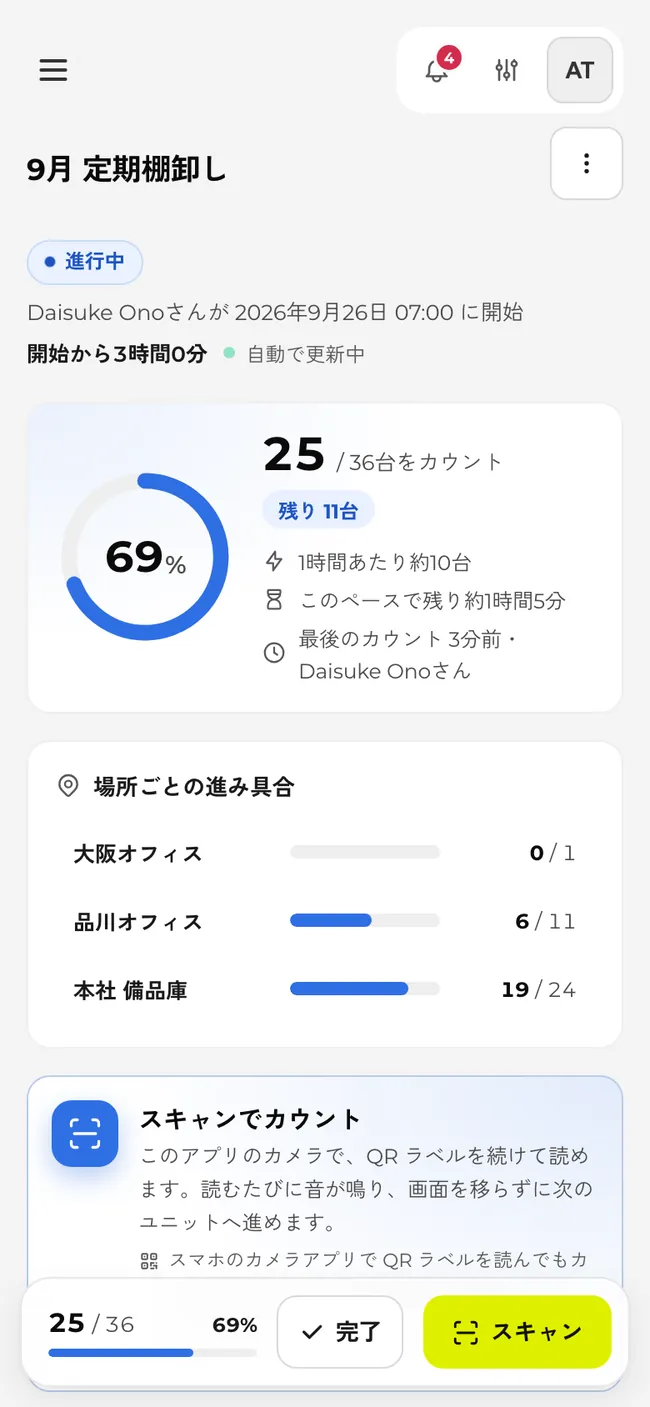
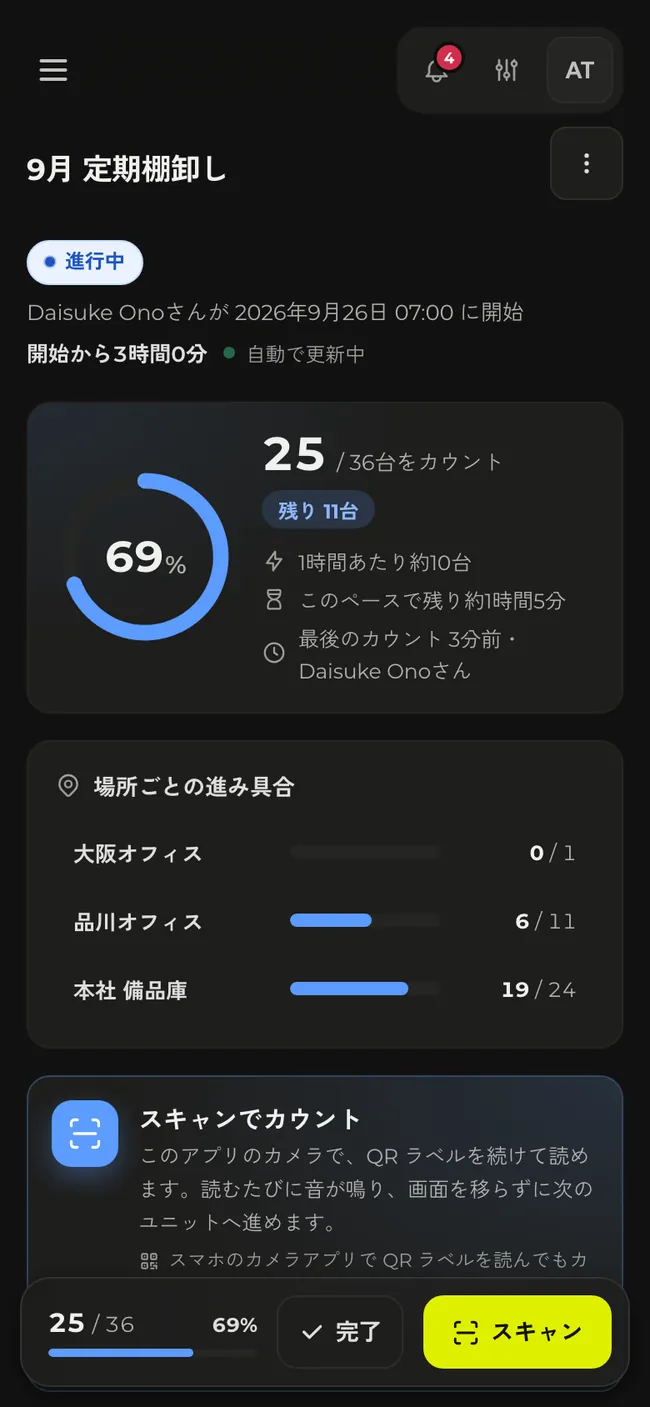
- 棚卸しの画面で、全体の進み具合と「場所ごとの進み具合」を見ながら、残りのユニットを探します。場所を押すと、そこで未カウントのものだけに絞れます。画面は5秒ごとに更新されるので、ほかの人が数えた分も消えていきます。
- 探しても見つからないものだけが残ったら、管理者かマネージャーが「棚卸しを締める」の「完了する」を押します(スマホでは画面の下の「完了」)。数えていないユニットは所在不明として記録され、その時点で貸出中・割当中だったものは「持ち出し中」に分かれます。
- レポートで「所在不明」と「見つかった紛失品」を確かめ、必要なら「まとめて紛失にする」「まとめて使用可能に戻す」で状態を直します。ファイルが要るときは「レポートを書き出す(CSV)」で保存します。
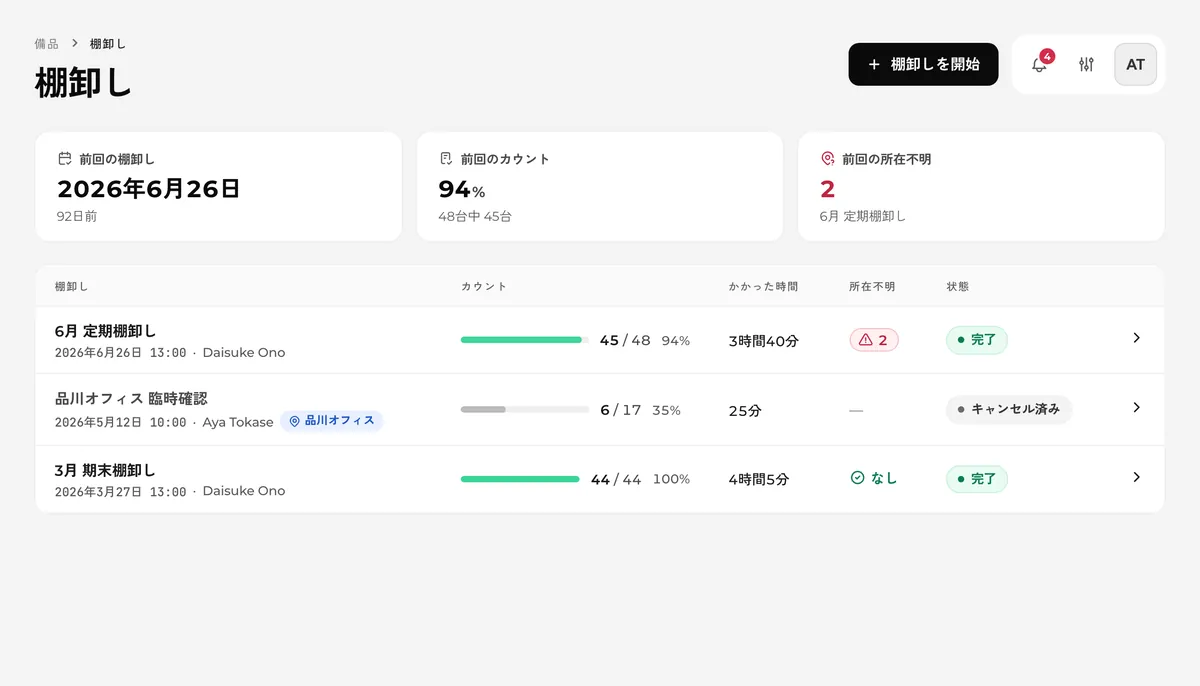
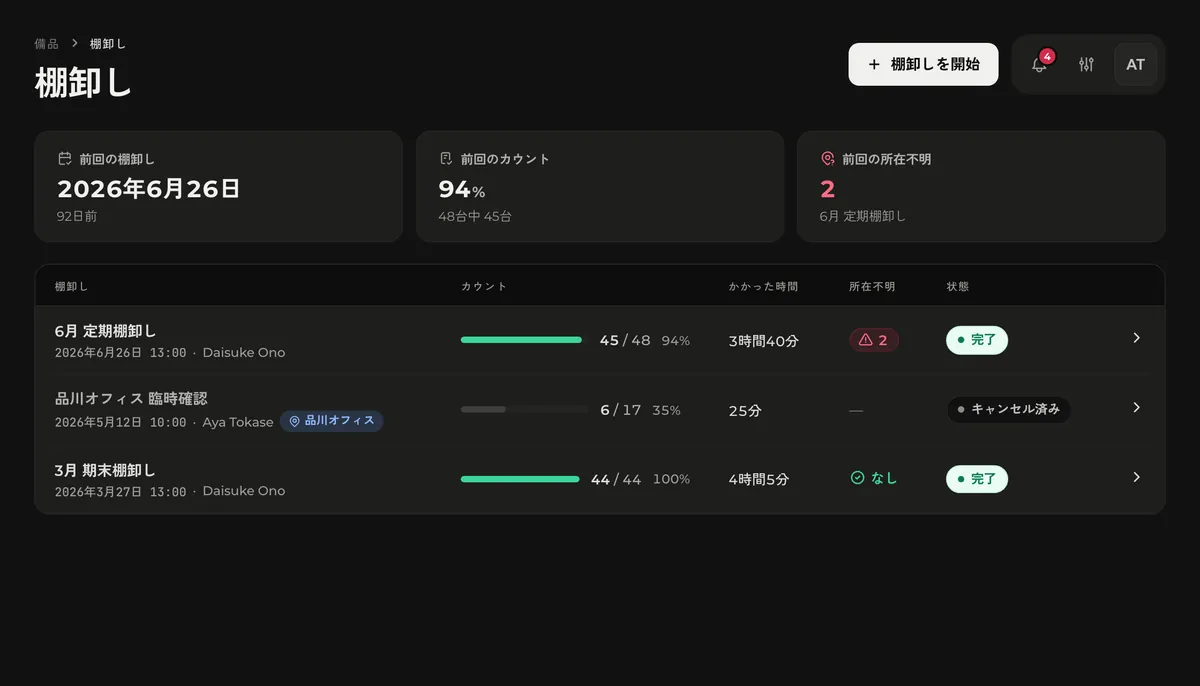
棚卸しの開始
この操作ができる人管理者・マネージャー
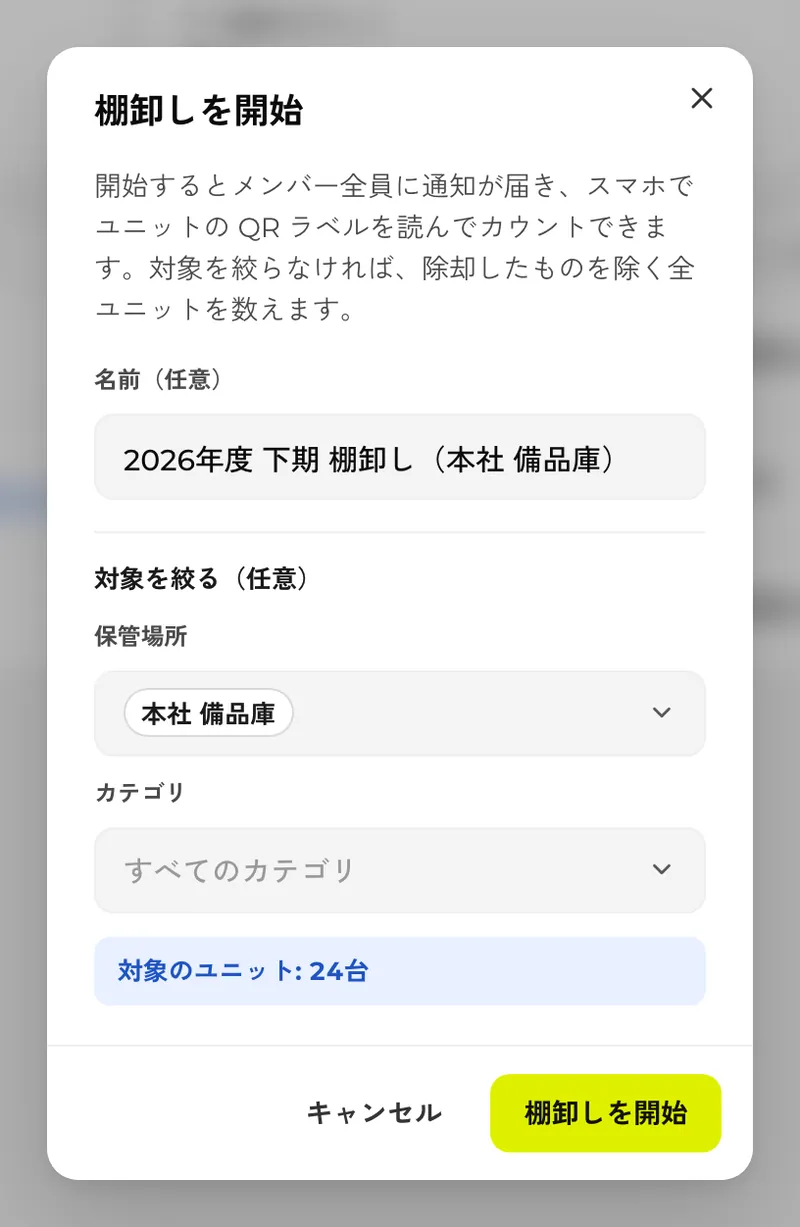
サイドバーの「管理」にある「棚卸し」か、「備品」ページの「ツール」→「棚卸し」を開き、「棚卸しを開始」を押します。「名前(任意)」には「2026年度 下期 棚卸し」のような名前を付けられます。
- 開始・完了・キャンセルができるのは管理者とマネージャーだけです。
- 進行中の棚卸しは1つのワークスペースに1件までで、進行中のあいだは「棚卸しを開始」を押せません。
- メンバーもユニットを数えられ、進行中の画面やレポートを見られます。
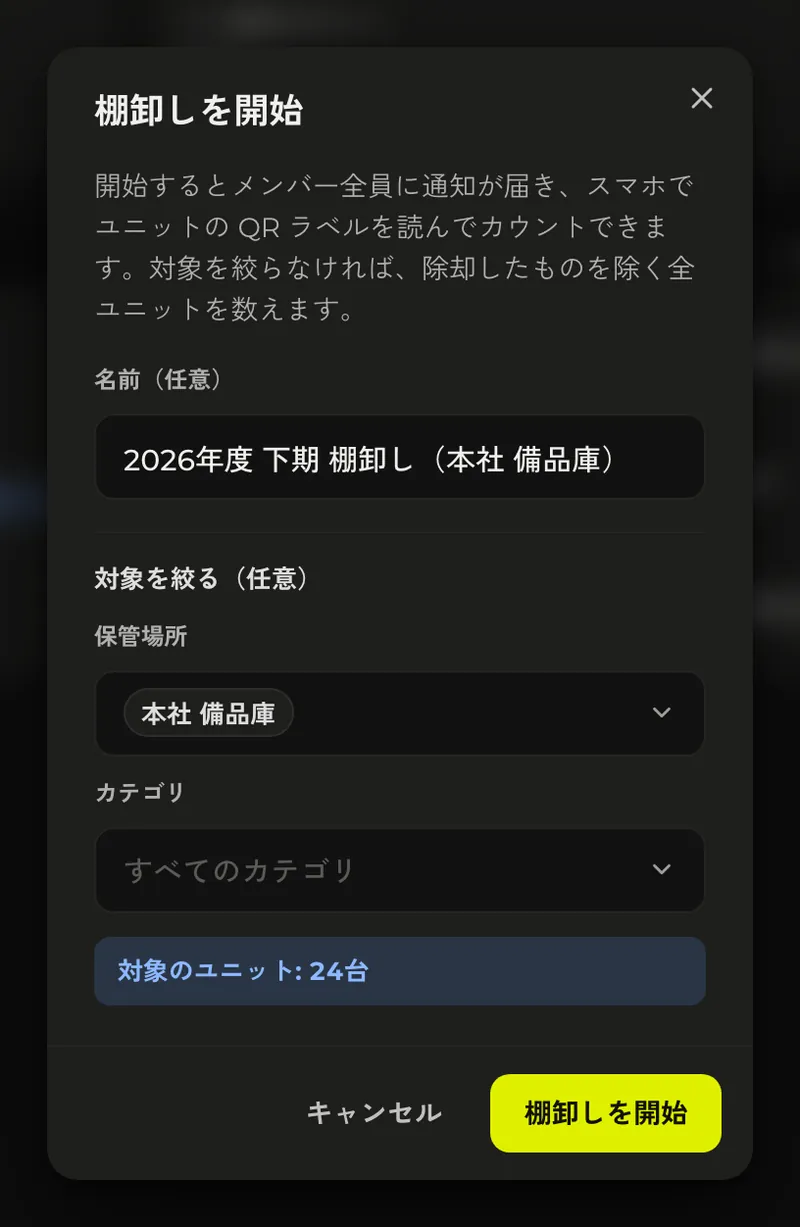
「対象を絞る(任意)」で保管場所やカテゴリを選ぶと、その棚卸しで数えるユニットを絞れます。どちらも複数選べ、両方を選ぶと両方に当てはまるユニットだけになります。ダイアログには「対象のユニット: N台」が出て、0台のときは始められません。絞り込んだ棚卸しは、一覧と棚卸しの画面で、名前の下に選んだ場所・カテゴリが出ます。
数える対象
絞り込まなければ、開始した時点までに登録されていたユニットのうち「除却」以外のすべてが対象です。絞り込んだときは、そのうち選んだ保管場所・カテゴリに当てはまるものだけが対象になります。対象の数は、レポートの「対象」に出ます。
- 「貸出中」「割当中」「紛失」「メンテナンス」のユニットも対象に入ります。紛失扱いのユニットが見つかった場合は、レポートで別の一覧に出ます。貸出中・割当中で数えられなかったユニットは、所在不明ではなく「持ち出し中」に出ます。
- 開始したあとに追加したユニットと、絞り込んだ保管場所・カテゴリの外のユニットは対象外です。途中で「除却」にしたユニットも、その時点で対象から外れます。
- 保管場所は、そのときの値で判定します。数えている途中でユニットを別の場所へ移すと、その場所で絞った棚卸しの対象に入ったり外れたりします。
- 公開範囲によってその備品が見えないメンバーは、そのユニットを数えられませんが、管理者とマネージャーはすべてのユニットを数えられます。
ユニットの数え方
数え方は3通りあります。QRラベルを読んで数えたユニットは「スキャン」、画面で数えたユニットは「手動」として記録されます。
| 方法 | 操作 | 「カウント済み」の一覧での表示 | 位置の記録 |
|---|---|---|---|
| 「スキャンでカウント」で読む | 棚卸しの画面で「スキャンでカウント」を押すと、全画面のカメラが開きます。ユニットのQRラベルを枠に入れるとカウントされ、画面を移らずに次のラベルへ進めます。コードの入力や、USBのバーコードリーダーでも記録できます。 | 「スキャン」 | 記録しません。 |
| スマホのカメラアプリで読む | 棚卸しの進行中に、サインインした状態でユニットのQRラベルをスマホのカメラアプリで読むと、「棚卸しでカウントしました」と表示され、そのまま備品のページに進みます。 | 「スキャン」 | ブラウザで位置情報を許可していれば記録し、最終スキャン日時も更新します。 |
| 画面で数える | 棚卸しの画面の「未カウント」の一覧で、ユニットの「カウント」を押します。ラベルを貼れない備品や、読み取りにくい場所にある備品に使います。 | 「手動」 | 記録しません。 |
- 同じユニットを何度読んでも数えるのは1回だけで、2回目からは「すでにカウント済みです」と表示されます。
- 一度数えたユニットは未カウントに戻せません。
- 対象外のユニット(「除却」、開始後に追加したもの、絞り込んだ保管場所・カテゴリの外のもの)は数えられません。「スキャンでカウント」では「この棚卸しの対象外です」と出て、スマホのカメラアプリで読んだときは何も出ずに備品のページが開きます。
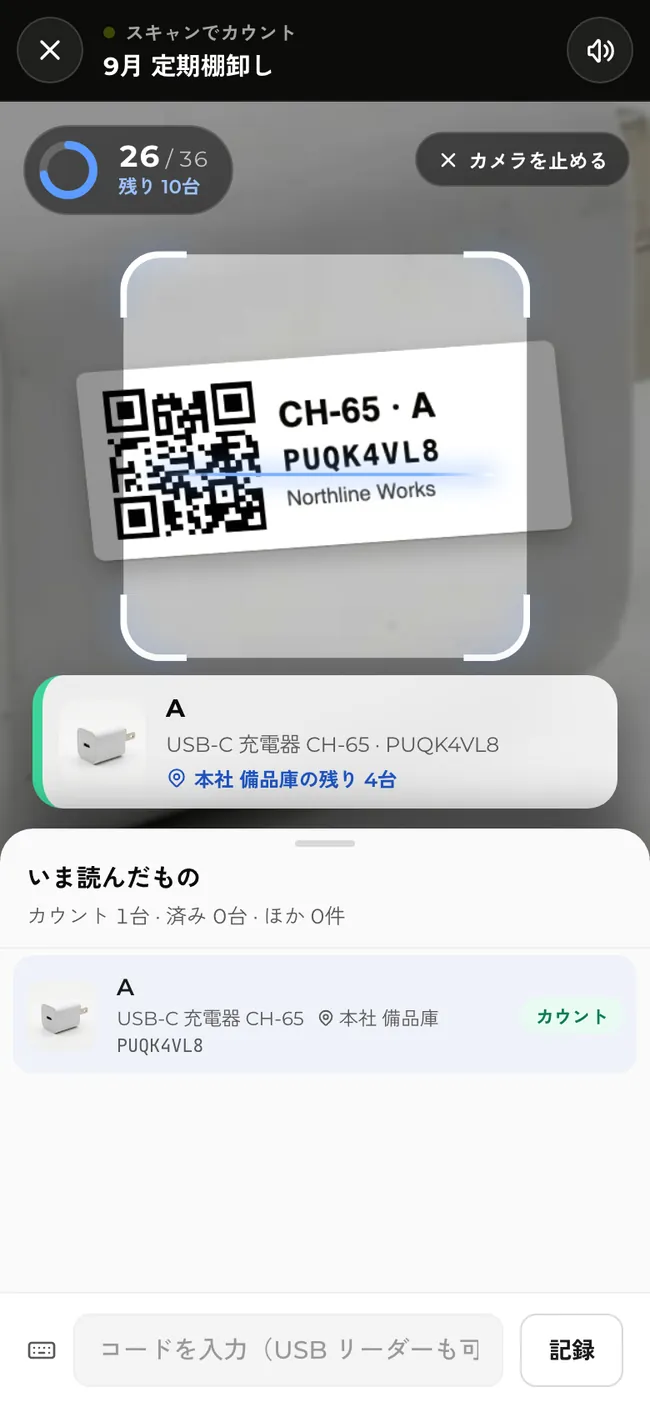
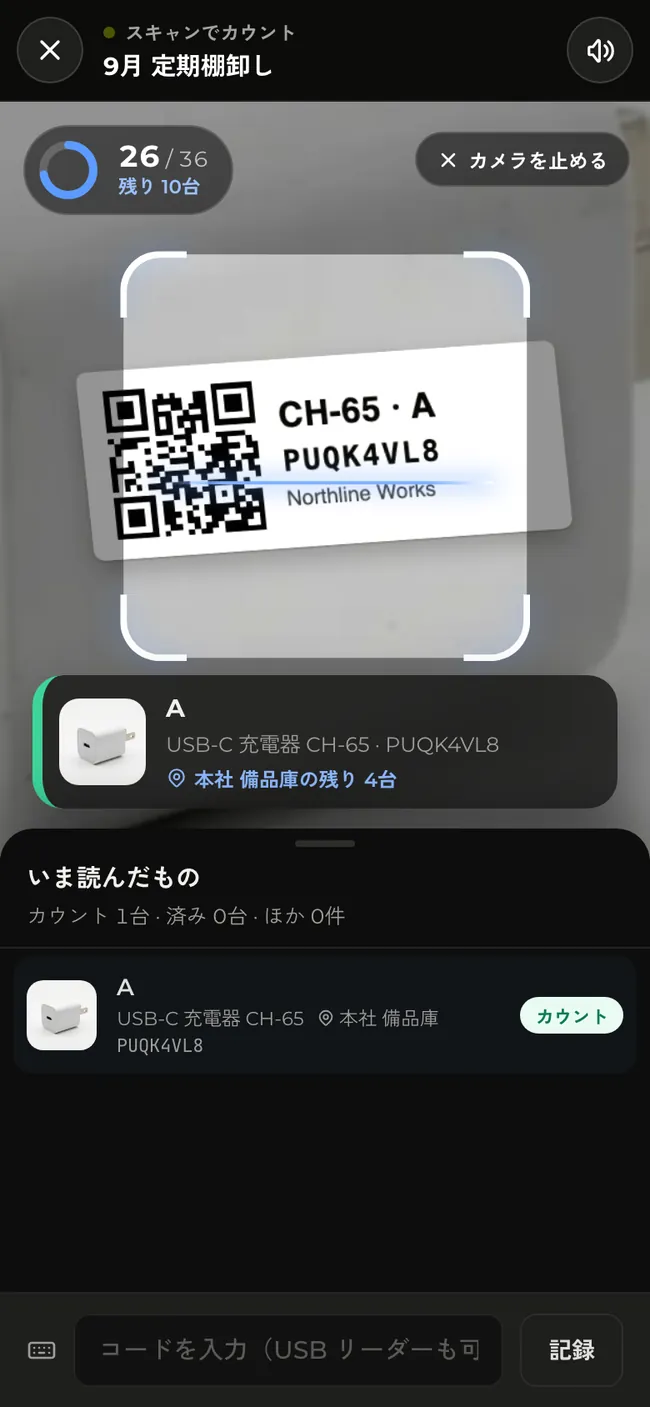
「スキャンでカウント」の画面では、読むたびに音が鳴り、結果がカードで出ます。
- カードは「カウントしました」「紛失扱いだったユニットが見つかりました」「すでにカウント済みです」「この棚卸しの対象外です」「このワークスペースに、このコードのユニットはありません」のどれかで、同じ保管場所にあと何台残っているかも出ます。
- カメラの上には全体の進み具合(数えた台数と残り)が、横(スマホでは下)には「いま読んだもの」の一覧が新しい順に出ます。最後の1台を読むと「すべてのユニットをカウントしました」と出ます。途中で棚卸しが完了・キャンセルされたときは、カメラを止めて知らせます。
- 読めなかったときは、理由と次にやることがカードに出ます。商品のバーコードやほかのQRコードを読んだときは「Werp™ の QR ラベルではありません」、通信が切れたときは「記録できませんでした」と出るので、数秒おいてから読み直します。
- カメラの使用が許可されていないときは、iPhone・iPad、Android、PCのブラウザごとに許可の手順が出ます。「もう一度試す」でカメラを開き直すか、「コードを入力する」でラベルのコードを打ち込みます。
進み具合を見る
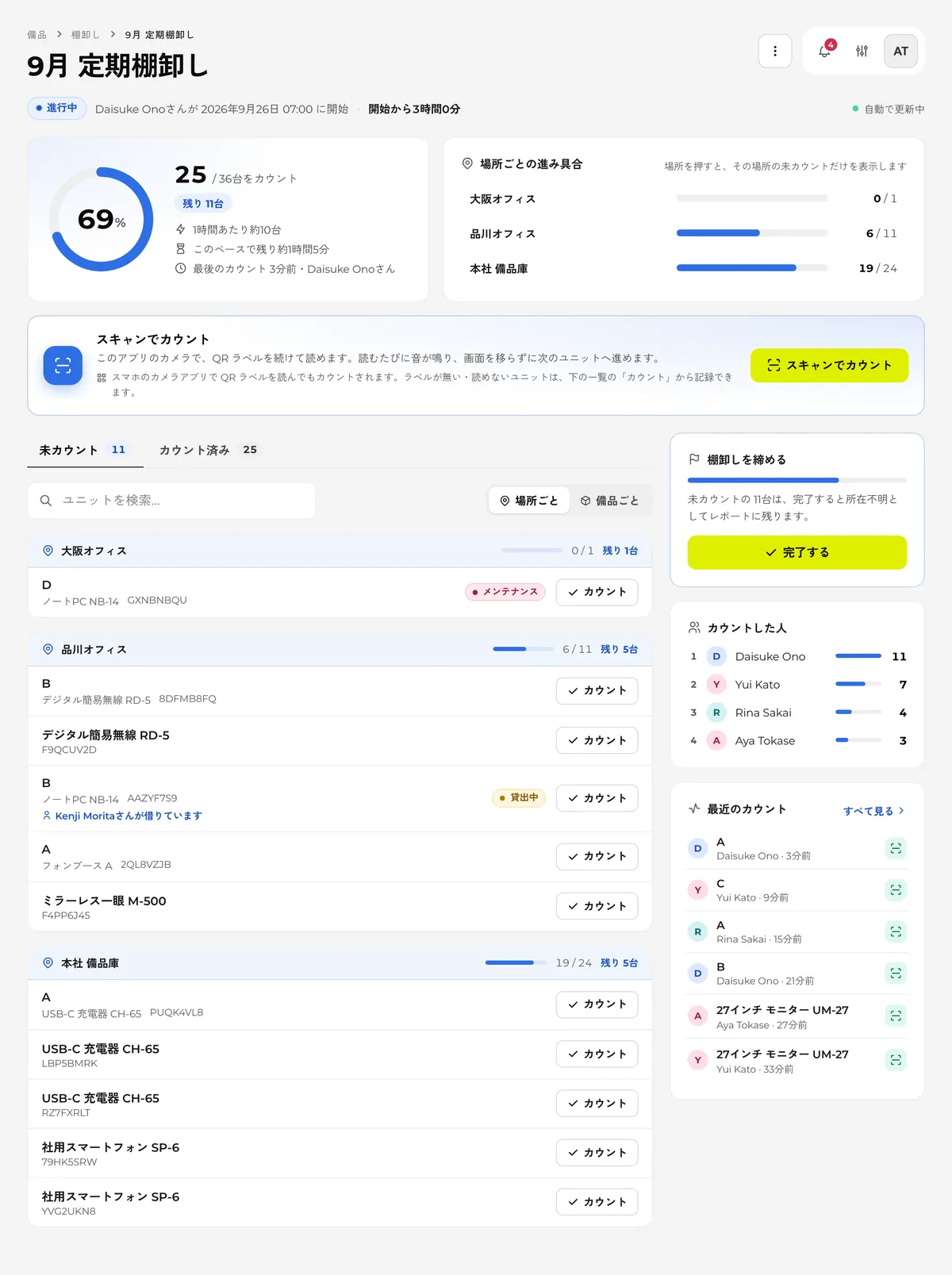
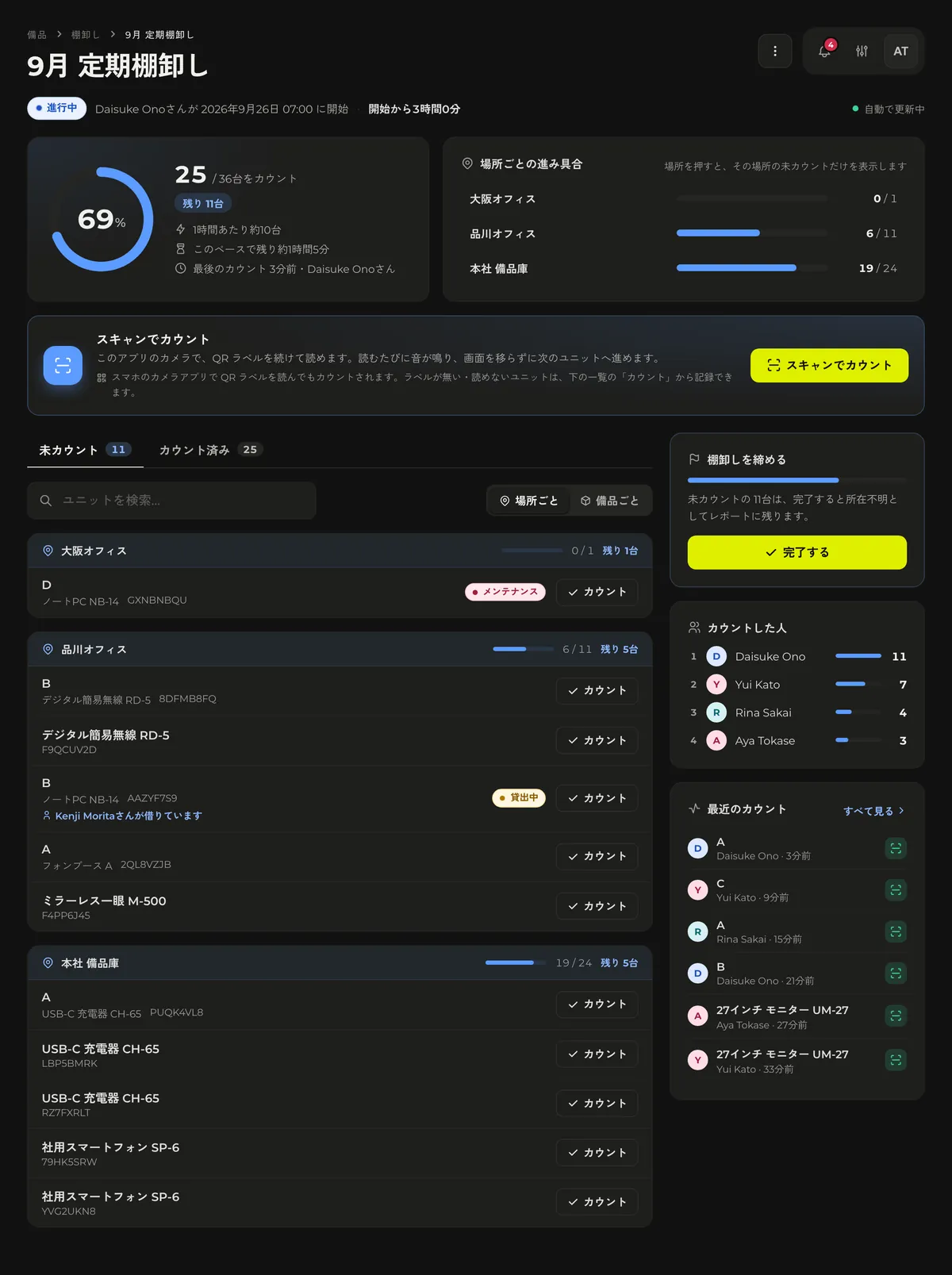
進行中の棚卸しの画面には、次のものが出ます。
- 全体の進み具合:数えた台数と残りの台数、最後に数えた時刻と人。3台数えたあとは、1時間あたりのペースと、このペースでの残り時間の目安も出ます。
- 「場所ごとの進み具合」:保管場所ごとの帯と数。場所を押すと、そこで未カウントのものだけに絞れます。全部数えた場所には「完了」と出ます。
- 「未カウント」の一覧:保管場所ごと(既定)か備品ごとにまとまり、見出しごとに進み具合と残りの台数が出ます。「使用可能」以外の状態(「貸出中」「紛失」「メンテナンス」など)は色の札で出ます。
- 「カウントした人」(数えた台数の多い順)と「最近のカウント」。「カウント済み」の一覧には、ユニットごとに数えた人・方法・時刻が並びます。
- スマホでは、進み具合と「スキャン」、管理者とマネージャーには「完了」のボタンが画面の下に固定されます。
同じ棚卸しを何人でも同時に数えられます。進行中の画面は5秒ごとに更新されるため、ほかの人が数えた分もすぐに反映され、新しく届いたカウントは一度だけ淡く光ります。
棚卸しを開始したときと完了したときは、操作した人以外のメンバー全員にアプリ内通知が届きます。キャンセルしたときは届きません。
完了とレポート
管理者かマネージャーが「完了する」を押すと、未カウントのユニットが所在不明として記録されるという確認が表示されます。PCでは「完了する」は右の列の一番上の「棚卸しを締める」にあり、一覧を送っても付いてきて、完了すると何が起きるかも書いてあります。スマホでは画面の下の「完了」です。完了した時点の結果がレポートとして確定し、それ以降はユニットを数えられなくなります。その時点で貸出中・割当中だったユニットは、数えていなくても所在不明にはしません。レポートには次のものが残ります。
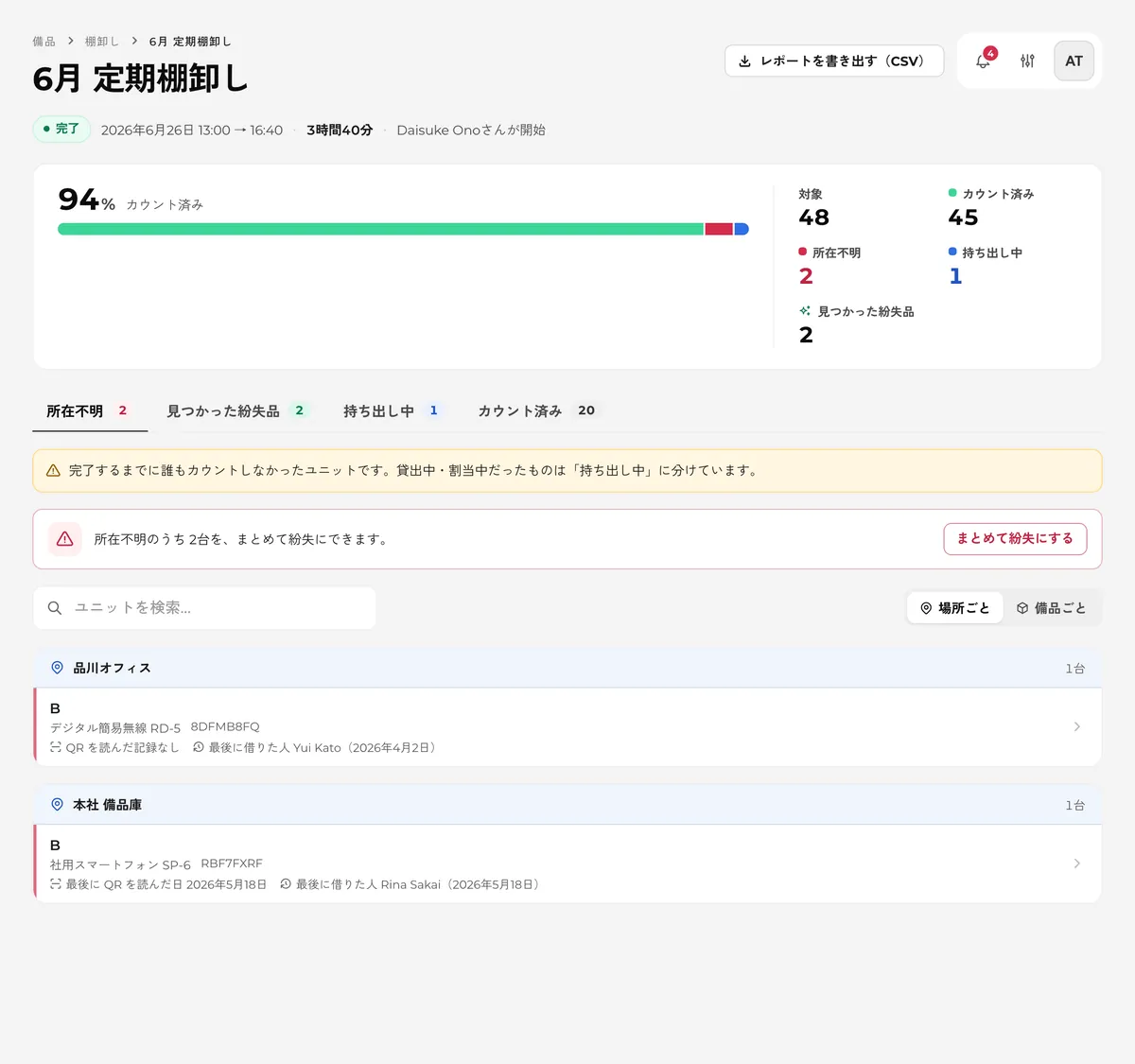
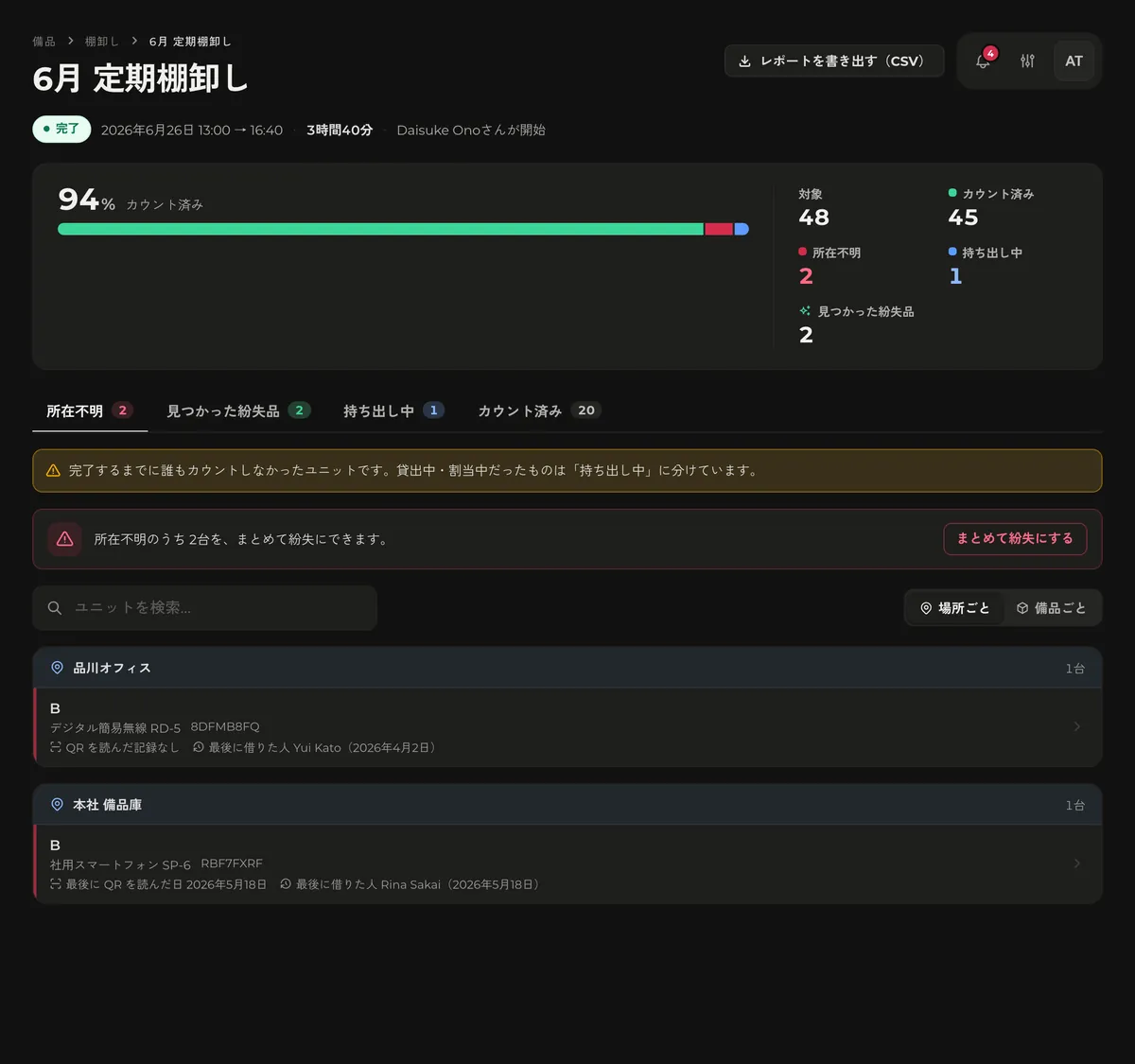
- 「対象」「カウント済み」「所在不明」:完了した時点の対象の数、数えた数、数えられなかった数と、数えた割合(カバー率)。「持ち出し中」「見つかった紛失品」があれば、その数も出ます。
- 「所在不明」:誰も数えなかったユニットの一覧。1台もなければ「所在不明のユニットはありません」と出ます。
- 「見つかった紛失品」:状態が「紛失」のまま数えられたユニットの一覧。
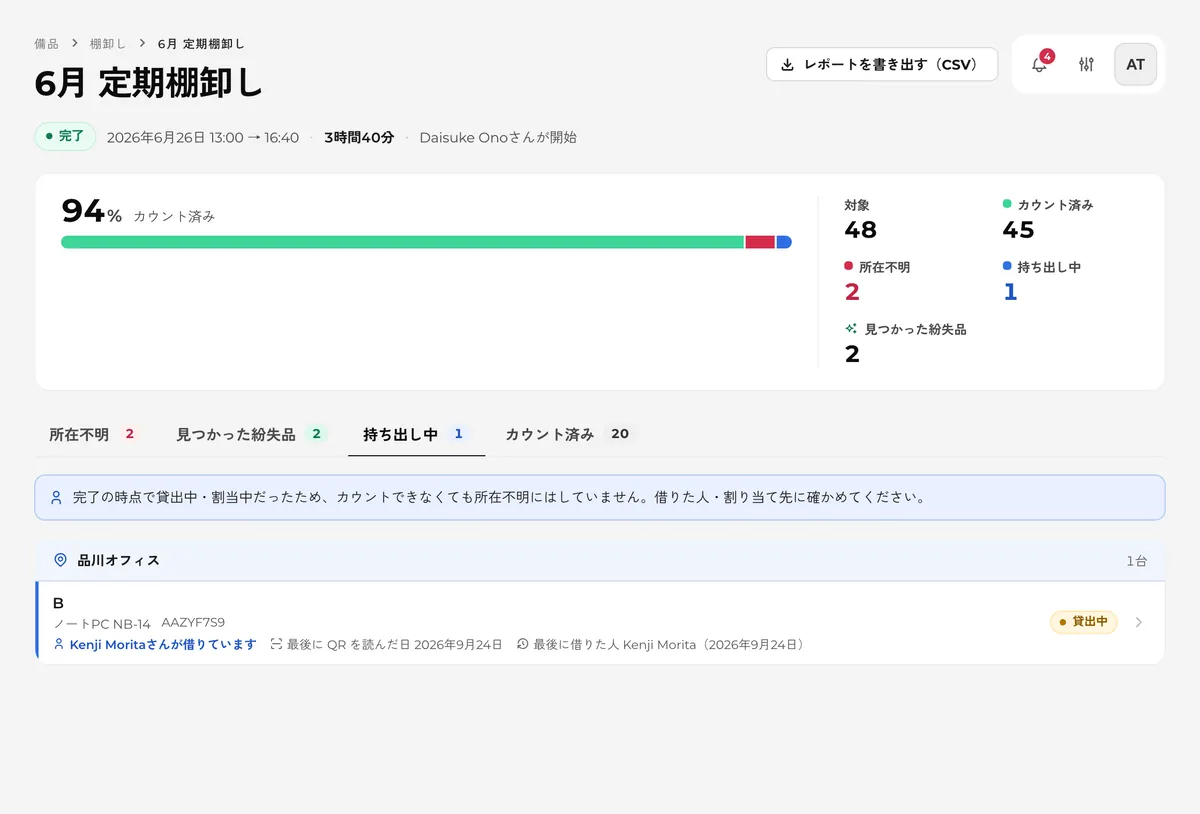
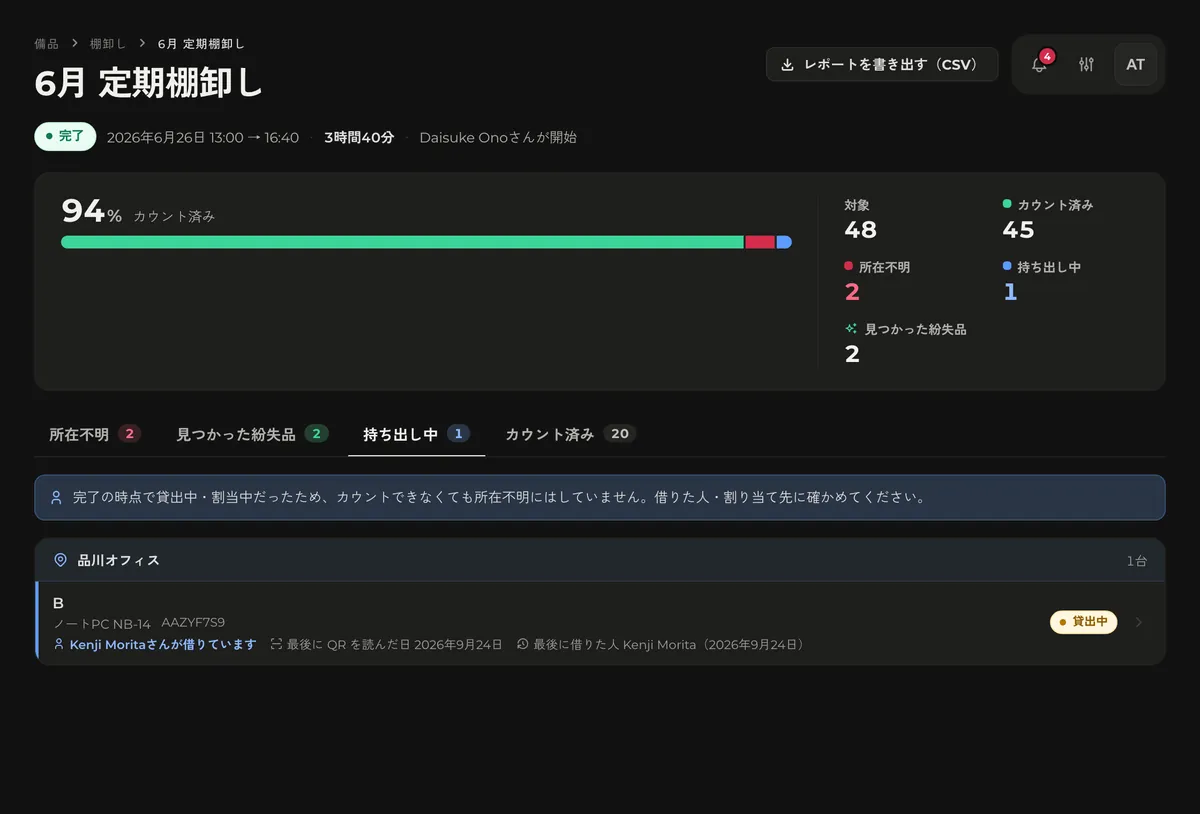
- 「持ち出し中」:数えられなかったものの、完了の時点で貸出中・割当中だったユニットの一覧で、借りた人・割り当て先が並びます。その人に確かめてください。2026年11月19日より前に完了したレポートには、このタブはありません。
- 「所在不明」「見つかった紛失品」「持ち出し中」の行には、いまの状態、最後にQRラベルを読んだ日、最後に借りた人も出て、行からユニットを開けます。
所在不明と見つかった紛失品を直す
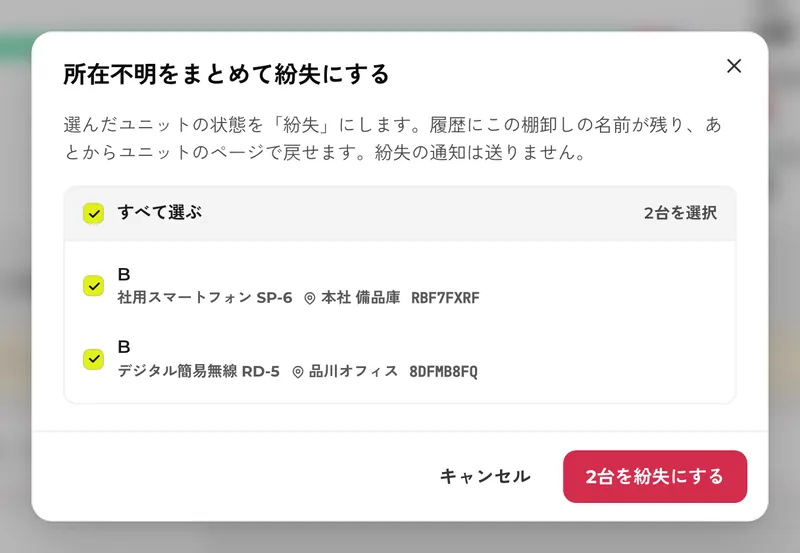
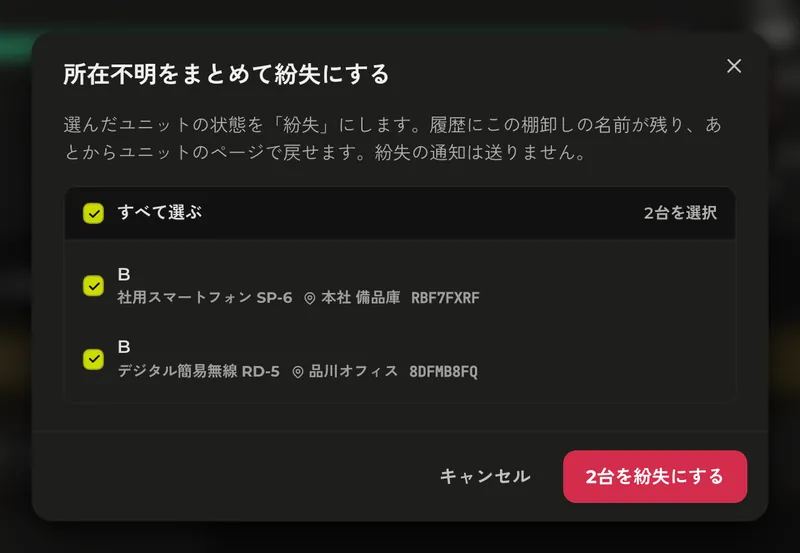
管理者とマネージャーには、レポートの「所在不明」に「まとめて紛失にする」、「見つかった紛失品」に「まとめて使用可能に戻す」が出ます。押すと、変えられるユニットがチェックつきで並び(最初は全部選ばれています)、選んだものだけを変えます。
- いま貸出中・使用中・割当中のユニット、すでにその状態のユニット、除却・削除したユニットは変えず、理由ごとの台数だけを出します。貸出中のユニットは、借りた人が持っているだけかもしれないためです。
- 変えたユニットの履歴には、どの棚卸しで変えたかが残ります。まとめて紛失にしても、紛失の通知は送りません。
完了の時点で貸出中・割当中だったユニットは、数えられなくても所在不明にはならず、「持ち出し中」のタブに分かれます。行に借りている人・割り当て先が出るので、その人に確かめてください。いまも貸出中のユニットは、まとめて紛失にする対象にも入りません。
レポートの書き出しとキャンセル
完了した棚卸しのレポートは、棚卸しの一覧(新しい順に50件まで)からいつでも開けます。レポートの画面の「レポートを書き出す(CSV)」を押すと、1ユニット1行のCSVが保存され、各行には数えたか、所在不明か、持ち出し中か、紛失扱いだったか、数えた人、数え方(スキャンか手動か)と数えた日時が入ります。中身は完了した時点の結果から作るので、あとでユニットを削除したり状態を変えたりしても変わらず、公開範囲で見えない備品のユニットは行に出ません。
管理者かマネージャーが棚卸しの画面の見出しの「⋯」から「棚卸しをキャンセル」を押すと、その棚卸しは破棄されます。それまでのカウントは結果に使われず、レポートも残りません。一覧にはキャンセルした棚卸しとして残り、開くと中止した時点の数と、それまでのカウントの記録を見られます。