

管理者・マネージャー・メンバー
役割はワークスペースごとに決まります。管理者は情シスのように、ワークスペースそのものを預かる人向けの役割です。メンバー・招待・役割・請求・ワークスペースの設定・連携・ユーザーグループを扱えるのは管理者だけです。マネージャーは備品と貸し出しを実際に回す人向けで、備品の編集と削除、貸し方(貸出対象)の変更、ほかの人の予約の作成と変更、取り込み、棚卸し、カテゴリ・場所・QRラベルの設定ができます。メンバーは予約して借りる人で、備品の登録もできます。編集できるのは、自分が登録した備品と自分の私物です。
| 操作 | 管理者 | マネージャー | メンバー |
|---|---|---|---|
| 備品の閲覧 | すべての備品 | すべての備品 | 公開範囲で自分に見える備品 |
| 備品とユニットの登録・編集・削除、ユニットの状態の変更 | できる | できる | 登録と、自分が登録した備品の編集。ほかの人の備品は、メモ・写真・ファイル・点検の記録を足すことと、メンテナンスにすることだけ。削除はできない |
| 予約の作成・編集・キャンセル・削除、受け取りと返却の記録(ほかの人の予約も含む) | できる | できる | 自分が借りる予約だけ。受け取りと返却の記録は、ほかの人の予約にもできます(見える備品だけ。受け取り・返却では貸出対象を判定し直しませんが、承認待ちの予約は受け取れません) |
| 「貸出対象」の設定、予約の承認、セット、割り当て、点検の予定と保証 | できる | できる | 承認するグループに入っていれば、そのグループが任された備品の予約を承認できます。私物の持ち主は、自分の私物の貸出対象を変えて、その予約を承認できます。それ以外はできません |
| 棚卸しでユニットを数える | できる | できる | できる |
| 自分のプロフィールの編集 | できる | できる | できる |
| メンバーの招待・削除・役割の変更 | できる | 見るだけ | 見るだけ |
| カテゴリと場所の作成・編集・削除 | できる | できる | 見るだけ |
| ワークスペース設定の変更 | できる | 見るだけ | 見るだけ |
| 棚卸しの開始・完了・キャンセル | できる | できる | できない |
| Excel/CSVからの取り込み、まとめて直す | できる | できる | できない |
| 「資産台帳」と「資産稼働率レポート」 | できる | できる | できない |
| キオスクの設定 | できる | できる | できない |
| 「ユーザーグループ」の作成・編集 | できる | できない | できない |
| 「プラン・請求」とGoogle カレンダーの「連携」 | できる | できない | できない |
ほかの人が登録した備品では、メンバーができるのはメモ・写真・ファイル・点検の記録を足すことと、ユニットをメンテナンスにすることだけです。資産番号・購入日・取得価格・購入先は登録のときに入れられますが、そのあと変えられるのは管理者とマネージャーだけです。
メンバーが持ち主になる「私物」は私物延滞・紛失・見つかったユニット・点検と保証の期限・承認の申請などの業務の通知は、マネージャーに届きます。マネージャーがいないワークスペースでは、管理者に届きます。
ワークスペースには管理者が1人以上必要です。最後の管理者は、マネージャーやメンバーに変えることも、ワークスペースから外れることもできません。ほかのメンバーの役割の変更と削除は、管理者が「ユーザー」画面でそのメンバーを開いて行います。役割を変えられた人には通知が届きます。
管理者は、メンバーにパスワード再設定のメールを送ることもできます。「ユーザー」画面でそのメンバーを開き、「パスワード再設定メールを送る」を押します。メンバーには、6桁のコードとリンクを載せたメールが届きます。現在のパスワードは、メンバーがコードを入力して新しいパスワードを決めるまで使えます。
ユーザーグループと貸し方の権限
グループの作成・編集・削除と、メンバーの追加・削除は管理者だけ、貸出対象の設定は管理者とマネージャーができます。メンバーができるのは次のことです。
- 備品の作成と、自分が登録した備品の編集のとき、公開範囲に自分が入っているグループを選ぶ(入っていないグループは選べません)。
- 備品詳細ページの「貸出対象」で、自分が借りられるかを確認する。
- 自分の私物のユニットの貸し方を決め、その予約を承認する。また、承認するグループに入っていれば、そのグループが承認を任された備品の予約を承認する。
メンバーを招待する
この操作ができる人管理者
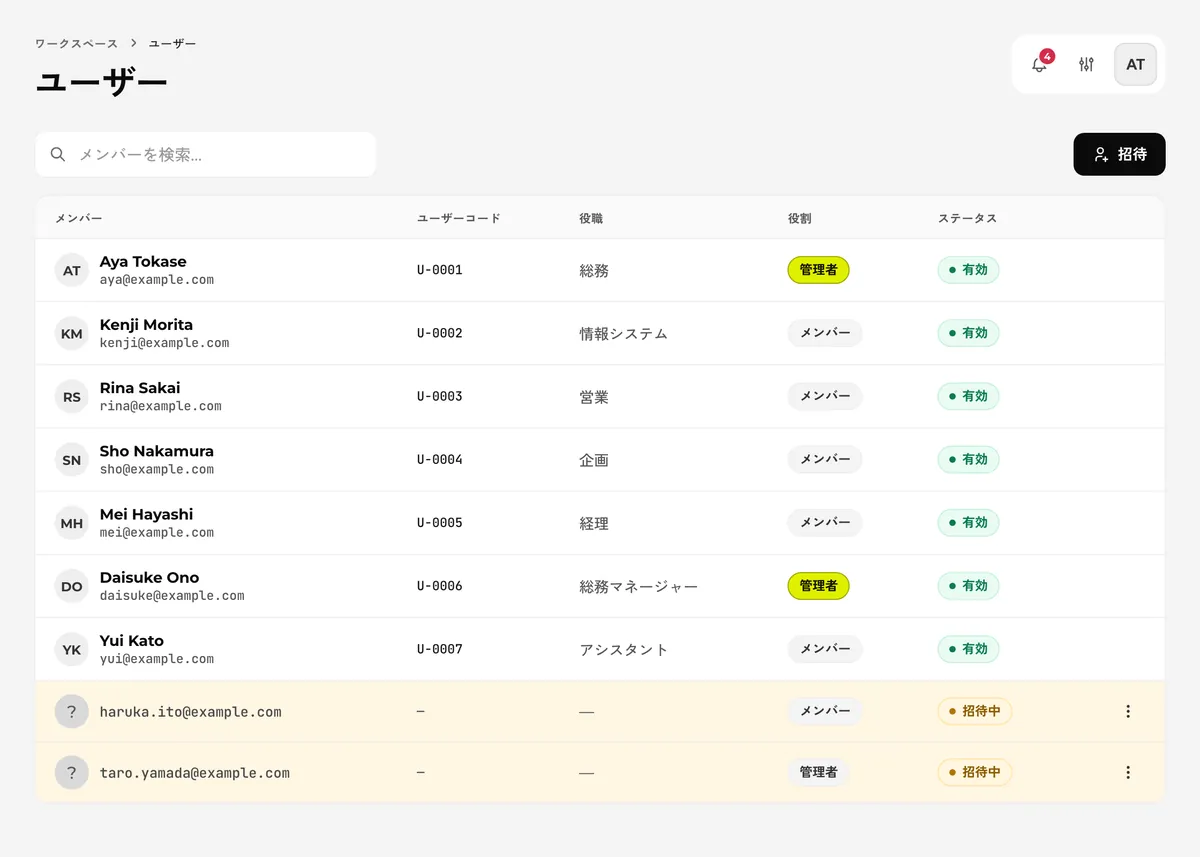
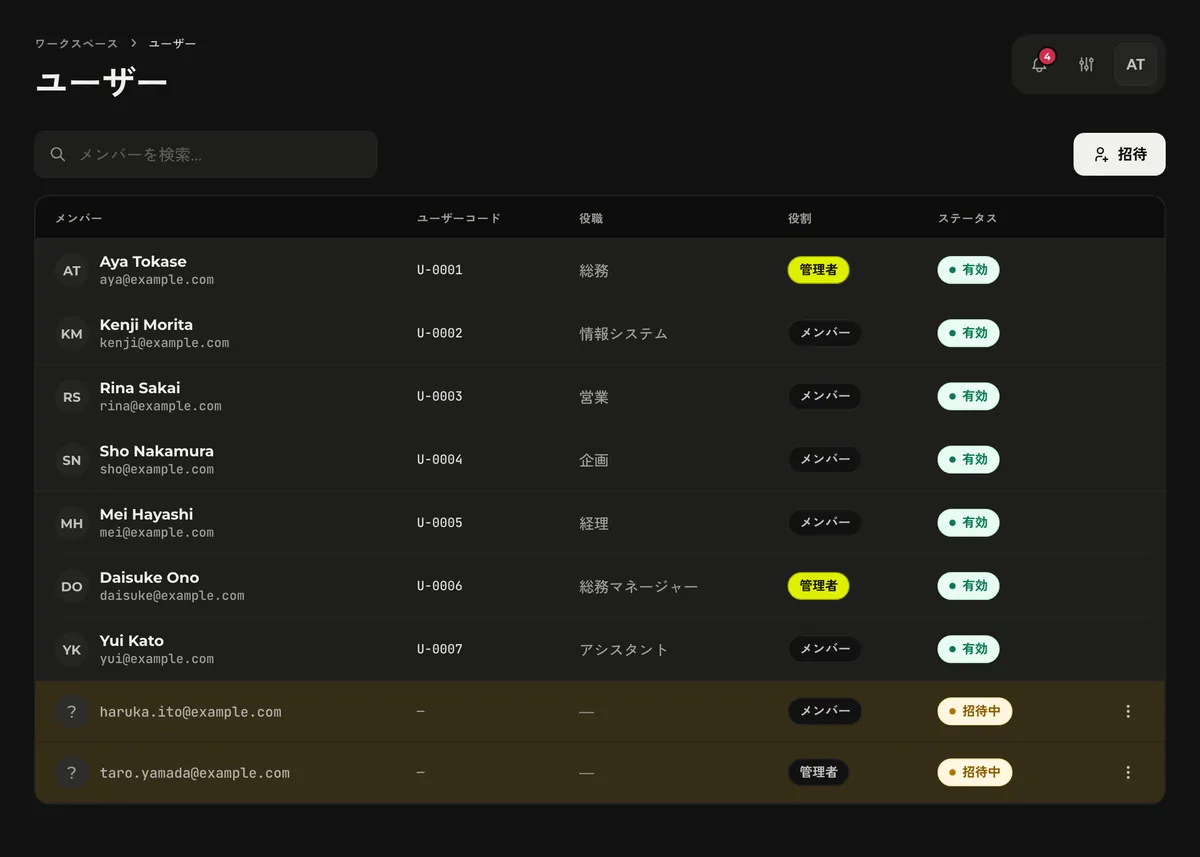
メンバーを招待できるのは管理者だけです。サイドバーの「ユーザー」を開き、「招待」を押します。招待の方法は「メールで招待」と「リンクで招待」の2つで、どちらも「役割」で管理者・マネージャー・メンバーから選びます。
| 方法 | 内容 |
|---|---|
| 「メールで招待」 | 相手のメールアドレスに招待メールを送ります。メールのリンクは7日間有効で、1回しか使えません。同じアドレスに送り直すと、前のリンクは使えなくなります。まだ承諾されていない招待は「ユーザー」の一覧に並び、行のメニューから送り直しと取り消しができます。 |
| 「リンクで招待」 | 「有効期限」(1日・7日間・30日間・90日間)と「最大利用回数」(空欄なら無制限)を決めて「リンクを生成」し、チャットなどで共有します。作ったリンクは「有効なリンク」に並び、「取り消す」でいつでも使えなくできます。 |
- 人数の上限: 有効なメンバーとまだ承諾されていない期限内の招待メールを合わせた数がプランの上限に達すると、新しい招待メールを送れません。要らない招待を取り消すと枠が空きます。リンクで招待した人の場合は、参加する時点で上限に収まるかを確かめます。
- 送信回数の制限: 招待メールは、1つのワークスペースから1時間に20通、1人の管理者から1時間に30通、同じ宛先へは1日に5通までです。送り直しも1通に数えます。
- 招待された人は、リンクからアカウントを作るか、すでにあるアカウントでサインインして参加します。
複数のワークスペースに入る
1つのアカウントで複数のワークスペースに入れます。サイドバーの一番下にあるワークスペース名を押すと、ワークスペースの切り替えと「ワークスペースを新規作成」「招待で参加」ができます。
備品・予約・設定はワークスペースごとに分かれていて、ほかのワークスペースからは見えません。役割・プロフィール・通知設定もワークスペースごとに別々です。
マイページ
画面右上の自分のアイコンを押すと、マイページが開きます。ここで変えられるのは、今開いているワークスペースでの自分の情報です。
- 名前と役職: 予約やユーザーの一覧で、同じワークスペースのメンバー全員に表示されます。メールアドレスはここでは変えられません。
- プロフィール写真: PNGかJPEGの画像を使え、選んだあとにトリミングでき、予約やユーザーの一覧にはアイコンとして表示されます。
- 役割: 管理者は、ほかに管理者がいる場合に限り、確認を経て自分をマネージャーかメンバーに変えられます。マネージャーとメンバーは自分の役割を変えられません。
- パスワードの再設定: パスワード再設定の画面に移ります。メールアドレスを入れると6桁の確認コードがメールで届くので、コードと新しいパスワードを入れます。コードは15分間有効で1回だけ使え、5回間違えると使えなくなります。その場合はコードを送り直してください。
- サインアウト: Werp™からサインアウトします。
- 「持ち物」タブ: 自分に割り当てられたユニットと、自分の私物が並びます。ワークスペースを抜けると、ここに出している私物も外れ、その予約は取り消されます。
- アカウントの削除: 確認のため「DELETE 自分の名前」と入力します。削除すると今開いているワークスペースから外れ、ほかのワークスペースへの所属はそのまま残ります。ここに出していた自分の私物も外れ、その予約は取り消されます。最後の管理者は削除できません。
表示設定(ユーザーごと)
画面右上の「表示設定」で、自分の画面の表示を変えられます。設定は使っているブラウザに保存されるので、ほかの端末やブラウザでは改めて選びます。
- テーマ: 「ライト」「ダーク」「システム」から選びます。「システム」はOSのダークモードの設定に合わせます。
- 言語: 英語・日本語・ドイツ語から選びます。画面の文字はすぐに切り替わります。
- タイムゾーン: Werp™に出る日時は、ここで選んだタイムゾーンで表示されます。最初はブラウザのタイムゾーンです。
ワークスペース設定(管理者のみ)
管理者は「設定」→「一般」で次の項目を変えられる一方、マネージャーとメンバーはこの画面を開けても変更はできません。
- ワークスペース名: 1〜80文字で、アプリの中と招待メールに表示されます。
- ワークスペース スラッグ: 英小文字・数字・ハイフンの3〜32文字で、ほかのワークスペースと同じものは使えません。サイドバーとワークスペースの切り替えで、名前の下に表示されます。
- ワークスペース アイコン: PNGかJPEGの画像で、サイドバーとワークスペースの切り替えに表示されます。
うまくいかないとき
| こんなとき | どうするか |
|---|---|
| 「○○ はすでにこのワークスペースのメンバーです」と出る | そのアドレスの人はもう参加しています。「ユーザー」の一覧で、その人の役割を確かめます。 |
| 「このアドレスにはすでに何通も招待を送っています」と出る | 同じ宛先への招待メールは 1 日 5 通までです。表示された時間をおいて送り直すか、「リンクで招待」でリンクを渡します。 |
| 招待された人に「招待の期限が切れています」と出る | 招待メールのリンクは 7 日間で使えなくなります。管理者が同じアドレスに送り直すと、新しいリンクが届きます。 |
| 招待された人に「招待リンクの上限に達しました」と出る | そのリンクは、決めた「最大利用回数」まで使われました。管理者が新しいリンクを作って渡します。 |