

Gruppen erstellen und verwalten
Wer das darfAdmin
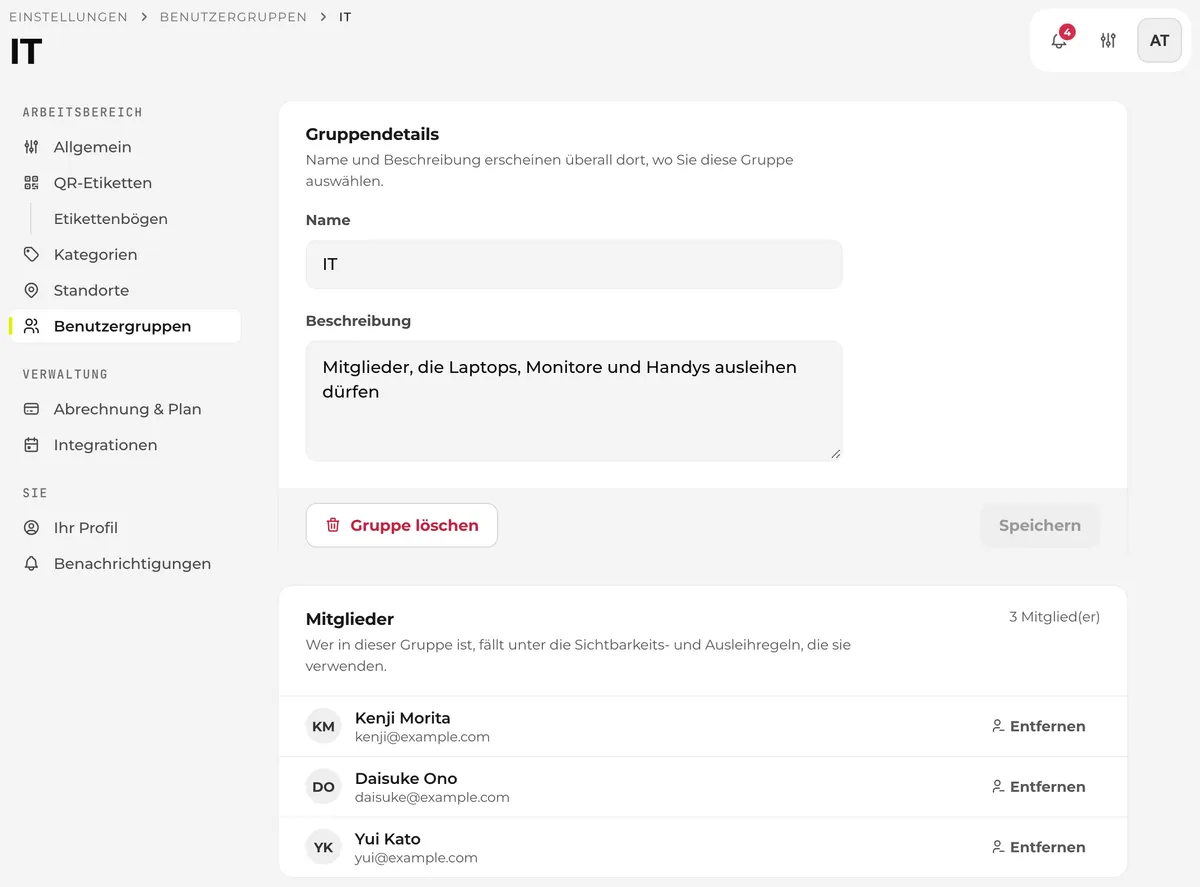
Admins arbeiten dafür unter „Einstellungen“ → „Benutzergruppen“.
- Mit „Neue Gruppe“ legen Sie eine Gruppe an: Gruppenname und optional eine Beschreibung eingeben. Zwei Gruppen mit demselben Namen sind nicht möglich.
- Öffnen Sie eine Gruppe und fügen Sie mit „Mitglied hinzufügen“ Mitglieder des Workspace hinzu. Eine Person kann in mehreren Gruppen sein.
- Hier ändern Sie auch Name und Beschreibung einer Gruppe und löschen Gruppen.
Zwei Einsatzmöglichkeiten für Gruppen
Gruppen kommen bei Artikeln in zwei Einstellungen zum Einsatz. Beide sind unabhängig voneinander. So können Sie Ausrüstung zum Beispiel für alle als Bestand sichtbar machen, während nur das Videoteam sie ausleihen darf.
| Einstellung | Was sie festlegt | Wer sie einstellen kann | Personen außerhalb der Gruppe |
|---|---|---|---|
| Sichtbarkeit | Ob der Artikel zu sehen ist | Admins, Manager und Mitglieder dieser Gruppe (bei selbst erfassten Artikeln) | Er erscheint nicht in Listen, in der Suche und in Buchungsbildschirmen. |
| Wer ausleihen darf | Wer von denen, die ihn sehen, ihn sofort ausleihen darf, wer mit Freigabe und wer freigibt | Admins und Manager (bei privaten Geräten auch der Eigentümer) | Sie sehen den Artikel, können ihn je nach Ausleihregel aber nicht buchen, oder die Buchung wartet auf Freigabe. |
Sichtbarkeit (wer ihn sehen kann)
Die Sichtbarkeit wählen Sie beim Bearbeiten eines Artikels unter „Sichtbarkeit und Verleih“. Dieses Feld sehen nur Admins, Manager und Mitglieder, die mindestens einer Gruppe angehören. Mitglieder können es nur bei selbst erfassten Artikeln ändern.
| Einstellung | Wer ihn sehen kann |
|---|---|
| Alle Workspace-Mitglieder (Standard) | Für alle aktiven Mitglieder des Workspace sichtbar. Ob sie ihn buchen können, bestimmt separat „Wer ausleihen darf“. |
| Eingeschränkt (nur bestimmte Gruppen) | Nur für Mitglieder der gewählten Gruppen sichtbar. Admins und Manager sehen immer alle Artikel. |
Wählen Sie „Eingeschränkt (nur bestimmte Gruppen)“ und speichern ohne Gruppe, ist der Artikel für alle sichtbar. Ein Artikel, den Sie nicht sehen, erscheint nicht in Listen, in der Suche und in Buchungsbildschirmen und lässt sich auch nicht über das Scannen seines QR-Etiketten öffnen.
Wer ausleihen darf (und Freigabe)
Gruppen werden auch in der Ausleihregel eines Artikels („Wer ausleihen darf“) verwendet. Sie wählen per Gruppe, wer ohne Freigabe ausleihen darf, wer mit Freigabe und wer freigibt.
Die sechs Ausleihregeln und der Ablauf der FreigabeAusleihregeln und FreigabeEine Gruppe löschen
Wenn Sie eine Gruppe löschen möchten, die in einer Einstellung für Sichtbarkeit oder Ausleihe (einschließlich Freigabe) verwendet wird, zeigt der Bildschirm an, in welchen Einstellungen wie viele davon betroffen sind, und fragt, wie damit verfahren werden soll. Eine Gruppe, die nirgends verwendet wird, wird sofort gelöscht.
- „Gruppe daraus entfernen (Sichtbarkeit ohne Gruppe wird für alle geöffnet; Ausleihregeln werden auf die nächstliegende Einstellung gesetzt)“: Entfernt diese Gruppe aus jeder Einstellung. Bleibt bei einem Artikel keine Gruppe übrig, ist er für „Alle Workspace-Mitglieder“ sichtbar. Die Ausleihregel wird zu „Jeder kann ausleihen“, wenn keine Freigabe verwendet wurde, sonst zu „Alle, mit Freigabe“ oder „Nicht verleihen“. War die Gruppe bei „Alle außer Gruppen“ gewählt, können nun auch ihre Mitglieder ausleihen. Eine Ausnahme für eine Einheit kehrt nur dann zu „Wie Equipment“ zurück, wenn sie zu „Jeder kann ausleihen“ würde.
- „In andere Gruppe verschieben“: Überträgt die Einstellungen für Sichtbarkeit und Ausleihe, die diese Gruppe nutzten, auf eine andere Gruppe Ihrer Wahl.
In beiden Fällen wird die Änderung in einem Schritt übernommen. Sie bleibt nicht auf halbem Weg stecken, sodass Einstellungen halb geändert zurückbleiben.