

So läuft ein Import ab
Ein Import hat vier Schritte. Gespeichert wird erst, wenn Sie ihn im letzten Schritt ausführen.
- Quelle: Wählen Sie eine Excel- oder CSV-Datei, oder fügen Sie eine kopierte Tabelle ein. Bei mehreren Blättern wählen Sie das Blatt aus, das Sie verwenden möchten.
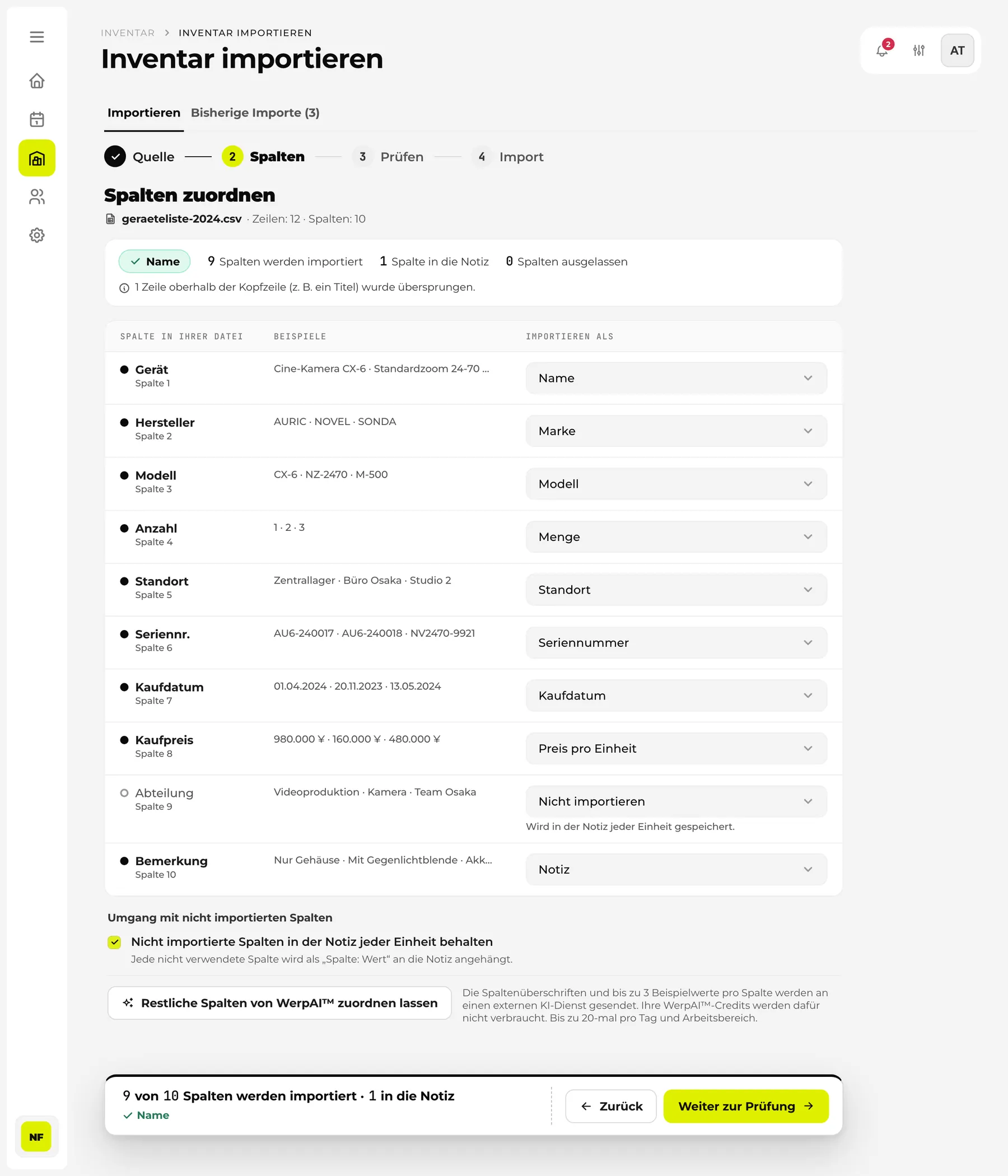
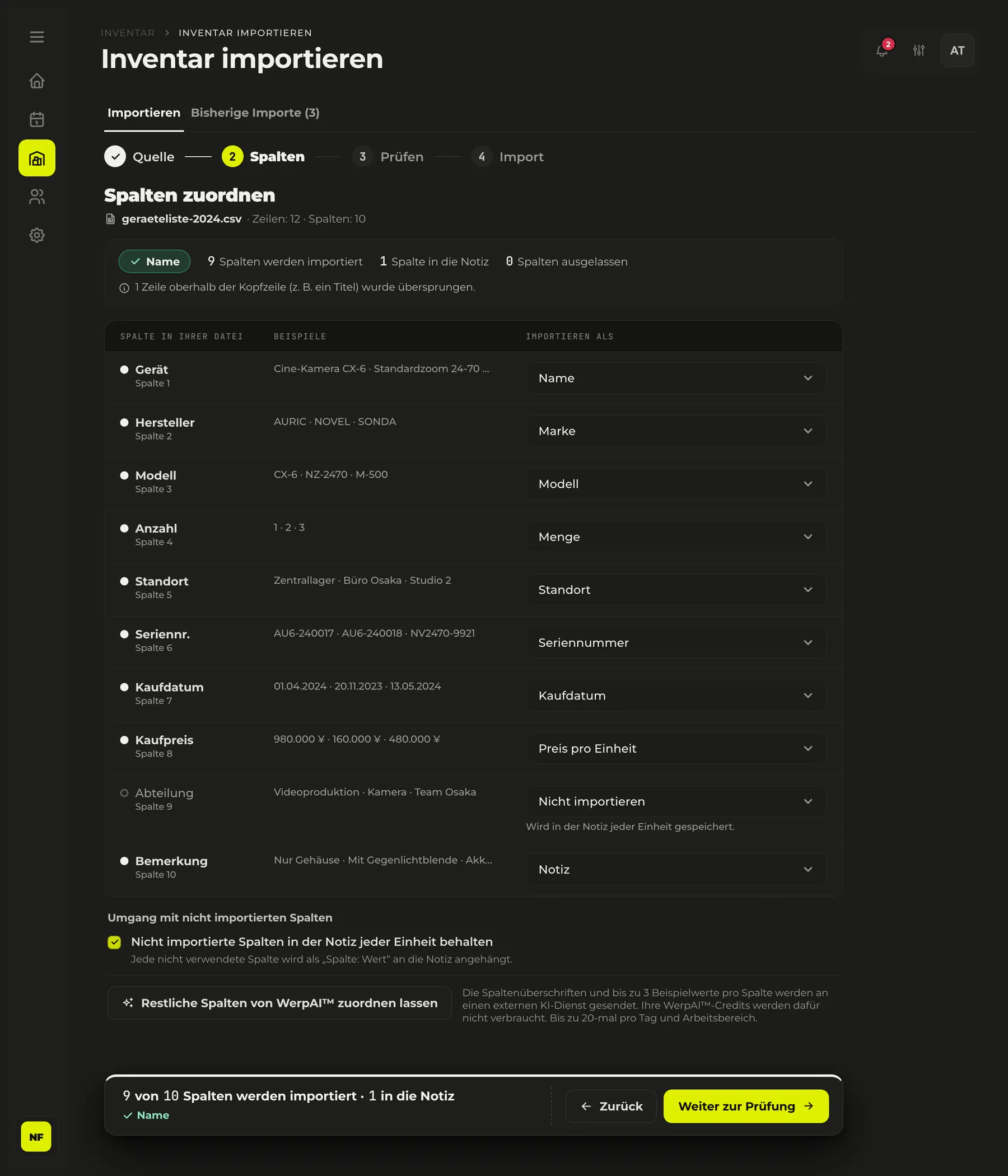
- Spalten: Prüfen Sie, als was jede Spalte der Datei importiert wird. Die Ziele, die aus den Überschriften automatisch gewählt wurden, sind schon eingetragen.
- Prüfen: Kontrollieren Sie Zeile für Zeile, welche Zeilen neue Artikel werden, welche einem vorhandenen Artikel Einheiten hinzufügen und welche sich nicht importieren lassen.
- Import: Führen Sie ihn aus. Bei vielen Zeilen werden je 200 Zeilen nacheinander gesendet, und der Fortschritt wird angezeigt.
Bevor Sie anfangen
- Nur Admins können den Import nutzen. Er steht in allen Plänen zur Verfügung, auch im Free-Plan.
- Der Einstieg ist das ▾ neben „Neue Ausrüstung“ auf der Inventarseite: Wählen Sie „Aus Excel/CSV importieren“ und dann „Neue Artikel anlegen“. Die andere Option, „Vorhandene Artikel gesammelt korrigieren“, wird im letzten Abschnitt dieser Seite beschrieben.
- Ein festes Format ist nicht nötig. Namen und Reihenfolge der Spalten sind Ihnen überlassen. Wenn Sie eine Tabelle neu aufbauen, liefert „CSV-Vorlage herunterladen“ eine Vorlage mit vier Spalten: Bezeichnung, Modell, Menge und Standort.
- Die Limits Ihres Plans (Artikel und Einheiten) gelten auch für den Import. Würde ein Import sie überschreiten, weist Sie der Prüfschritt darauf hin. Sie können dann nur importieren, was ab dem Dateianfang noch hineinpasst, oder Ihren Plan überdenken.
Lesbare Dateien
| Thema | Details |
|---|---|
| Format | Excel (.xlsx, .xlsm), CSV, TSV und Text (.txt). Sie können auch Zellen einfügen, die Sie aus Excel oder Google Sheets kopiert haben. |
| Größe | Bis zu 20 MB pro Datei. Sie können bis zu 5.000 Zeilen auf einmal prüfen und importieren. |
| Blätter | Bei einer .xlsx-Datei mit mehreren Blättern wählen Sie das Blatt aus, das importiert werden soll. Ausgeblendete Blätter stehen am Ende der Liste und sind mit „Ausgeblendet“ gekennzeichnet. |
| Zeichenkodierung | UTF-8, Shift_JIS (CSV-Dateien, die in japanischem Excel gespeichert wurden), Windows-1252 und UTF-16 werden automatisch erkannt. Komma, Semikolon und Tabulator werden als Trennzeichen unterstützt. |
| Nicht lesbar | Das alte .xls-Format, passwortgeschützte .xlsx-Dateien, .xlsb, .ods, Numbers, PDF und Ähnliches. Speichern Sie die Datei in Excel erneut als .xlsx oder .csv und wählen Sie sie dann aus. |
Was automatisch gelesen wird
Inventarlisten aus der Praxis sind selten saubere Tabellen. Tabellen wie die folgenden lassen sich ohne Handarbeit einlesen.
- Titel- oder Datumszeile über der Tabelle: Werp™ sucht die Kopfzeile in den ersten 10 Zeilen und überspringt alles darüber. Hat Ihre Tabelle keine Kopfzeile, wählen Sie das aus, und die erste Zeile wird als Daten gelesen.
- Unterschiedlich geschriebene Überschriften: „Gerätename“, „Bezeichnung“ oder „Name“ für dieselbe Angabe, Zeichen in Voll- und Halbbreite sowie zusammengefasste Überschriften wie „Lagerort / Standort“ werden gelesen. Japanische, englische und deutsche Überschriften werden unterstützt.
- Verbundene Zellen: Der Wert wird auf den gesamten verbundenen Bereich verteilt. Eine vertikal verbundene Menge wird durch die Zeilenzahl geteilt (eine 3 über drei Zeilen ergibt je eine Einheit).
- Datumsangaben: „2024/4/1“, „2024-04-01“, Datumsangaben nach japanischer Ära wie „令和6年4月1日“ oder „R6.4.1“, „01.04.2024“ sowie Excel-Datumswerte werden gelesen.
- Beträge und Mengen: „¥120,000“, japanische Schreibweisen wie „12万円“ und „¥120,000-“ werden gelesen, ebenso Mengen wie „3台“ (3 Einheiten), „3“ in Ziffern voller Breite und „一式“ (ein Set).
- Formeln: Gelesen wird das Ergebnis, das Excel gespeichert hat.
- Summen- und Zwischensummenzeilen: Sie werden übersprungen und nicht als Equipment importiert.
Spaltenzuordnung prüfen
Für jede Spalte der Datei steht eine Zeile mit der Überschrift, Beispielwerten (bis zu drei) und dem Ziel. Das Ziel ist aus der Überschrift schon eingetragen. Stimmt es nicht, wählen Sie ein anderes. Wählen Sie dasselbe Ziel für eine zweite Spalte, verliert die Spalte, die es vorher hatte, dieses Ziel.
Die Kennzeichnung neben dem Ziel zeigt, wie es zustande kam. „Automatisch“ wurde aus der Überschrift erkannt, „WerpAI™“ wurde von WerpAI™ vorgeschlagen, und „Geändert“ haben Sie selbst gewählt.
Die bestätigte Zuordnung wird in diesem Browser pro Workspace gespeichert. Beim nächsten Import einer Tabelle mit denselben Überschriften ist die frühere Zuordnung von Anfang an eingetragen.
Nicht erkannte Spalten von WerpAI™ zuordnen lassen
Für Spalten, die sich aus den Überschriften nicht ergeben, lassen Sie mit „Restliche Spalten von WerpAI™ zuordnen lassen“ ein Ziel von WerpAI™ vorschlagen. Das läuft nur, wenn Sie die Schaltfläche drücken, und die Vorschläge können Sie am Bildschirm prüfen, bevor Sie sie übernehmen.
Spalten ohne Ziel
Spalten ohne Ziel müssen nicht verloren gehen. Standardmäßig ist „Nicht importierte Spalten in der Notiz jeder Einheit behalten“ eingeschaltet, und sie landen als „Spalte: Wert“ in der Notiz jeder Einheit (fortlaufende „Nr.“-Spalten werden ausgenommen). Möchten Sie sie nicht in den Notizen haben, schalten Sie die Option aus.
Was sich importieren lässt
Die Ziele gehören zu drei Gruppen: Artikel (Produktinformationen), Einheit (Angaben zu jeder einzelnen Einheit) und Kauf. Pflicht ist nur der Name.
| Gruppe | Felder |
|---|---|
| Artikel | Name (Pflicht), Marke, Modell, Kategorie, Beschreibung |
| Einheit | Menge, Standort, Seriennummer, Inventarnummer, Spitzname, Besitzer, Status, Notiz |
| Kauf | Kaufdatum, Preis (pro Einheit oder für die ganze Zeile), Lieferant |
- Ist der Name leer, aber Marke oder Modell vorhanden, wird „Marke Modell“ zum Namen. Zeilen mit gleichem Namen und gleichem Modell werden zu einem Artikel zusammengefasst.
- Kategorien und Standorte werden über den Namen zugeordnet und angelegt, falls es sie noch nicht gibt. Bei einer Tabelle mit je einer Mengenspalte pro Standort (zum Beispiel Spalten für „Zentrale“ und „Osaka“) wählen Sie für jede dieser Spalten als Ziel „Menge an diesem Standort“.
- Die Menge beträgt 1 bis 99 Einheiten pro Zeile, bei leerem Feld 1. Eine Seriennummer lässt sich nur bei Zeilen mit der Menge 1 vergeben.
- Besitzer werden den Workspace-Mitgliedern der Reihe nach über E-Mail-Adresse, Benutzercode und Name zugeordnet. Findet sich niemand, bleibt die Einheit gemeinsam genutzt, und der Name steht in ihrer Notiz.
- Status wie 故障 (defekt), 修理中 (in Reparatur), 紛失 (verloren), 廃棄 (entsorgt) und 売却 (verkauft) werden gelesen. Für eine ausgemusterte Einheit ist eine Begründung nötig, die aus dem Statustext oder einer Begründungsspalte stammt. Die Status „ausgeliehen“ und „reserviert“ werden nicht importiert.
- Bei Beträgen wählen Sie, ob der Wert pro Einheit oder für die ganze Zeile gilt. Pro Einheit erhält jede Einheit der Zeile denselben Betrag. Anders bei Zeilen mit Inventarnummer (etwa ein Set, das als ein Anlagegut geführt wird): Dort erhält die erste Einheit den Betrag mal die Menge. Ein Zeilenbetrag wird ebenfalls ganz der ersten Einheit dieser Zeile zugeschlagen.
- In Excel eingefügte Bilder lassen sich nicht importieren. Fotos können Sie nach dem Import mit WerpAI™ ergänzen (siehe „Fotos und Links ergänzen“ auf dieser Seite).
Prüfung vor dem Import
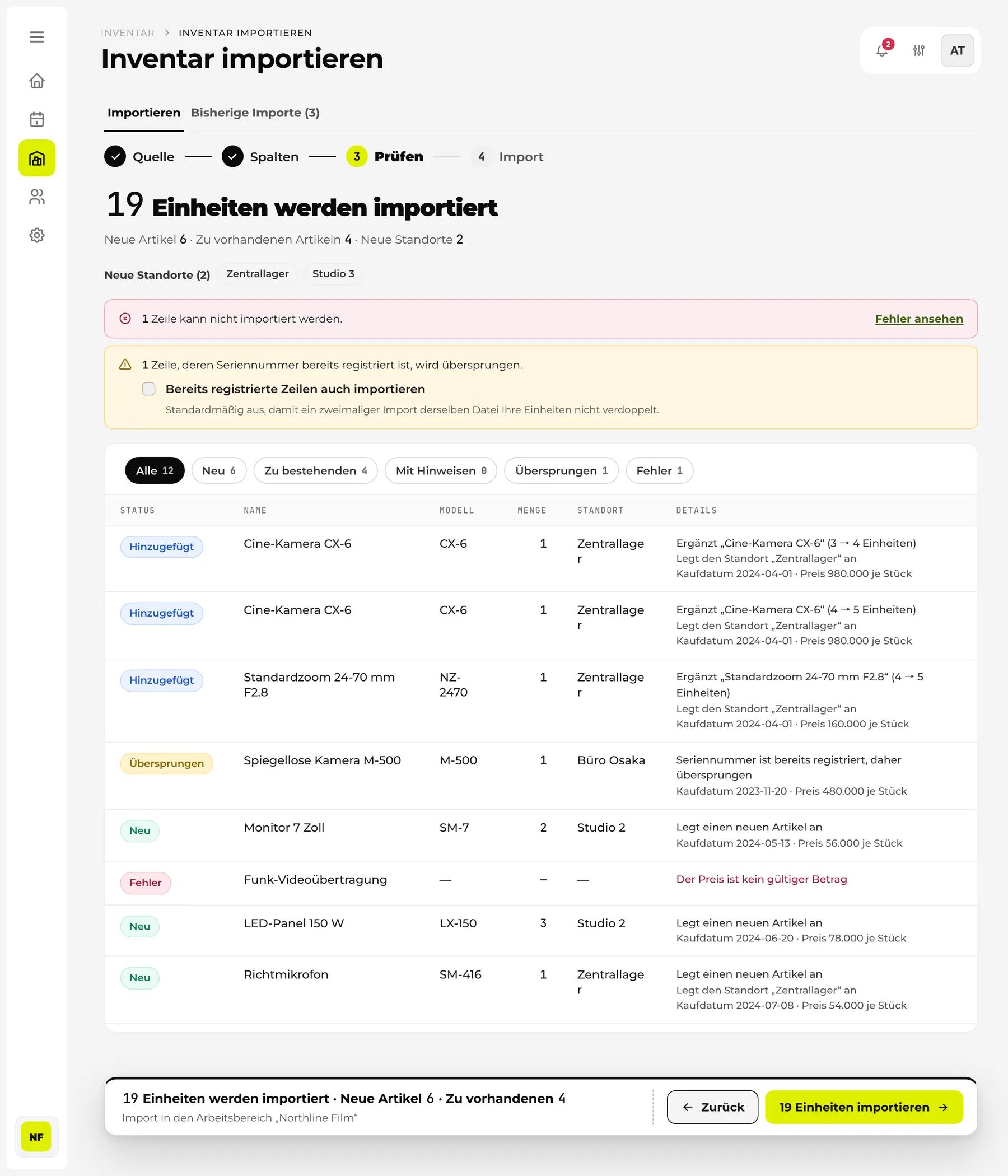
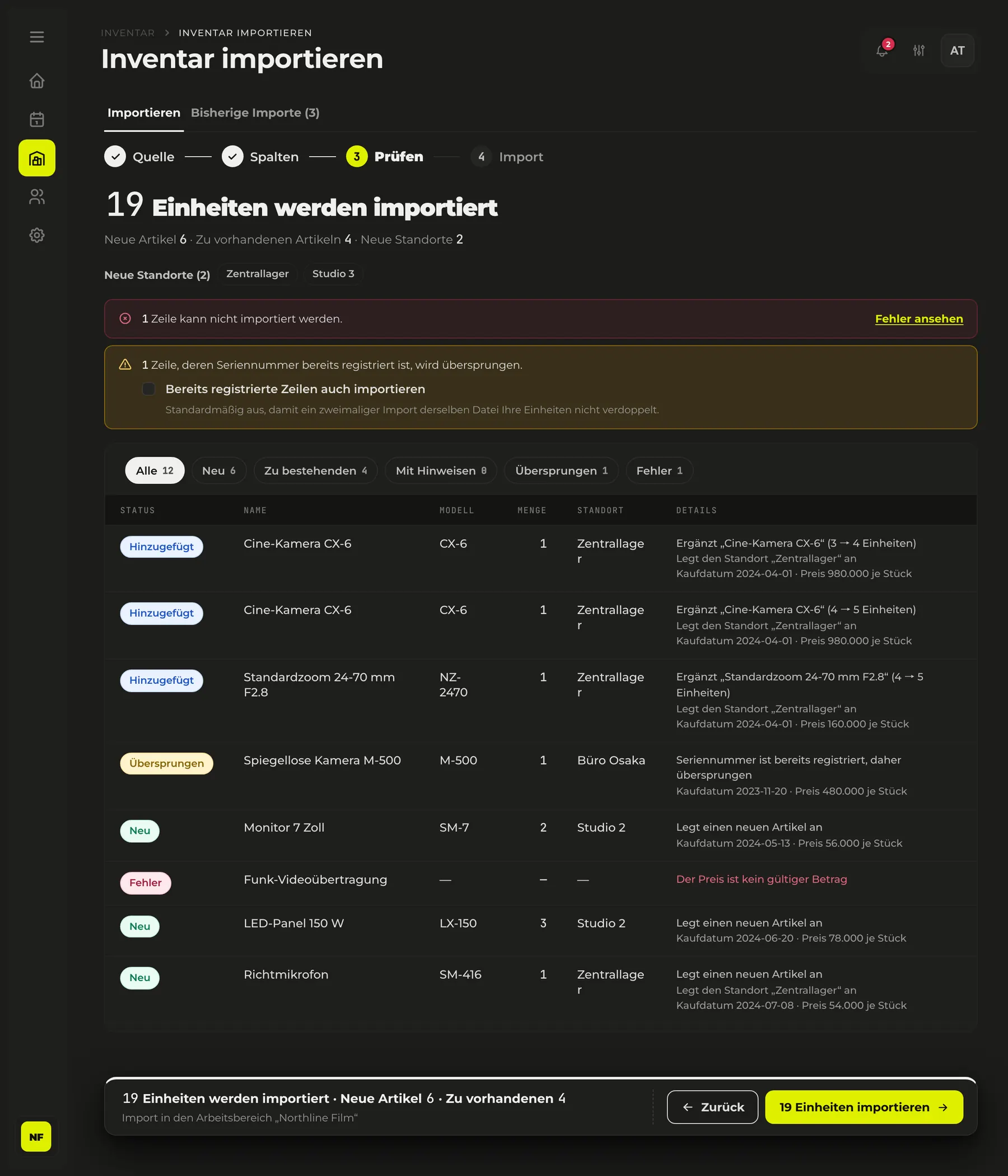
Der Prüfschritt gleicht genauso ab wie der eigentliche Import, speichert aber nichts. Oben steht das Ergebnis, zum Beispiel „19 Einheiten werden importiert“, darunter, wie jede Zeile behandelt wird.
- Neu: wird als neuer Artikel angelegt.
- Hinzugefügt: fügt einem bereits vorhandenen Artikel Einheiten hinzu. Die Anzahl vorher und nachher wird angezeigt (zum Beispiel 3 → 4 Einheiten).
- Übersprungen: eine Zeile, deren Seriennummer schon registriert ist. Zeilen mit Seriennummer werden nicht doppelt angelegt, wenn Sie dieselbe Datei erneut importieren (Zeilen ohne Seriennummer werden erneut hinzugefügt).
- Fehler: eine Zeile, die sich nicht importieren lässt. Das nicht lesbare Feld und der Grund werden angezeigt.
Außerdem zeigt die Prüfung die neu anzulegenden Kategorien und Standorte, die gelesenen Kaufdaten und Beträge, Inventarnummern, die sich mit anderen Einheiten überschneiden, sowie die Anzahl der Einheiten nach dem Import im Verhältnis zum Limit Ihres Plans. Wurde dieselbe Datei schon einmal importiert, steht dort auch, wann und von wem.
Import ausführen
Die Zeilen werden je 200 nacheinander gesendet, und der Fortschritt wird angezeigt. Eine fehlgeschlagene Zeile hält den gesamten Import nicht an.
Bricht die Verbindung zwischendurch ab, können Sie „Verbleibende Zeilen erneut versuchen“ oder „Beenden und Ergebnis ansehen“ wählen. Beim erneuten Versuch wird keine bereits gesendete Zeile ein zweites Mal registriert.
Nicht importierte Zeilen lassen sich mit „Nicht importierte Zeilen herunterladen (CSV)“ herausholen. In der letzten Spalte steht der Grund, sodass Sie die Datei korrigieren und erneut importieren können.
Verlauf und Rückgängigmachen
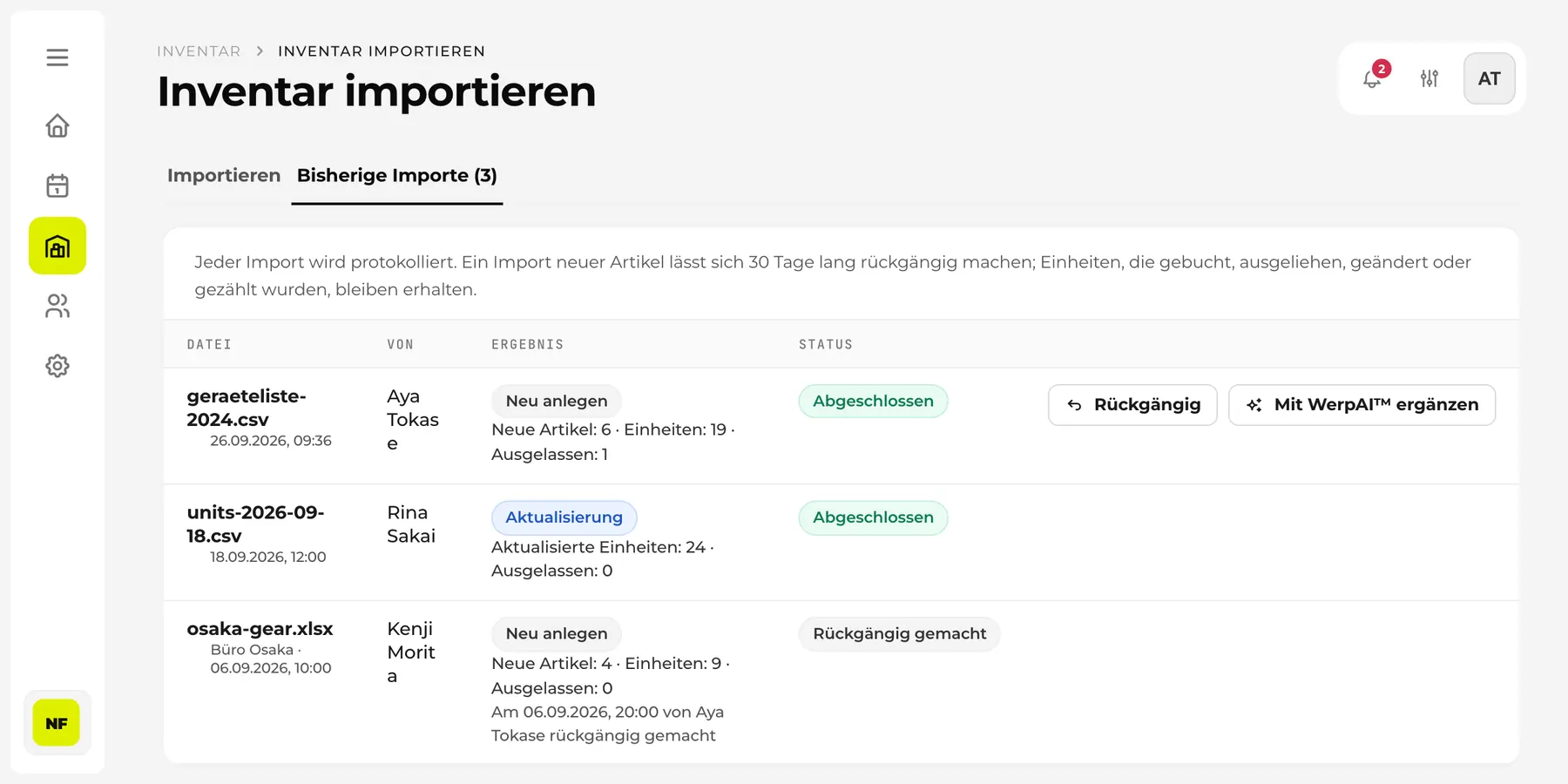
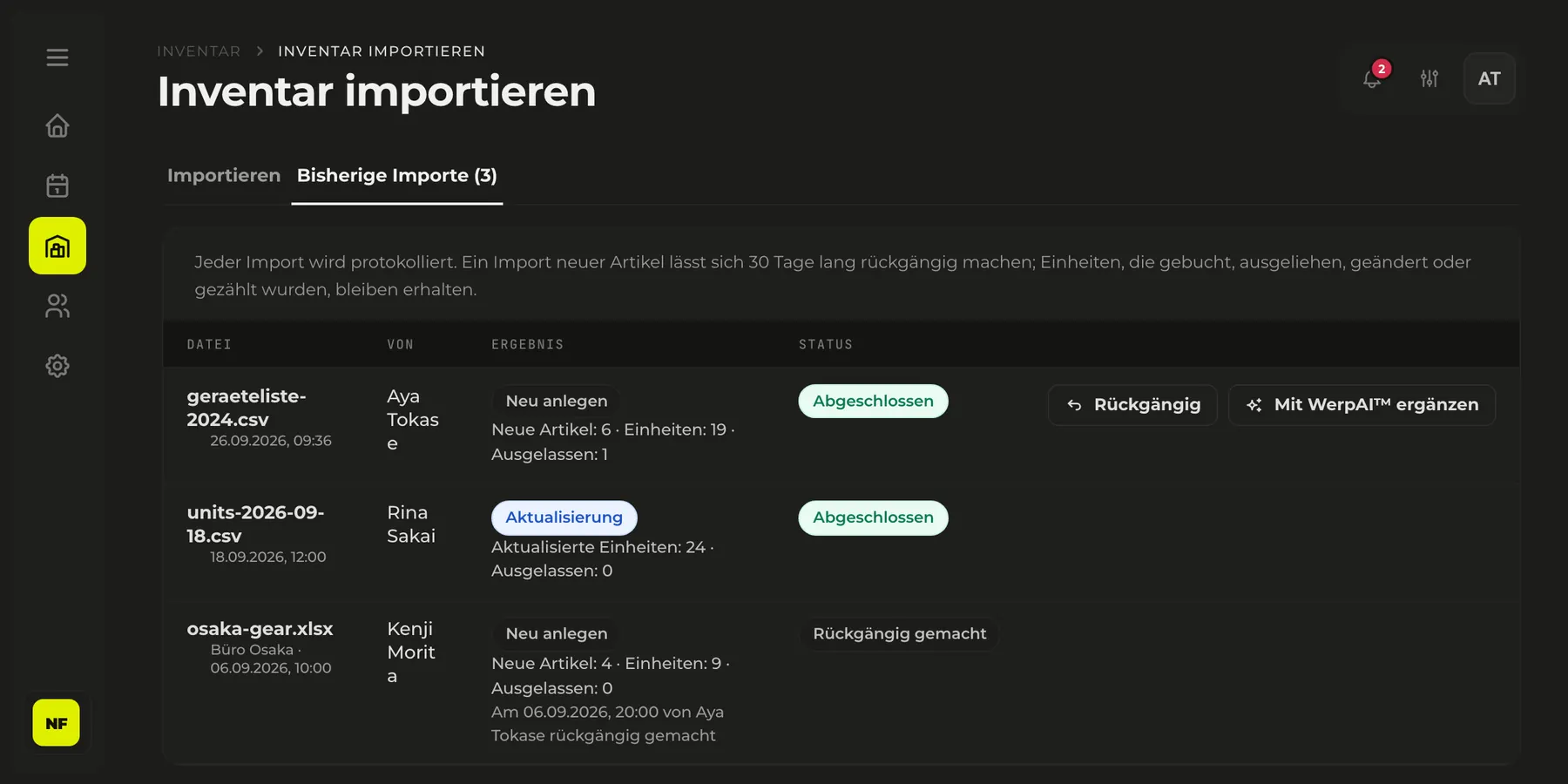
Jeder Import wird unter „Bisherige Importe“ festgehalten, mit Dateiname, ausführender Person, Ergebnis und Status (Abgeschlossen, Nicht abgeschlossen oder Rückgängig gemacht).
Ein Import, der neue Artikel angelegt hat, lässt sich innerhalb von 30 Tagen mit „Rückgängig“ zurücknehmen. Vorher sehen Sie, wie viele Einheiten entfernt und wie viele behalten werden, und warum. Das Rückgängigmachen ist ein logisches Löschen (Soft Delete), und Buchungen werden nie gelöscht.
Was beim Rückgängigmachen erhalten bleibt
Einheiten, die nach dem Import in Gebrauch genommen wurden, bleiben auch dann erhalten, wenn Sie den Import rückgängig machen.
- Einheiten mit einer Buchung (auch abgeschlossene) und Einheiten, die ausgeliehen oder reserviert sind
- Einheiten, die nach dem Import bearbeitet, gescannt oder in einer Inventur gezählt wurden
- Einheiten mit Google-Kalender-Verknüpfung, Kiosk oder Fotos
Artikel, Kategorien und Standorte, die der Import angelegt hat, werden entfernt, wenn sie nirgends sonst verwendet werden und niemand sie seitdem bearbeitet hat.
Fotos und Links ergänzen
Nach dem Import kann „Fotos und Links mit WerpAI™ ergänzen“ die leeren Felder neuer Artikel mit Modellcode füllen. Das geht auch später im Verlauf über „Mit WerpAI™ ergänzen“. Es werden bis zu 50 Artikel auf einmal bearbeitet.
- Passt der Modellcode zu einem Modell im Werp™-Katalog, kommen Marke, Beschreibung, Link und Foto aus dem Katalog. In diesem Fall werden keine Credits verbraucht.
- Fehlt das Modell im Katalog, wird eine WerpAI™-Suche verwendet, die höchstens 1 Credit pro Artikel kostet. Ergänzt werden nur der Link und das Foto einer Seite, deren Titel den Modellcode genau enthält. Ist das nicht sicher, wird nichts eingetragen.
- Gefüllt werden nur leere Felder. Von Ihnen Eingegebenes wird nicht überschrieben. Artikel ohne Modellcode werden ausgelassen.
Schon beim Import werden eine leere Marke und Beschreibung kostenlos ergänzt, wenn der Modellcode genau einem Katalogmodell entspricht und die Marke nicht widerspricht. Ein Foto kommt dabei nicht hinzu.
Vorhandene Artikel gesammelt korrigieren
Um Standort, Besitzer, Status und mehr bereits registrierter Einheiten auf einmal zu korrigieren, bearbeiten Sie die Einheitenliste, die Sie aus dem Anlagenverzeichnis exportiert haben, in Excel und importieren sie wieder.
- Öffnen Sie auf der Inventarseite über „Werkzeuge“ das Anlagenverzeichnis und klicken Sie auf „Einheiten exportieren (CSV)“.
- Ändern Sie in Excel nur die Spalten, die Sie korrigieren möchten. Die übrigen Spalten können unverändert bleiben.
- Wählen Sie auf dem Importbildschirm „Vorhandene Artikel gesammelt korrigieren“ und dann diese Datei.
Die Einheiten werden über den Einheitencode (die Spalte item_code) zugeordnet. Bevor etwas gespeichert wird, listet „Änderungen prüfen“ für jede Einheit „Feld: vorher → nachher“ auf, und es ändert sich nichts, bis Sie auf „Aktualisieren“ klicken.
Änderbar sind Spitzname, Standort, Besitzer, Inventarnummer, Seriennummer, Kaufdatum, Kaufpreis (pro Einheit), Lieferant, Notiz und Status (einschließlich Grund und Datum der Ausmusterung). Name, Marke, Modell, Kategorie und Beschreibung ändern sich hier nicht.
- Leere Zellen lassen den aktuellen Wert unverändert. Soll eine leere Zelle den Wert löschen, schalten Sie „Leere Werte in der Datei löschen“ ein (Status, Ausmusterungsgrund und Ausmusterungsdatum werden nicht gelöscht).
- Eine Datei kann den Status einer ausgeliehenen Einheit nicht ändern und keinen Status auf „ausgeliehen“ oder „reserviert“ setzen.
- Sammelaktualisierungen lassen sich nicht rückgängig machen. Im Verlauf stehen sie als „Aktualisierung“.
Wenn etwas nicht klappt
| Problem | Was zu tun ist |
|---|---|
| Eine .xls-Datei lässt sich nicht lesen | Öffnen Sie sie in Excel, speichern Sie sie erneut als .xlsx oder .csv und wählen Sie sie dann aus. |
| Mehr als 5.000 Zeilen | Teilen Sie die Datei in Teile mit höchstens 5.000 Zeilen und importieren Sie sie nacheinander. |
| Eine Spalte ist im falschen Feld gelandet | Wählen Sie im Schritt zur Spaltenzuordnung das Ziel neu. Beim nächsten Mal ist diese Zuordnung von Anfang an eingetragen. |
| Bei Datumsangaben sind Tag und Monat vertauscht | Schreiben Sie die Datumsangaben in der Datei mit dem Jahr zuerst, etwa „2024-04-01“, und importieren Sie erneut. |
| Einige Zeilen wurden nicht importiert | Lesen Sie die Gründe in „Nicht importierte Zeilen herunterladen (CSV)“, korrigieren Sie die Zeilen und importieren Sie nur diese noch einmal. |
| Versehentlich importiert | Innerhalb von 30 Tagen können Sie den Import unter „Bisherige Importe“ rückgängig machen. |