

Kiosk einrichten
Wer das darfAdmin, Manager
- Öffnen Sie die Detailseite des Artikels, dessen Einheit einen Kiosk bekommen soll (zum Beispiel Besprechungsraum A).
- Wählen Sie im Tab „Einheiten“ der Artikeldetails im Zeilenmenü (⋮) der Tabelle „Kiosk“. Dieser Eintrag wird nur Admins und Managern angezeigt.
- Drücken Sie „URL generieren“, kopieren Sie die URL mit „URL kopieren“ und öffnen Sie sie im Browser eines Tablets, das Sie in der Nähe des Raums aufstellen.
- Schalten Sie den Browser in den Vollbildmodus (Kioskmodus), damit alles Übrige ausgeblendet wird.
Eine Kiosk-URL gehört zu genau einer Einheit. Zum Öffnen ist keine Anmeldung nötig. Im Free-Plan zeigt der Kiosk-Bildschirm ein Werp™-Werbebanner mit QR-Code. Wechseln Sie in einen kostenpflichtigen Plan, verschwindet es bei der nächsten Aktualisierung des Bildschirms.
Kiosk-Anzeige
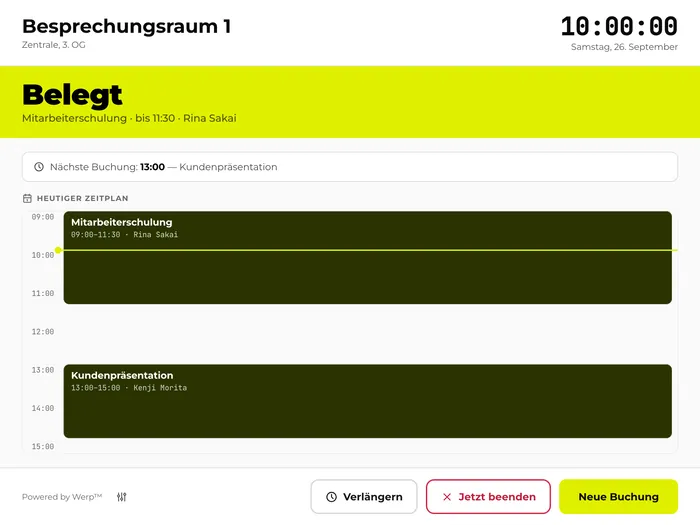
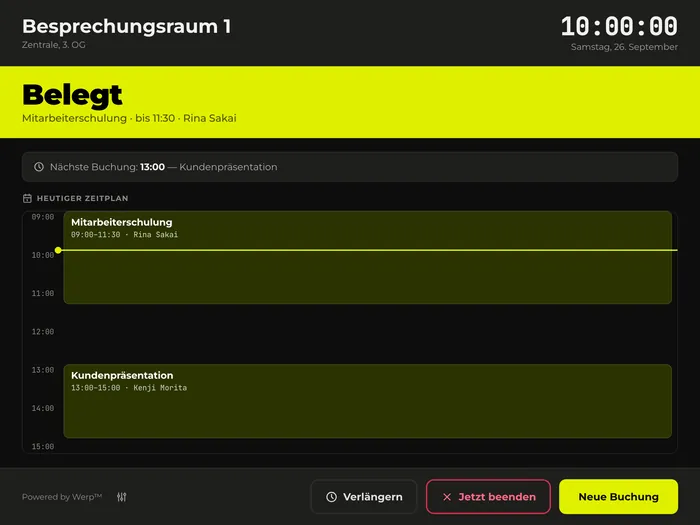
Der Bildschirm zeigt den aktuellen Status groß und farbig an (das Statusband). Die Tabelle unten wird von oben nach unten geprüft, und die erste zutreffende Zeile wird angezeigt. Die Prüfung wird auf dem Bildschirm jede Sekunde neu durchgeführt.
| Anzeige | Bedingung |
|---|---|
| Nicht verfügbar | Wenn der Status der Einheit „In Verwendung“, „Zugewiesen“, „Wartung“, „Verloren“ oder „Ausgemustert“ ist. Auch die Schaltfläche „Neue Buchung“ wird nicht angezeigt. |
| Belegt | Wenn eine Buchung die aktuelle Uhrzeit einschließt, unabhängig davon, ob ein Empfang erfasst wurde. |
| Bald belegt | Wenn die nächste Buchung innerhalb von 30 Minuten beginnt. |
| Frei | Wenn keine der obigen Bedingungen zutrifft. Gibt es heute noch eine Buchung, wird zusätzlich angezeigt, bis wann die Einheit frei ist. |
- „Heutiger Zeitplan“: Die heutigen Buchungen mit Status „Bestätigt“ und „Ausgecheckt“ sind auf einer Zeitachse angeordnet, mit einer Linie bei der aktuellen Uhrzeit. „Heute“ ist das Datum in der Zeitzone des Geräts, auf dem der Kiosk läuft.
- Aus Google Calendar importierte Termine werden in einer anderen Farbe und mit einem G-Zeichen angezeigt.
- Die Daten des Bildschirms werden alle 60 Sekunden neu geladen. Solange der Tab verdeckt ist, pausiert das Laden, und sobald er wieder sichtbar ist, wird sofort neu geladen. Bei Einheiten mit Google-Calendar-Anbindung werden dabei auch die Google-Termine importiert, wenn der letzte Import mindestens 5 Minuten zurückliegt.
Aktionen im Kiosk
| Aktion | Wann es möglich ist | Was passiert |
|---|---|---|
| Neue Buchung | Immer, außer bei „Nicht verfügbar“, und nur bei Ausrüstung, die jeder ohne Freigabe ausleihen darf. Nicht möglich bei Ausrüstung, die auf bestimmte Gruppen beschränkt ist, eine Freigabe braucht oder nicht verliehen wird. | Geben Sie „Dein Name (optional)“, „Titel (optional)“, Start, Ende und Notiz ein und buchen Sie. Voreingestellt sind als Start die nächste Viertelstunde und als Ende eine Stunde danach. Bleibt der Titel leer, wird der Artikelname verwendet. |
| Verlängern | Wenn die Einheit belegt ist und die Buchung nicht aus Google Calendar stammt | Verlängert die Endzeit der aktuellen Buchung um +15, +30, +45 oder +60 Minuten oder um eine beliebige Zahl von 1 bis 480 Minuten. Überschneidet sich die nächste Buchung mit der verlängerten Zeit, ist keine Verlängerung möglich. Über den freigegebenen Zeitraum hinaus lässt sich ebenfalls nicht verlängern. |
| Jetzt beenden | Belegt, und die Buchung stammt weder aus Google Kalender noch ist sie ausgecheckt | Setzt die Endzeit der aktuellen Buchung auf jetzt und macht die Einheit sofort wieder frei. Der Status der Buchung ändert sich nicht. Eine ausgecheckte Buchung lässt sich am Kiosk nicht beenden; erfassen Sie die Rückgabe stattdessen in Werp™. |
„Verlängern“ und „Jetzt beenden“ funktionieren nicht nur bei Buchungen vom Kiosk, sondern auch bei Buchungen, die in der Werp™-App angelegt wurden. Sie beziehen sich auf die Buchung dieser Einheit, die die aktuelle Uhrzeit einschließt.
Regeln für Buchungen am Kiosk
- Der Start darf bis zu 15 Minuten in der Vergangenheit liegen. Mehr als 30 Tage im Voraus lässt sich nicht buchen.
- Eine Buchung darf höchstens 24 Stunden lang sein.
- Eine Zeit, die sich mit einer Buchung derselben Einheit überschneidet, die auf Freigabe wartet, bestätigt oder ausgecheckt ist, lässt sich nicht buchen. Aus Google Calendar importierte Termine zählen mit. Bei einer Überschneidung erscheint „Dieses Zeitfenster ist bereits gebucht.“
- Gäste können nur Ausrüstung buchen, die jeder ohne Freigabe ausleihen darf. Ausrüstung, die auf bestimmte Gruppen beschränkt ist, eine Freigabe braucht oder nicht verliehen wird, lässt sich nicht am Kiosk buchen. Statt „Neue Buchung“ erscheint „Das kann hier nicht ausgeliehen werden (es braucht eine Genehmigung, ist auf bestimmte Gruppen beschränkt oder wird nicht verliehen). Buche es in Werp™.“
- Eine Buchung vom Kiosk kommt als Buchung eines Gasts, der kein Mitglied ist, nach Werp™. Als Ausleiher steht der eingegebene Name, bei leerem Namen „Kiosk“. Für Gastbuchungen werden keine Rückgabe-Erinnerungen an einen Ausleiher verschickt. Nur wenn eine Gastbuchung nach ihrer Endzeit noch ausgecheckt ist, erhalten alle Manager (gibt es keine, alle Admins) die In-App-Benachrichtigung „Überfällige Rückgabe (Gast)“.
- Am Kiosk lassen sich weder Empfang noch Rückgabe erfassen, und der Standort des Geräts wird ebenfalls nicht erfasst. Von demselben Kiosk aus ist eine Buchung alle 10 Sekunden möglich, Verlängern und Jetzt beenden jeweils alle 5 Sekunden.
Ein Tag im Konferenzraum
Das Tablet zeigt „Frei“. Alex drückt „Neue Buchung“ und gibt einen Namen und einen Zeitraum von 45 Minuten ein. Die Anzeige wechselt zu „Belegt“ und bleibt es bis zur Endzeit, 9:45 Uhr.
Der Google-Calendar-Termin „Gesamtbesprechung“ erscheint mit einem G-Zeichen. Weil er aus Google Calendar stammt, werden „Verlängern“ und „Jetzt beenden“ nicht angezeigt. Änderungen nehmen Sie in Google Calendar vor.
Die Besprechung, die Alex ab 14:00 Uhr gebucht hatte, endet früher, deshalb drückt Alex um 14:30 Uhr „Jetzt beenden“. Die Anzeige wechselt sofort zurück zu „Frei“, und die nächste Person kann buchen.
Sicherheitshinweis
Die Kiosk-URL dient als Schlüssel zu ihrer Einheit. Wer die URL kennt, kann Name, Standort und heutige Buchungen der Einheit (einschließlich der Namen der Ausleiher) sehen und Buchungen anlegen, verlängern oder beenden. Die URL läuft nicht ab.
- Ist die URL an Unbefugte gelangt, drückt ein Admin oder Manager im selben ⋮-Menü unter „Kiosk“ auf „Neu generieren“. Die alte URL funktioniert sofort nicht mehr, und eine neue wird ausgestellt.
- Wenn Sie einen Kiosk nicht mehr nutzen, drücken Sie „Widerrufen“. Die URL funktioniert dann sofort nicht mehr. Auch wenn die Einheit gelöscht wird, wird die URL unbrauchbar.
- Beim Öffnen einer nicht mehr funktionierenden URL erscheint „Ungültiges oder abgelaufenes Desk-Token.“