

Wofür ein Set gedacht ist
Ein Set enthält bestimmte Einheiten, keine Art und Anzahl. Sie legen fest, dass „Kamerakoffer A“ genau dieses Gehäuse und dieses Objektiv enthält, eins zu eins wie der echte Koffer. So lässt sich bei der Rückgabe anhand der Daten prüfen, was fehlt.
Ausrüstung, die nicht in einem Koffer liegt und jedes Mal anders zusammengestellt wird, braucht kein Set: Wählen Sie in einer neuen Buchung mehrere Artikel aus und buchen Sie sie zusammen.
Ein Set erstellen
Sets erstellen, bearbeiten und löschen können nur Admins. Das Erstellen hat zwei Seiten, „Inhalt wählen“ und „Name und Hauptgeräte“; über die Schrittleiste oben kommen Sie zur vorherigen Seite zurück.
- Öffnen Sie auf der Seite „Inventar“ die „Werkzeuge“ und wählen Sie „Set erstellen“.
- Wählen Sie unter „Inhalt wählen“ den ersten Artikel aus der Liste. Jeden weiteren Artikel wählen Sie über „Weiteren Artikel hinzufügen“ aus der Liste, die sich darüber öffnet.
- Wählen Sie auf der Karte jedes Artikels die Einheiten, die tatsächlich im Koffer liegen. Jeder Artikel beginnt mit einer verfügbaren Einheit; bei Artikeln mit mehreren Einheiten öffnet sich die Karte, damit Sie bei Bedarf eine andere Einheit anhaken.
- Klicken Sie auf „Weiter“. Tragen Sie unter „Name und Hauptgeräte“ Name, Beschreibung und Aufbewahrungsort ein und legen Sie für jeden Artikel fest, ob er Hauptgerät oder Zubehör ist.
- Mit „Set erstellen“ öffnet sich die Seite des neuen Sets.
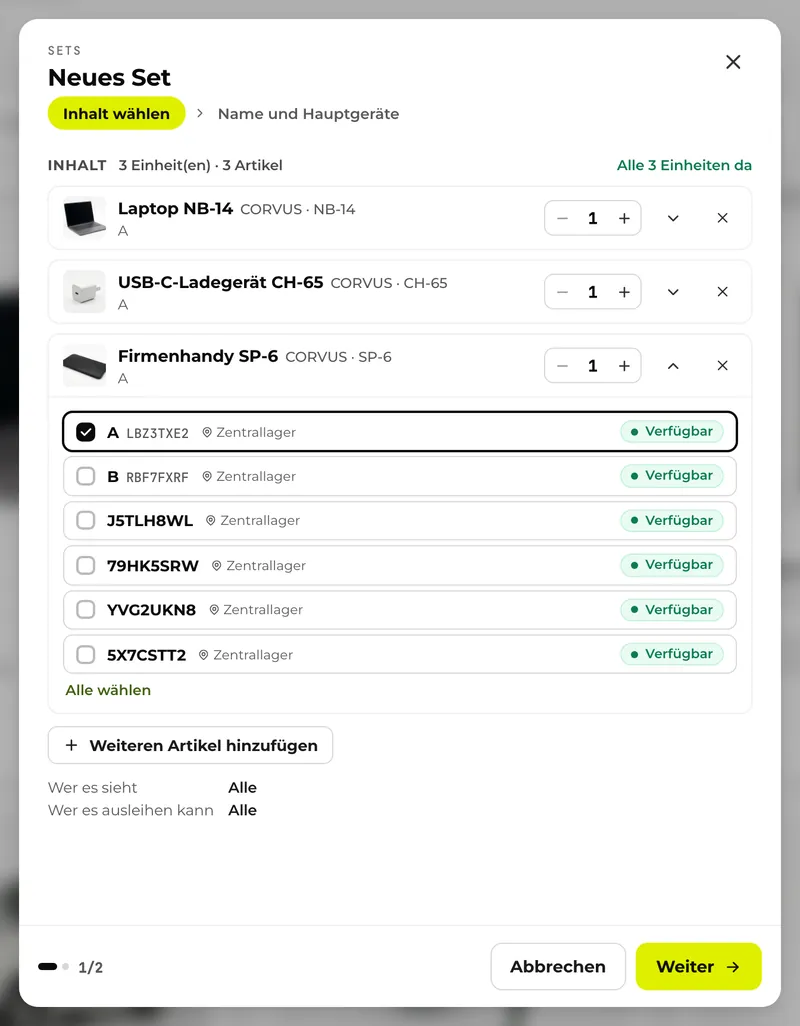
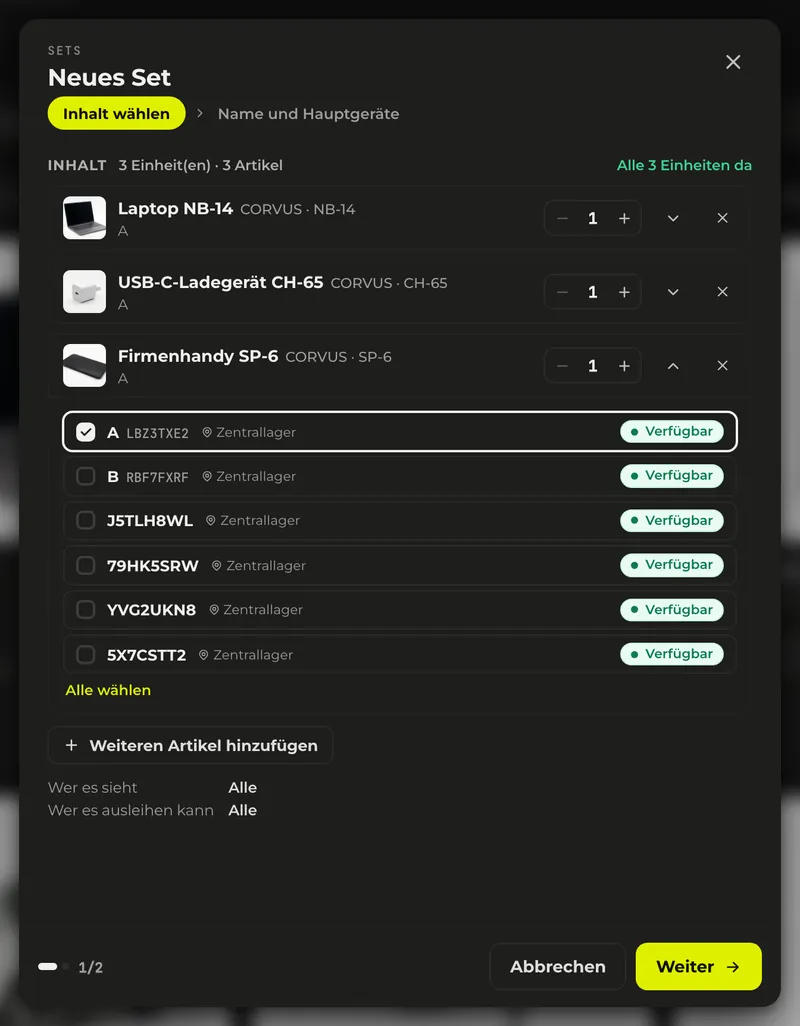
- Ein Set fasst bis zu 50 Einheiten. Eine Einheit kann nur zu einem Set gehören; Einheiten aus einem anderen Set und ausgemusterte Einheiten werden daher nicht angeboten.
- Beginnen Sie mit „Set erstellen“ im ⋮-Menü einer Einheit auf der Seite des Artikels, ist diese Einheit schon als Hauptgerät enthalten. Sie können auch in der Inventarliste Karten oder Zeilen auswählen und in der Leiste unten auf „Als Set anlegen“ klicken; „Weiter“ bleibt dann gesperrt, bis Sie bei jedem Artikel mit mehreren Einheiten die Einheiten gewählt haben. Für Dinge, die komplett hineingehören, etwa Akkus, nimmt „Alle wählen“ jede Einheit auf.
- Lassen Sie den Namen leer und klicken auf „Weiter“, wird er aus dem ersten Hauptgerät gebildet („…-Set“). Wählen Sie unter „Aufbewahrt in“ einen Ort, werden alle Einheiten des Sets dorthin verlegt, und die Verlegung erscheint in der Historie jeder Einheit; mit „Nicht ändern“ bleiben die bisherigen Lagerorte.
Hauptgeräte und Zubehör festlegen
Jeder Artikel in einem Set ist entweder Hauptgerät oder Zubehör. Machen Sie den Artikel, um den es im Set geht, etwa einen Laptop oder ein Kameragehäuse, zum Hauptgerät, und was mit ihm ausgeliehen wird, etwa Ladegeräte und Kabel, zu Zubehör. Ein Set braucht mindestens ein Hauptgerät.
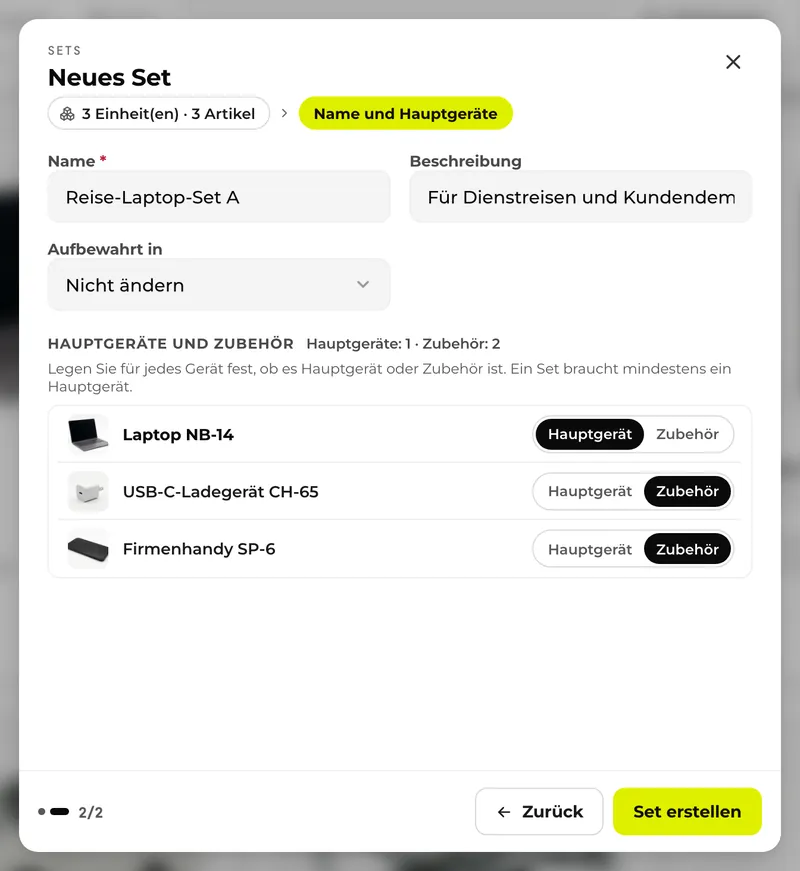
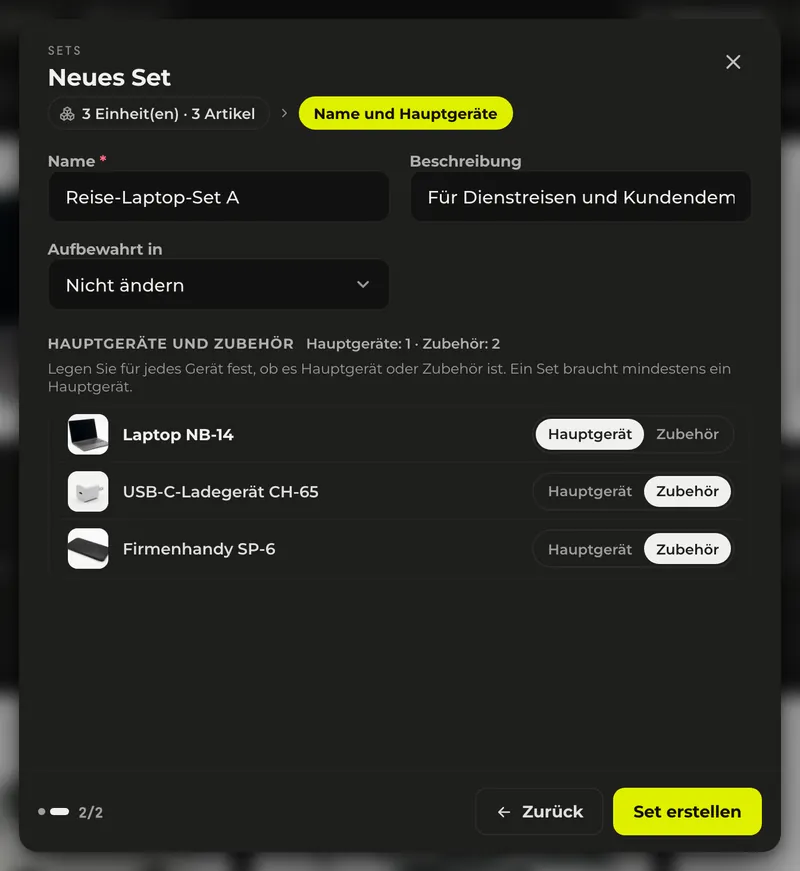
- Unter „Name und Hauptgeräte“ legt der Schalter „Hauptgerät | Zubehör“ rechts in der Zeile jedes Artikels die Rolle fest. Alle Einheiten desselben Artikels haben dieselbe Rolle.
- Der erste Artikel, den Sie hinzufügen, wird Hauptgerät; Artikel, die nach einem Hauptgerät dazukommen, werden Zubehör. Ein Set, das Sie aus einer Auswahl in der Inventarliste anlegen, beginnt mit allem als Hauptgerät.
- Solange es kein Hauptgerät gibt, zeigt die Seite „Wählen Sie mindestens ein Hauptgerät“, und das Set lässt sich nicht speichern.
- Rollenwechsel stehen in der Historie des Sets, die Admins sehen, als „Zum Hauptgerät gemacht“ oder „Zum Zubehör gemacht“. In Sets, die vor Einführung der Rollen angelegt wurden, sind alle Artikel Hauptgeräte.
Ein Set buchen
Wenn Sie ein Set buchen, entsteht für jede Einheit darin eine eigene Buchung; zusammen bilden sie eine Gruppe.
- Klicken Sie auf der Seite des Sets auf „Buchen“. Auf der Detailseite eines Artikels öffnet „Set buchen“ auf der Karte einer Einheit aus dem Set dieselbe Ansicht.
- Wählen Sie unter „Set buchen“ Beginn und Ende.
- Oben sehen Sie, ob in dieser Zeit alles aus dem Set frei ist. Wenn nicht, steht dort „In dieser Zeit fehlen N“, und jede fehlende Einheit wird mit Grund aufgeführt, etwa mit wessen Buchung sie sich überschneidet oder dass sie in Wartung ist.
- Prüfen Sie Titel und Ausleiher und klicken Sie auf „Set buchen“; danach öffnet sich die Buchung. Fehlt etwas, heißt die Schaltfläche „N ohne die fehlenden buchen“ und bucht nur den Rest.
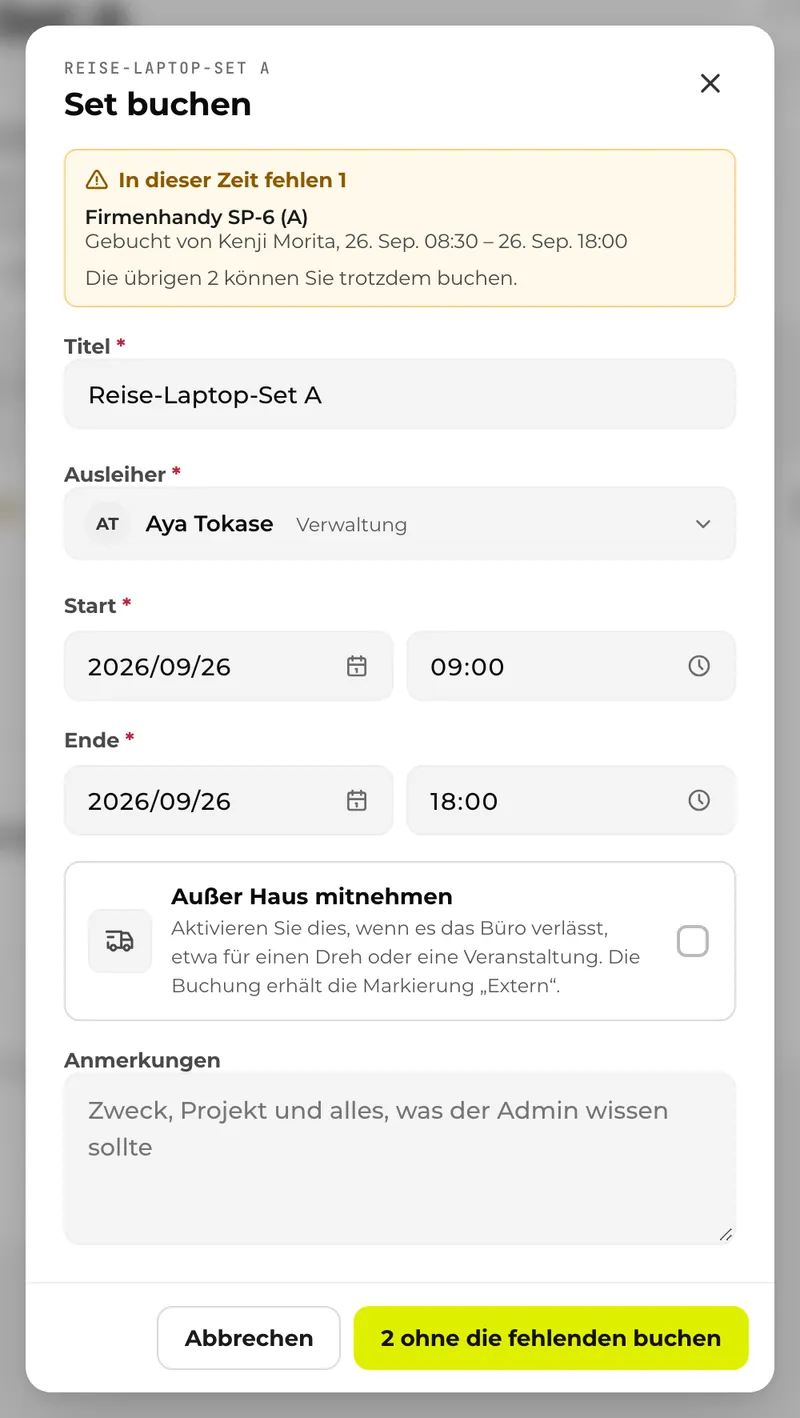
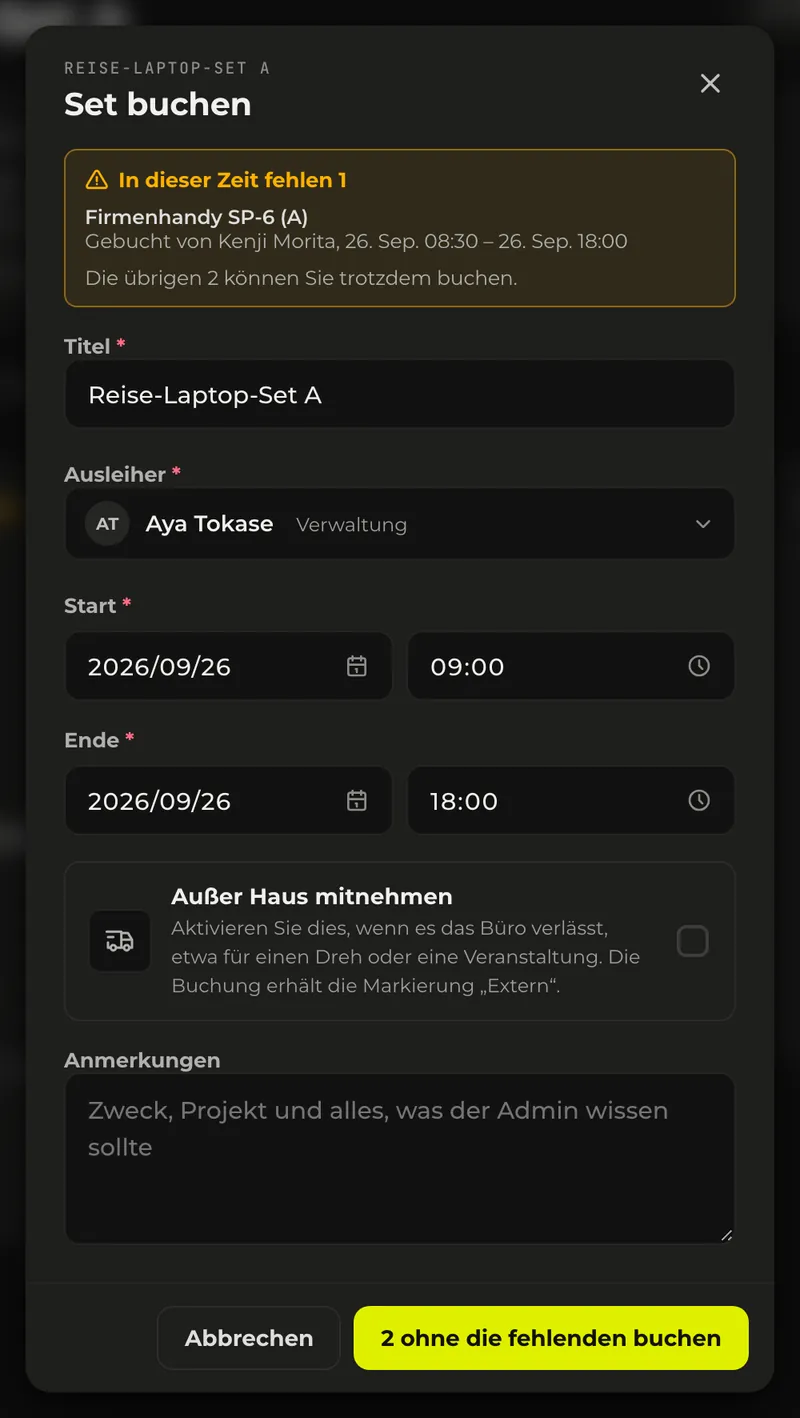
- Als Ausleiher sind zunächst Sie selbst eingetragen; eine andere Person wählen können nur Admins. Ist im Zeitraum nichts aus dem Set frei, lässt es sich nicht buchen.
- Klicken Sie unter „Demnächst“ auf der Seite des Sets auf einen freien Tag oder ziehen Sie im Kalender der Registerkarte „Buchungen“ über einen Zeitraum, öffnet sich die Ansicht mit diesem Tag oder Zeitraum.
- In der Monats-, Wochen-, Tages- und Listenansicht des Kalenders erscheint die Buchung eines Sets als ein Balken. Dieser Balken lässt sich nicht per Ziehen verschieben.
Ein Set abholen oder sofort mitnehmen
Am Tag der Buchung klicken Sie in der Buchung auf „Set abholen (N)“. Solange heute eine Buchung abzuholen ist, zeigt auch die Seite des Sets diese Schaltfläche.
- Die Checkliste „Prüfen, was Sie mitnehmen“ öffnet sich. Entfernen Sie den Haken bei allem, was Sie nicht dabeihaben, und klicken Sie auf „N mitnehmen“. Nicht angehakte Einheiten bleiben gebucht und können später abgeholt werden.
- Öffnen Sie die Checkliste von der Seite des Sets aus, sind Einheiten, die gerade nicht verfügbar sind, von Anfang an nicht angehakt.
Um den Koffer sofort mitzunehmen, ohne zu buchen, nutzen Sie „Jetzt mitnehmen“ auf der Seite des Sets. Die Ausleihe beginnt mit dem Klick: Wählen Sie Ausleiher und „Zurück bis“, und das Set ist ausgegeben. Vorgabe für „Zurück bis“ ist 18:00 Uhr am selben Tag, nach 17:00 Uhr 18:00 Uhr am nächsten Tag. Fehlt etwas, heißt die Schaltfläche „N ohne die fehlenden mitnehmen“.
Ein Set zurückgeben
Was als Set mitgenommen wurde, geben Sie zusammen zurück und prüfen dabei den Inhalt.
- Klicken Sie auf der Seite des Sets oder in der Buchung auf „Set zurückgeben (N)“.
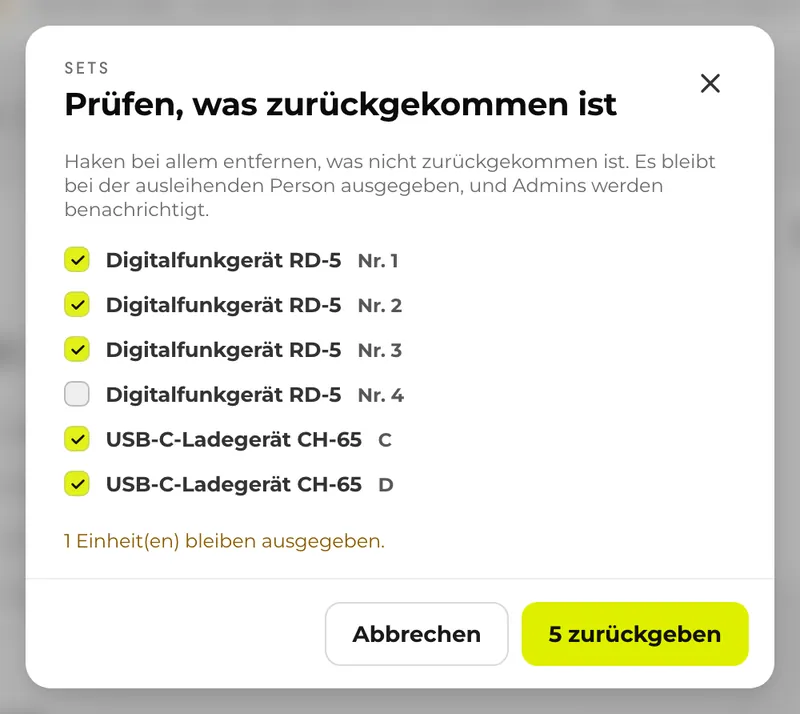
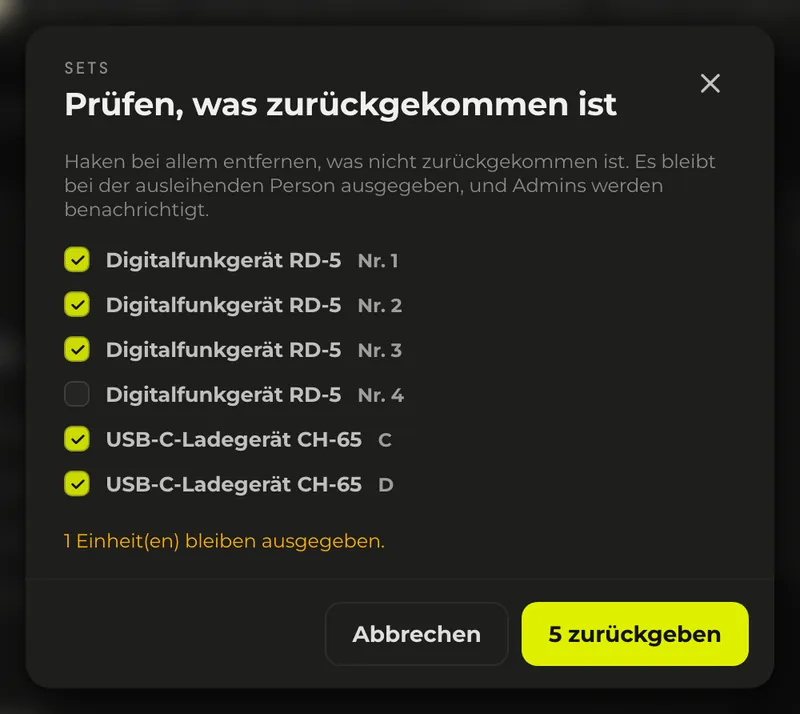
- Die Checkliste „Prüfen, was zurückgekommen ist“ öffnet sich, und alles ist angehakt. Entfernen Sie den Haken bei allem, was nicht zurückgekommen ist.
- Klicken Sie auf „N zurückgeben“. Ist alles zurück, zeigt Werp™ „Set zurückgegeben“, bei einem Teil „N zurückgegeben. M bleiben ausgegeben.“
Wenn etwas fehlt:
- Nicht angehakte Einheiten bleiben beim Ausleiher ausgegeben, und Rückgabe-Erinnerungen und Überfällig-Benachrichtigungen laufen wie gewohnt weiter. Kommt der Rest zurück, geben Sie ihn mit derselben Schaltfläche zurück.
- Admins (außer der Person, die zurückgibt) erhalten die Benachrichtigung „Set unvollständig zurückgegeben“ mit dem Namen des Sets, der Zahl der fehlenden Einheiten und dem Ausleiher.
Die Seite eines Sets
Auf der Seite eines Sets prüfen und korrigieren Sie, was im Koffer ist. Sie öffnen sie über den Set-Streifen auf der Karte einer Einheit auf der Artikelseite, über den Namen des Sets in der Einheitentabelle oder über das Set-Etikett in einer Buchung.
- Karte oben: ein Titelbild aus Fotos des Inhalts, „Set · N Einheit(en) · M Artikel“, die Beschreibung, der aktuelle Zustand („Alle N Einheiten da“, „N fehlen“, „Unterwegs“, „Überfällig“ oder „Gebucht“), wer es bis wann hat und wo es aufbewahrt wird.
- Schaltflächen rechts: Sie richten sich nach dem Zustand, mit „Set zurückgeben“, solange es ausgegeben ist, „Set abholen“, wenn heute eine Buchung abzuholen ist, und sonst „Buchen“ und „Jetzt mitnehmen“.
- Registerkarte „Inhalt“, die zuerst geöffnet ist: die Artikel mit ihren Einheiten darunter, in den Stufen „Hauptgeräte“ und „Zubehör“. Ein Status-Etikett bekommen nur Einheiten, die nicht verfügbar sind, zusammen mit Ausleiher und Frist; hier sehen Sie also, was fehlt.
- „Demnächst“: ein Streifen für die nächsten 14 Tage (Frei, Teilweise belegt, Alles belegt) und bis zu fünf kommende Buchungen. Ein Klick auf einen Tag, der nicht ganz belegt ist, öffnet eine Buchung für diesen Tag.
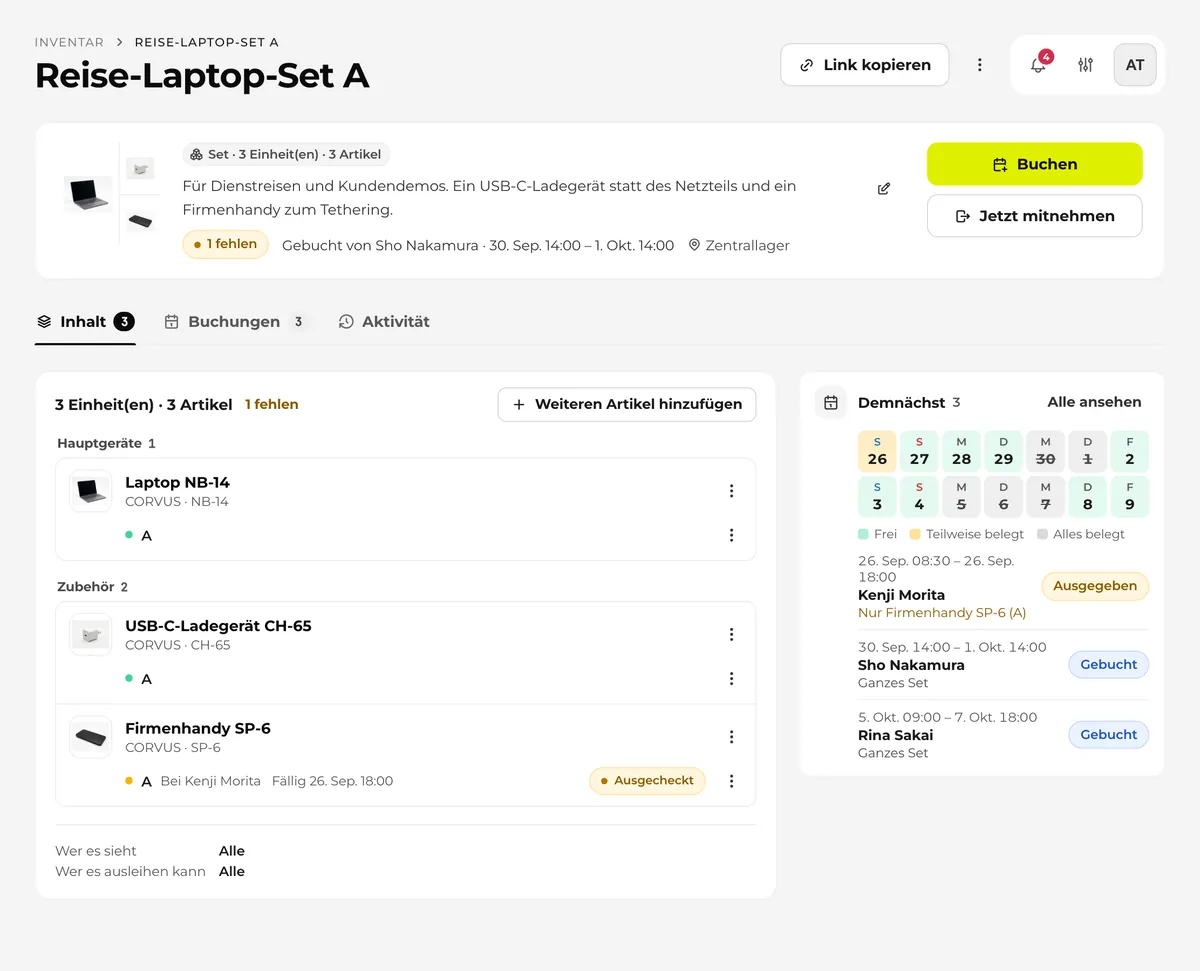
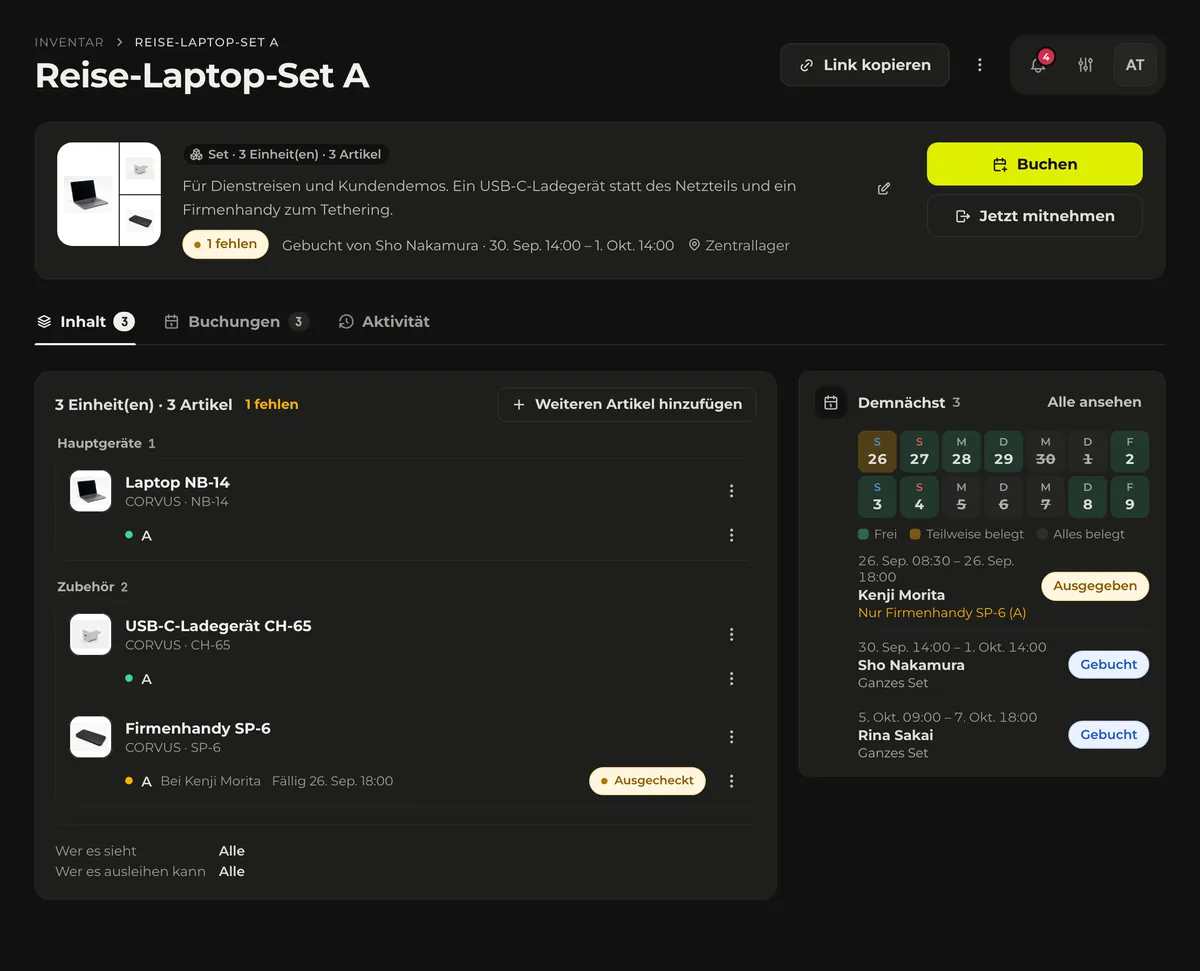
Die Registerkarte „Buchungen“ zeigt die Buchungen des Sets und Einzelbuchungen seines Inhalts als Kalender, Gantt-Diagramm oder Liste, die Registerkarte „Aktivität“ die Historie der enthaltenen Einheiten. Die Historie des Anlegens und Bearbeitens des Sets selbst sehen nur Admins.
Admins können den Inhalt auf dieser Seite korrigieren. „Weiteren Artikel hinzufügen“ fügt einen Artikel hinzu. Im ⋮-Menü eines Artikels stehen „Einheiten hinzufügen“, „Zum Zubehör machen“ (bzw. „Zum Hauptgerät machen“) und „Dieses Gerät entfernen“, im ⋮-Menü einer Einheit „Gegen andere Einheit tauschen“ und „Aus dem Set nehmen“. Die letzte Einheit lässt sich nicht entfernen, und keine Änderung darf das Set ohne Hauptgerät lassen.
Name und Beschreibung ändern Sie direkt mit der Stift-Schaltfläche. Um alles zu ändern, auch den Aufbewahrungsort, nutzen Sie „Alles bearbeiten“ im ⋮-Menü oben rechts. „Löschen“ im selben Menü löscht das Set, behält aber seine Einheiten und bestehende Buchungen; die Einheiten können danach in ein anderes Set.
Sets in der Inventarliste und auf Artikelseiten
Die Inventarliste zeigt keine Sets selbst; die enthaltenen Artikel stehen dort wie alle anderen. Artikel, deren Einheiten alle Zubehör in einem Set sind, fehlen anfangs jedoch; Sie erreichen sie über die Detailseite des Hauptgeräts. Schalten Sie „Zubehör anzeigen“ rechts neben der Sortierung ein, um auch sie aufzulisten.
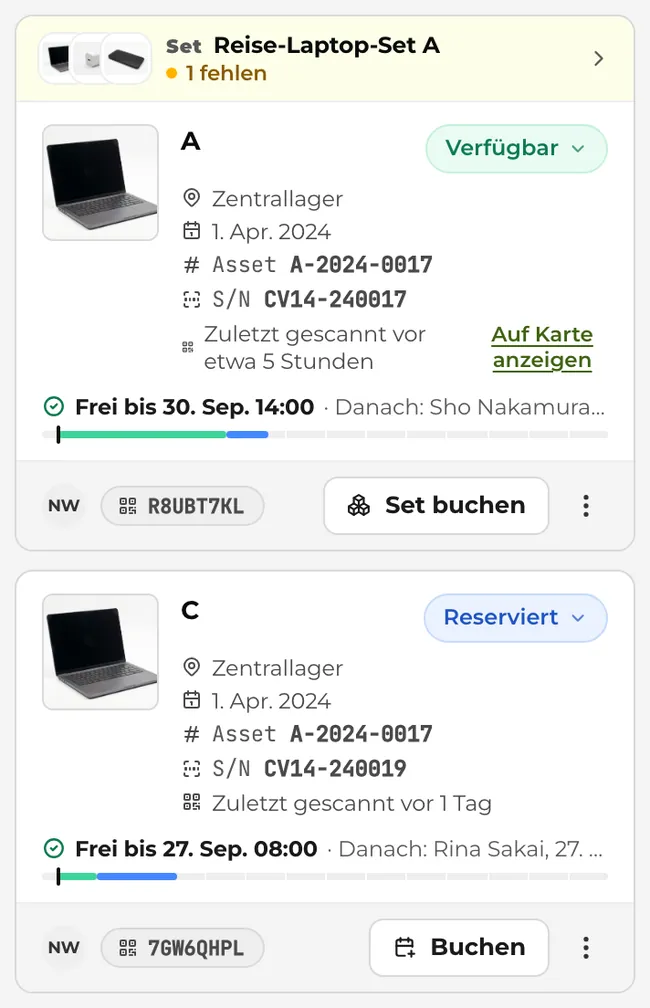
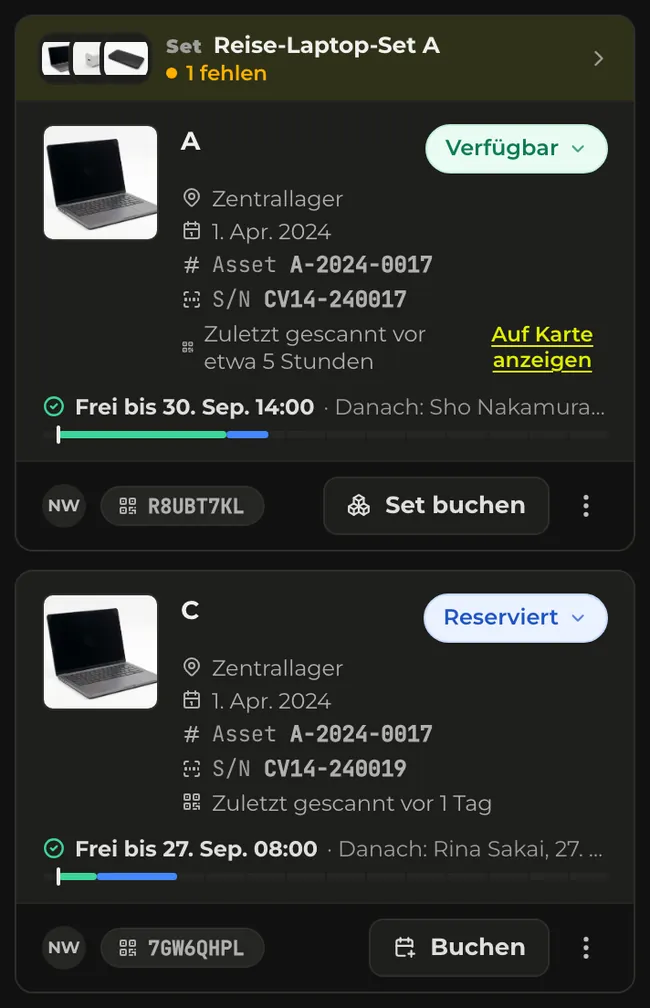
- Unter „Freie Einheiten“ auf der Detailseite eines Artikels zeigt die Karte eines Hauptgeräts oben sein Set mit Namen und ob es vollständig ist. Ein Tipp darauf öffnet die Seite des Sets.
- Auf der Karte eines Zubehörteils beginnt der Streifen mit dem Hauptgerät: Foto und „Zubehör für …“, danach Name und Stand des Sets.
- Liegen zwei oder mehr Einheiten desselben Artikels im selben Set, werden ihre Karten zu einer verbunden: ein Set-Streifen, darunter die vollständigen Karten der Einheiten. Auch eine nicht freie Einheit zeigt so ihren Status und ihre Zeitleiste. Es erscheinen bis zu zwei Karten; ab der dritten steht dort, wie viele es noch sind. Unten stehen „Hauptgeräte N · Zubehör M“ und „Set buchen“; eine einzelne Einheit buchen Sie über ihr ⋮-Menü.
Wer ein Set sehen und ausleihen kann
Weil ein Set ein einzelner, physischer Koffer ist, sehen es nur Personen, die alles darin sehen, und als Set buchen können es nur Personen, die alles darin ausleihen dürfen. Haben die enthaltenen Artikel Benutzergruppen für Sichtbarkeit oder Ausleihe, entscheidet die Überschneidung; Admins werden nicht geprüft.
- Mitglieder, die auch nur einen Artikel darin nicht sehen, können die Seite des Sets nicht öffnen. Sein Zubehör erscheint in ihrer Inventarliste einzeln, auch wenn „Zubehör anzeigen“ ausgeschaltet ist.
- Versucht ein Mitglied, das etwas aus dem Inhalt nicht ausleihen darf, das Set zu buchen, nennt die Buchungsansicht den Grund, und die Schaltfläche bleibt gesperrt. Werp™ bucht das Set nie ohne den gesperrten Inhalt.
- Legt ein Admin ein Set an oder ergänzt den Inhalt, fasst die Bearbeitungsansicht „Wer es sieht“ und „Wer es ausleihen kann“ zusammen. Haben die Artikel unterschiedliche Gruppen, empfiehlt Werp™, sie anzugleichen; ein Set, das außer Admins niemand sehen oder ausleihen könnte, lässt sich nicht speichern.
- Ändern sich später die Gruppen eines Artikels, bleiben seine Einheiten im Set; stattdessen zeigt die Seite des Sets Admins dieselbe Zusammenfassung und einen Hinweis. Ein Set, aus dem nur Einheiten entfernt werden, lässt sich immer speichern.
Eine Einheit aus einem Set einzeln buchen
Einheiten aus einem Set lassen sich weiterhin einzeln buchen und ausleihen. So bleibt Gängiges möglich, etwa nur die Akkus mitzunehmen.
Die Buchungsansicht zeigt freie Einheiten außerhalb von Sets zuerst, und auch die automatische Auswahl nimmt diese.
- Wählen Sie eine Einheit aus einem Set, erscheint „Diese Einheit gehört zu … Einzeln gebucht, ist das Set in diesem Zeitraum unvollständig.“ Mit „Ganzes Set buchen“ wechseln Sie zur Buchung des Sets; eingegebene Zeiten und Ausleiher bleiben erhalten.
- Auf der Detailseite eines Artikels heißt die Schaltfläche auf der Karte einer Einheit aus einem Set „Set buchen“. Um nur diese Einheit zu buchen, wählen Sie im ⋮-Menü „Nur diese Einheit buchen“ (in der Einheitentabelle genauso).
- Solange Einheiten einzeln in Gebrauch sind, zeigt die Registerkarte „Inhalt“ des Sets ihren Status und den Ausleiher, und unter „Demnächst“ stehen solche Buchungen als „Nur …“.