

Equipment, das im Koffer verliehen wird, etwa eine Kamera mit Objektiven und Akkus oder ein Laptop mit Ladegerät, verliert Stück für Stück sein Zubehör. Dieser Beitrag zeigt, wie Sie ein Set über bestimmte Einheiten festlegen, Hauptgeräte und Zubehör trennen und den Inhalt bei Buchung, Abholung und Rückgabe prüfen, mit Excel und mit Werp™.
Nach dem Dreh öffnen Sie den Kamerakoffer, und ein Ersatzakku fehlt. Ausgeliehen wurde der ganze Koffer, im Ausleihbuch steht also nur „Kamerakoffer A“. Seit wann der Akku fehlt, lässt sich nicht mehr sagen. Bei Equipment, das kofferweise verliehen wird, verschwindet das Zubehör auf diese Weise Stück für Stück, und auffallen tut es meist erst der nächsten Person, die den Koffer öffnet.
Am direktesten hilft es, den Inhalt jedes Koffers über bestimmte Einheiten festzulegen und die Kontrolle des Inhalts fest in Ausleihe und Rückgabe einzubauen. Dieser Beitrag erklärt, wie Sie den Inhalt festlegen, Hauptgeräte und Zubehör trennen und den Inhalt von der Buchung bis zur Rückgabe prüfen, zuerst mit Excel und dann mit Werp™.
Equipment im Koffer zu verleihen ist sinnvoll, weil es beim Mitnehmen Zeit spart. Das Problem: Erfasst wird der Koffer, verloren geht aber ein einzelnes Teil darin.
Das sieht jeweils nach Unachtsamkeit aus, die Ursache liegt aber woanders. Es gibt keine Liste dessen, was in den Koffer gehört, und keinen festen Moment, in dem jemand sie prüft. Sind diese beiden Dinge da, fällt ein fehlendes Teil schon bei der Rückgabe auf, und es ist klar, wer es zuletzt hatte.
Den Inhalt können Sie als Art und Anzahl notieren („1 spiegellose Kamera, 2 Objektive, 3 Akkus“) oder als bestimmte Einheiten („Gehäuse Nr. 2, Objektiv 24-70 Nr. 1, Akkus B-04, B-05 und B-06“). Geht es um einen echten Koffer, lässt sich die zweite Form deutlich leichter prüfen. Eine Liste nach Art und Anzahl zeigt zwar, dass drei Akkus da sind, aber nicht, ob es die Akkus sind, die in diesen Koffer gehören.
Deshalb braucht auch das Zubehör eine Nummer oder ein Label. Für den Anfang reicht ein Aufkleber mit einer handschriftlichen Nummer. Mit QR-Labels können Sie später dazu übergehen, den Inhalt per Scan zu prüfen.
Die Liste liest sich leichter, wenn Sie die Hauptgeräte, um die es im Set geht, vom Zubehör trennen, das mit ihnen ausgeliehen wird. Hauptgeräte sind meist die teuren Teile, die auch einzeln gebucht werden. Zubehör sind Dinge wie Akkus und Kabel, die ohne das Hauptgerät wenig nützen.
| Set | Hauptgeräte | Zubehör |
|---|---|---|
| Kamera-Set (spiegellos) | Kameragehäuse | Objektive, Ersatzakkus, Ladegerät, Speicherkarten |
| Laptop-Set (Dienstreise, Leihgerät) | Laptop | USB-C-Ladegerät, Maus, Smartphone für Tethering |
| Funkgeräte für Events | 4 Funkgeräte | 2 Ladegeräte, Headsets |
| Präsentations-Set | Beamer | HDMI-Kabel, Adapter, Fernbedienung |
Verbrauchsmaterial wie Batterien und Gaffa-Tape nehmen Sie besser nicht in das Set auf. Es wird beim Benutzen weniger, sodass bei jeder Rückgabe etwas als fehlend gälte und sich echte Verluste nicht mehr vom normalen Verbrauch unterscheiden ließen. Legen Sie es in ein Fach des Koffers und bestimmen Sie, wer es auffüllt.
Kleben Sie den Namen des Sets auf den Koffer selbst. Wählen Sie Namen, die vor dem Regal verständlich sind, etwa „Kamerakoffer A“ oder „Reise-Laptop-Set A“, damit niemand raten muss, welcher Koffer zu einer Buchung gehört. Legen Sie außerdem eine ausgedruckte Inhaltsliste in den Koffer, damit die Person, die ihn mitnimmt, vor Ort prüfen kann.
Als Nächstes legen Sie fest, an welchen Stellen der Ausleihe jemand die Liste prüft. Bauen Sie diese Kontrollen in den Ablauf ein, damit sich bei einem Verlust sagen lässt, wann er passiert ist.
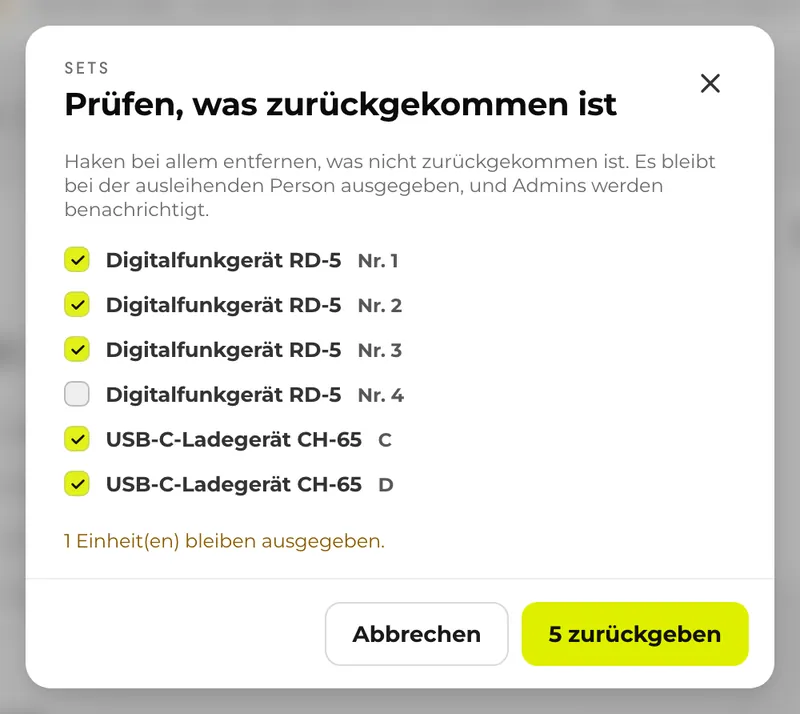
Entscheidend sind Schritt 3 und 4. Auch wenn Sie einen unvollständigen Koffer annehmen, erfassen Sie das Fehlende nicht als zurückgegeben. Gilt der ganze Koffer als zurückgegeben, verschwindet der verlorene Akku aus den Daten als etwas, das niemand hat, und der beste Anhaltspunkt für die Suche ist weg. Bleibt er ausgeliehen, hat das einen weiteren Vorteil: Nach Ablauf der Frist gilt er als überfällig, und die üblichen Erinnerungen greifen.
Bei der Buchung zu prüfen lohnt sich, weil bei eiligen Einsätzen manchmal nur ein Akku aus einem anderen Koffer mitgenommen wird. Ist das als Buchung erfasst, weiß die Person, die den Koffer bucht, schon vorher, dass in diesem Zeitraum ein Akku fehlen wird.
In Excel ist eine Inventarliste mit einer Zeile pro Einheit und einer zusätzlichen Spalte für das Set am einfachsten. Es liegt nahe, Ausleihen pro Koffer zu erfassen. Um Rückgaben zu prüfen, braucht aber jedes Teil im Koffer eine eigene Rückgabespalte.
Das kostet nichts, und die Spalten lassen sich beliebig anpassen. Dafür müssen Sie bei der Buchung von Hand im Ausleihblatt filtern, um zu sehen, ob ein Teil des Sets schon verliehen ist, und die Kontrolle bei Abholung und Rückgabe hängt an einer Checkliste auf Papier. Excel reicht, wenn es nur wenige Sets gibt und eine Person Equipment ausgibt und zurücknimmt. Wo sich die Ausleihenden selbst bedienen, fallen die Kontrollen leicht weg.
Wir bieten eine kostenlose Excel-Vorlage (auf Japanisch) an, in der das Ausleihblatt den Status jedes Geräts in der Inventarliste automatisch einträgt.Anleitung für eine Ausleihliste mit Vorlage lesenIn Werp™ legen Sie das Equipment eines Koffers als Set an und behandeln es von der Buchung bis zur Rückgabe als einen Koffer. Der Inhalt besteht aus bestimmten Einheiten, jeweils als Hauptgerät oder Zubehör.
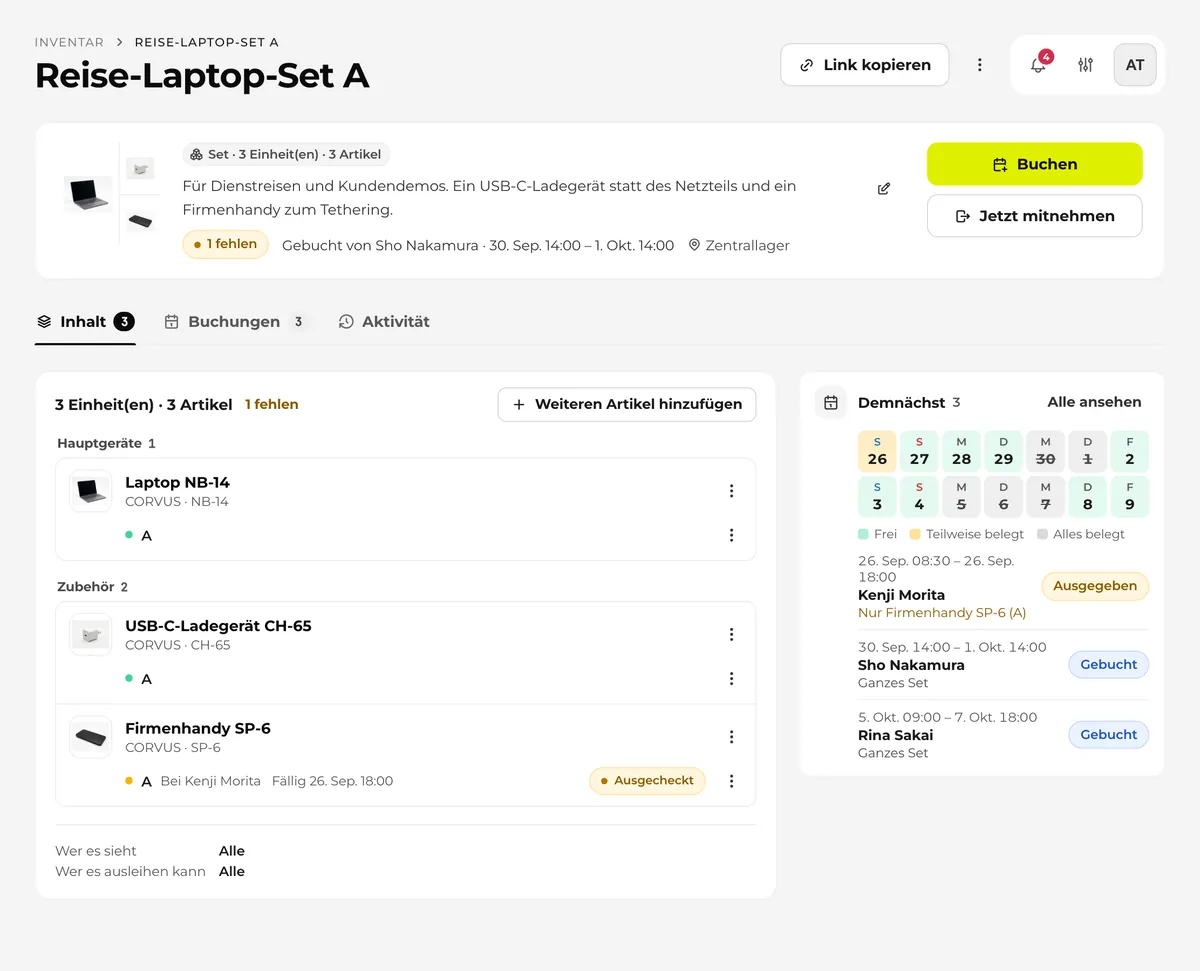
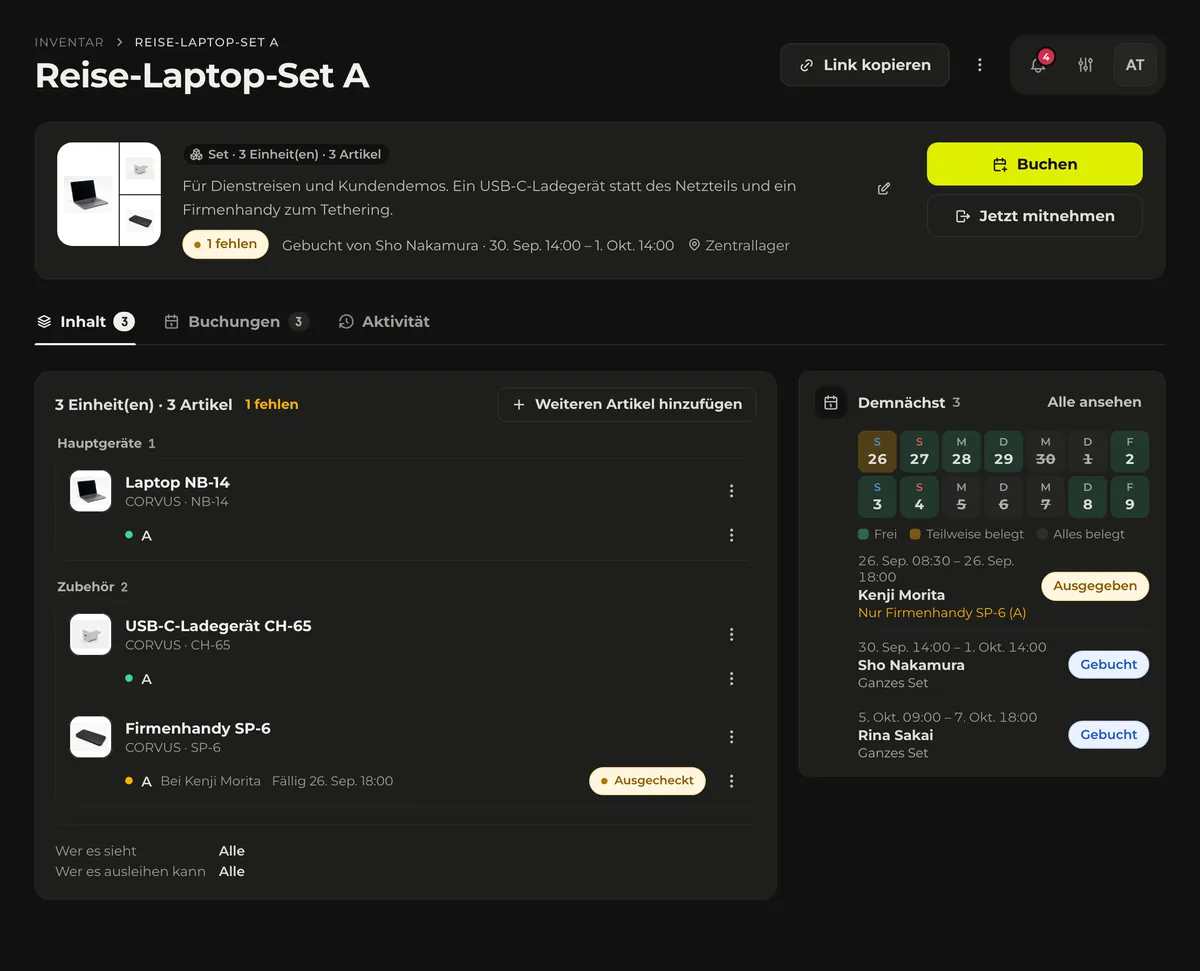
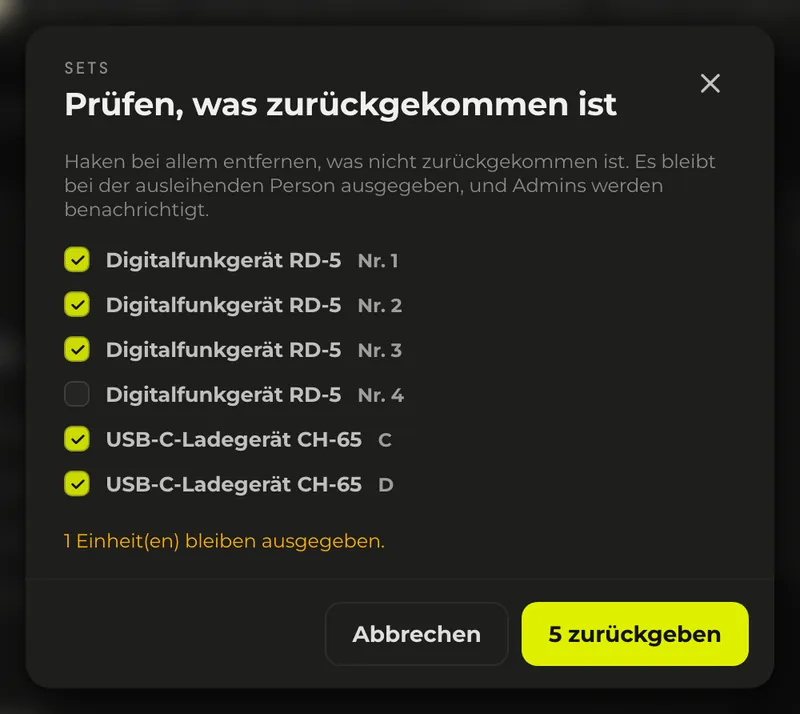
Einheiten, die nicht zurückkommen, bleiben beim Ausleiher ausgeliehen, und Rückgabe-Erinnerungen und Überfällig-Benachrichtigungen laufen wie gewohnt weiter. Admins erhalten eine Benachrichtigung, dass das Set unvollständig zurückgegeben wurde, mit dem Namen des Sets, der Zahl der fehlenden Einheiten und dem Ausleiher. Fehlende Einheiten werden nie automatisch auf „Verloren“ gesetzt. Findet sich eine nicht wieder, ändert jemand ihren Status.
Einheiten aus einem Set lassen sich weiterhin einzeln buchen. So bleibt es möglich, etwa nur die Akkus mitzunehmen, und in dieser Zeit zeigt die Seite des Sets, welche Einheit einzeln unterwegs ist.
Wie Sie ein Set erstellen, Hauptgeräte und Zubehör festlegen und wer ein Set sehen und ausleihen kann, steht in der Dokumentation.Dokumentation zu Sets lesenZubehör aus kofferweise verliehenem Equipment geht verloren, weil es keine Inhaltsliste gibt und keinen Moment, in dem jemand sie prüft. Legen Sie jedes Set über bestimmte Einheiten fest, trennen Sie Hauptgeräte und Zubehör, und gleichen Sie den Inhalt bei Abholung und Rückgabe mit der Liste ab. Erfassen Sie Fehlendes nie als zurückgegeben, sondern lassen Sie es beim Ausleiher und fassen Sie nach. Ein guter Anfang: Nehmen Sie den Koffer, der am häufigsten unterwegs ist, und schreiben Sie seine Inhaltsliste.
 Effizienz
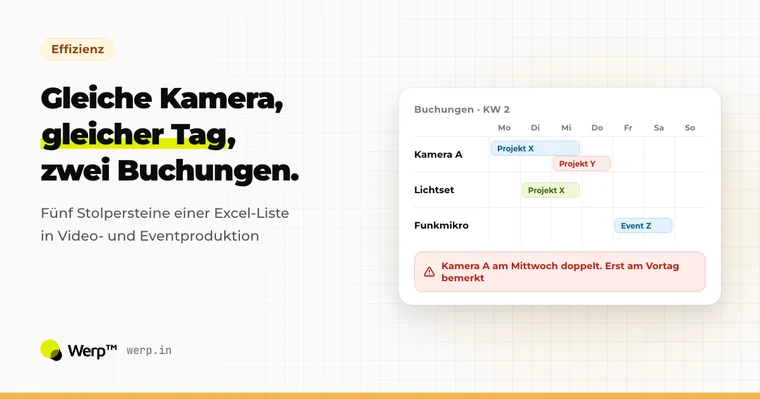
Wer Drehequipment in Excel verwaltet, stößt früher oder später auf typische Probleme: Doppelbuchungen fallen erst am Vortag auf, wer welches Gerät hat, hängt vom Gedächtnis ab, und vom Set aus lässt sich die Inventarliste nicht aktualisieren. Wir haben uns auf Video-, Foto- und Eventproduktion beschränkt und fünf typische Stolpersteine zusammengestellt. Außerdem: was sich mit ein paar Kniffen auffangen lässt und welche Grenzen trotzdem bleiben.
 Effizienz
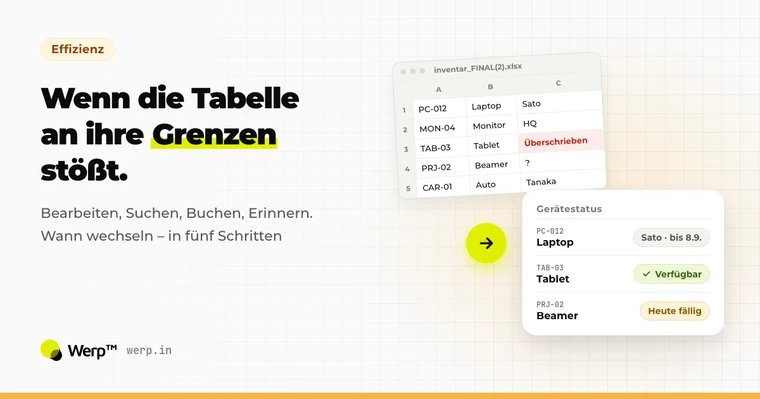
Mit Excel oder Google Sheets anzufangen, ist für die Equipment-Verwaltung genau richtig. An fünf Stellen stößt die Tabelle aber an Grenzen: gleichzeitiges Bearbeiten, Suche, Buchungen, Benachrichtigungen und Aktualisierung per Smartphone. Hier finden Sie Tricks, mit denen sie länger trägt, fünf Schritte zum Umstieg auf ein Fachsystem und die typischen Fallstricke bei der Datenübernahme.
 Effizienz
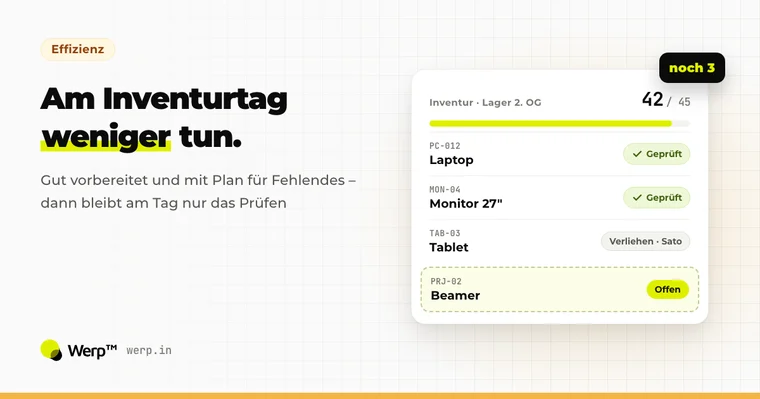
Die Inventur dauert jedes Mal einen ganzen Tag, und die Inventarliste passt trotzdem nicht zum Bestand? Das liegt selten an der Organisation der Verantwortlichen, sondern am Aufbau des Ablaufs. Hier finden Sie die Grundlagen, konkrete Hebel und einen Vergleich, welche Methode wann passt.
Erfassen, verfolgen, buchen und übergeben – ohne Toolwechsel.